MYZR-LS1012A-EK200 Linux-4.4.98 测试手册
测试环境
【开发板型号】:MYZR-LS1012A-EK200
【内核版本】:Linux-4.4.98
【文件系统】:rootfs.tar.gz
【工具版本】:CW_ARMv8_v2019.01_b190130_Win_Offline
说明:为保证测试无误,需要使用的烧录工具版本应不低于2019.01
接口标识图
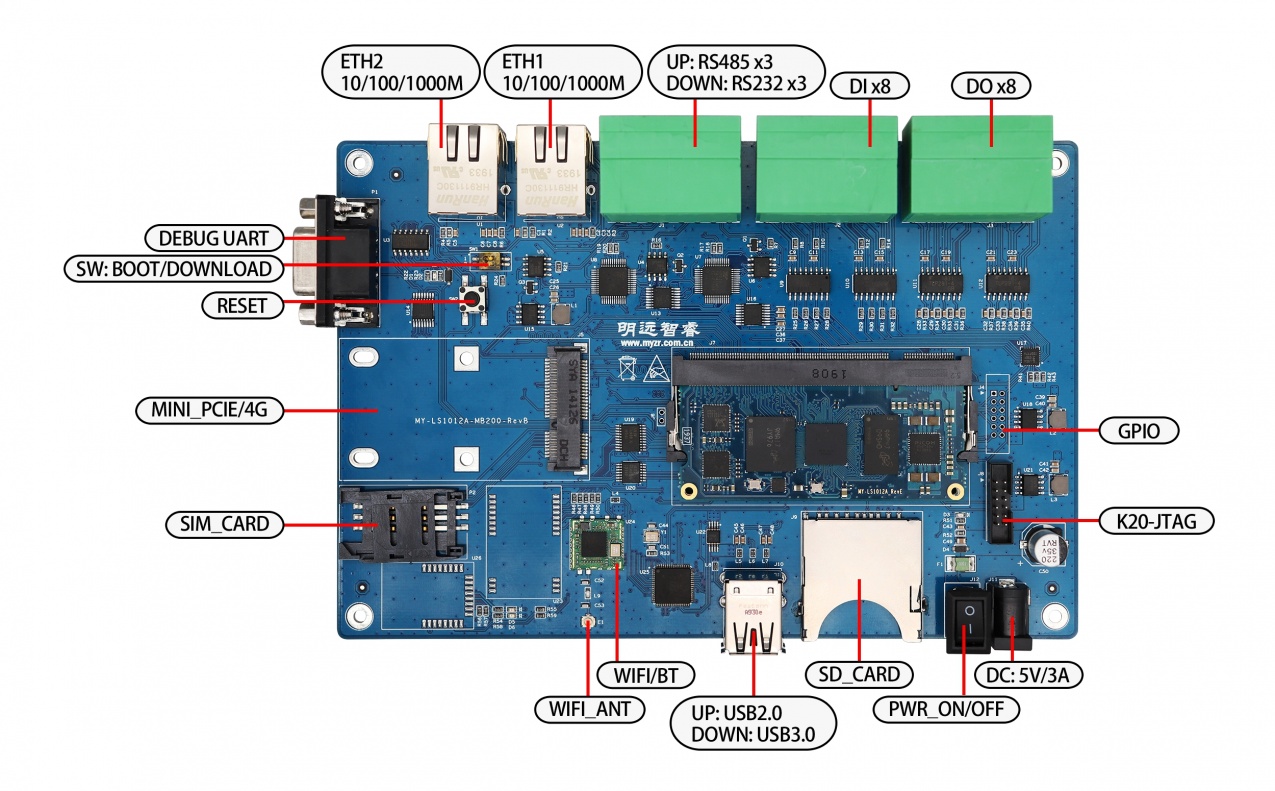
网口测试(ETH1)
【测试说明】:采用开发板向PC发送ICMP报文的方式进行测试
【接口标识】:ETH1
【接口丝印】:U2
【系统接口】:eth0
测试操作
配置电脑有线网卡IP为 192.168.137.99。
用网线连接开发板的ETH1和电脑。
配置开发板网口:
=====> 输入指令:
ifconfig eth1 down
ifconfig eth0 192.168.137.81
测试ETH1(eth0):
=====> 输入指令:
ping 192.168.137.99 -c 2 -w 4

=====> 输出信息:
PING 192.168.137.99 (192.168.137.99) 56(84) bytes of data.
64 bytes from 192.168.137.99: icmp_seq=1 ttl=64 time=0.685 ms
64 bytes from 192.168.137.99: icmp_seq=2 ttl=64 time=0.374 ms

--- 192.168.137.99 ping statistics ---
2 packets transmitted, 2 received, 0% packet loss, time 999ms
rtt min/avg/max/mdev = 0.374/0.529/0.685/0.157 ms
测试结果
“0% packet loss”表示测试通过。
网口测试(ETH2)
【测试说明】:采用开发板向PC发送ICMP报文的方式进行测试
【接口标识】:ETH2
【接口丝印】:U1
【系统接口】:eth1
测试操作
配置电脑有线网卡IP为 192.168.137.99。
用网线连接开发板的ETH2和电脑。
配置开发板网口
=====> 输入指令:
ifconfig eth0 down
ifconfig eth1 192.168.137.82
测试ETH2(eth1):
=====> 输入指令:
ping 192.168.137.99 -c 2 -w 4

=====> 输出信息:
PING 192.168.137.99 (192.168.137.99) 56(84) bytes of data.
64 bytes from 192.168.137.99: icmp_seq=1 ttl=64 time=0.705 ms
64 bytes from 192.168.137.99: icmp_seq=2 ttl=64 time=0.386 ms

--- 192.168.137.99 ping statistics ---
2 packets transmitted, 2 received, 0% packet loss, time 999ms
rtt min/avg/max/mdev = 0.386/0.545/0.705/0.161 ms
测试结果
“0% packet loss”表示测试通过。
vsftpd测试
【测试说明】:开发板与电脑之间文件的传输
【接口标识】:无
【接口丝印】:无
【系统接口】:无
测试操作
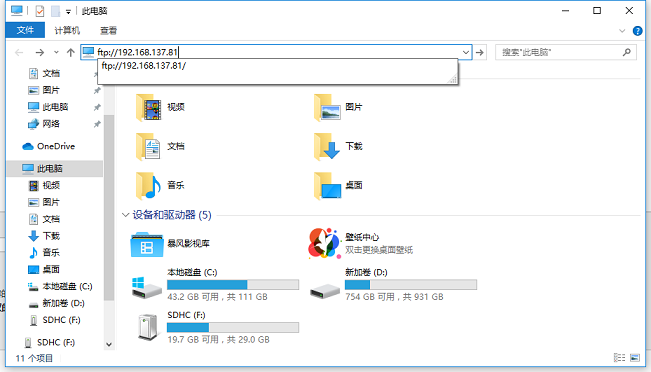
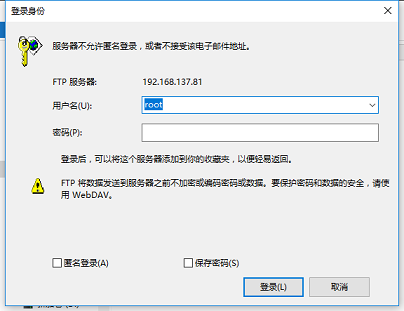
弹出登录界面,用户名输入root,密码无
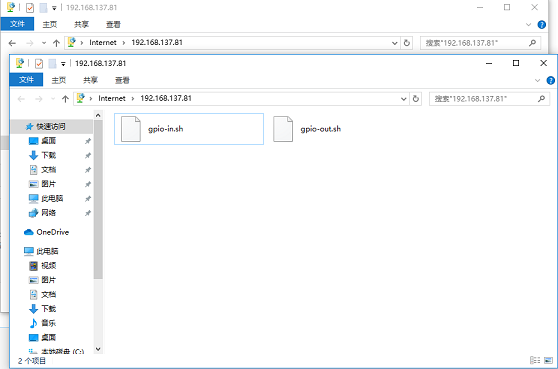
登录后,会进入到开发板的/home/root/目录,即可进行文件传输操作。
USB测试
【测试说明】:采用插拔USB存储设备(U盘)的方式进行测试
【接口标识】:USB3.0/USB2.0
【接口丝印】:J10
测试方法
将USB设备插入底板USB接口。
=====> 输入指令:
df

=====> 输出信息:
Filesystem     1K-blocks    Used Available Use% Mounted on
/dev/root        3691872  119072   3381928   4% /
devtmpfs          197896       4    197892   1% /dev
tmpfs             206364     216    206148   1% /run
tmpfs             206364     136    206228   1% /var/volatile
/dev/sda1       30450128 5837584  24612544  20% /run/media/sda1
将USB设备从底板拔出。
=====> 输入指令:
df

=====> 输出信息:
Filesystem     1K-blocks    Used Available Use% Mounted on
/dev/root        3691872  119072   3381928   4% /
devtmpfs          197896       4    197892   1% /dev
tmpfs             206364     216    206148   1% /run
tmpfs             206364     136    206228   1% /var/volatile
测试结果
USB存储设备插入时可查看到sda1设备。
SD接口测试
【测试说明】:采用插拔SD卡的方式进行测试
【接口标识】:SD_CARD
【接口丝印】:J9
测试方法
将SD卡插入SD接口。
=====> 输入指令:
df

=====> 输出信息:
Filesystem     1K-blocks   Used Available Use% Mounted on
/dev/root        3691872 119320   3381680   4% /
devtmpfs          197896      4    197892   1% /dev
tmpfs             206364    216    206148   1% /run
tmpfs             206364    128    206236   1% /var/volatile
/dev/mmcblk1p1    511384 258580    252804  51% /run/media/mmcblk1p1
将SD卡从底板拔出。
=====> 输入指令:
df

=====> 输出信息:
Filesystem     1K-blocks    Used Available Use% Mounted on
/dev/root        3691872  119072   3381928   4% /
devtmpfs          197896       4    197892   1% /dev
tmpfs             206364     216    206148   1% /run
tmpfs             206364     136    206228   1% /var/volatile
测试结果
SD卡插入时可查看到sda1设备。
RS232测试(RS232_3)
【测试说明】:采用自发自收的方式进行测试
【接口标识】:RS232/RS485
【接口位置】:J1
【系统设备】:/dev/TtyXRUSB2
测试操作
短接RS232_3的发送和接收管脚(J1下列从左往右第5/6接口)
(J1下列从左往右依次为:RS2232_TX1,RS232_RX1,RS232_TX2,RS232_RX2,RS232_TX3,RS232_RX3,空脚,空脚
对应的系统设备依次为:ttyXRUSB0、ttyXRUSB1、ttyXRUSB2)
执行测试指令:
=====> 输入指令:
/my-demo/uart_test.out /dev/ttyXRUSB2 "www.myzr.com.cn"

=====> 输出信息:
Starting send data...finish
Starting receive data:
ASCII: 0x77      Character: w
ASCII: 0x77      Character: w
ASCII: 0x77      Character: w
ASCII: 0x2e      Character: .
ASCII: 0x6d      Character: m
ASCII: 0x79      Character: y
ASCII: 0x7a      Character: z
ASCII: 0x72      Character: r
ASCII: 0x2e      Character: .
ASCII: 0x63      Character: c
ASCII: 0x6f      Character: o
ASCII: 0x6d      Character: m
ASCII: 0x2e      Character: .
ASCII: 0x63      Character: c
ASCII: 0x6e      Character: n
ASCII: 0x0       Character:
测试结果
执行测试指令后,应用输出如上类似信息即正常。
RS485测试(RS485_1)
【测试说明】:采用差分的方式进行测试
【接口标识】:RS232/RS485
【接口位置】:J1
【系统设备】:/dev/TtyXRUSB3
测试操作
使用Telnet登录开发板。
485-232转接头连接开发板RS485_1的收发管脚(J1上列第1/2接口),转接头+接A,—接B。
(J1上列从左往右依次为:RS485_A1,RS485_B1,RS485_A2,RS485_B2,RS485_A3,RS485_B3,空脚,空脚
对应的系统设备依次为:ttyXRUSB3、ttyXRUSB4、ttyXRUSB5)
转接头另一端与电脑USB转串口线相连。
设置串口终端波特率为9600。
执行测试指令:
=====> 输入指令:
echo "myzr" > /dev/ttyXRUSB3

=====> 串口端输出信息:
myzr
=====> 输入指令:
cat /dev/ttyXRUSB3

=====> 串口端输入:
myzr

=====> 开发板输出信息:
myzr
测试结果
执行测试指令后,应用输出如上类似信息即正常。
GPIO输入测试
【测试说明】:采用按键中断方式
【接口标识】:DI
【接口位置】:J2
【系统设备】:/sys/class/gpio/
测试操作
DI接口对应的gpio为:
gpio440 —->I2C_3_GPIO1_0_IN J2下1,2
gpio441 —->I2C_3_GPIO1_1_IN J2上1,2
gpio442 —->I2C_3_GPIO1_2_IN J2下3,4
gpio443 —->I2C_3_GPIO1_3_IN J2上3,4
gpio444 —->I2C_3_GPIO1_4_IN J2下5,6
gpio445 —->I2C_3_GPIO1_5_IN J2上5,6
gpio446 —->I2C_3_GPIO1_6_IN J2下7,8
gpio447 —->I2C_3_GPIO1_7_IN J2上7,8
使用GPIO测试板J2接口连接开发板DI上列或下列。
给测试板接上5v电源。
执行测试指令:
=====> 输入指令:
chmod +x /home/root/gpio-in.sh
/home/root/gpio-in.sh

=====> 输出信息:
gpio440
gpio441
gpio442
gpio443
gpio444
gpio445
gpio446
gpio447
查看gpio按键中断次数:
=====> 输入指令:
cat /proc/interrupts | grep gpio

=====> 输出信息:
 25:          0  mpc8xxx-gpio  22 Edge      0-0026
 29:          0   pca953x   8 Edge      gpiolib
 30:          0   pca953x   9 Edge      gpiolib
 31:          0   pca953x  10 Edge      gpiolib
 32:          0   pca953x  11 Edge      gpiolib
 33:          0   pca953x  12 Edge      gpiolib
 34:          0   pca953x  13 Edge      gpiolib
 35:          0   pca953x  14 Edge      gpiolib
 36:          0   pca953x  15 Edge      gpiolib
按下测试版相应gpio的按键若干次,重复查看中断次数:
=====> 输入指令:
cat /proc/interrupts | grep gpio

=====> 输出信息:
 25:         20  mpc8xxx-gpio  22 Edge      0-0026
 29:          2   pca953x   8 Edge      gpiolib
 30:          0   pca953x   9 Edge      gpiolib
 31:          4   pca953x  10 Edge      gpiolib
 32:          0   pca953x  11 Edge      gpiolib
 33:          2   pca953x  12 Edge      gpiolib
 34:          0   pca953x  13 Edge      gpiolib
 35:          2   pca953x  14 Edge      gpiolib
 36:          0   pca953x  15 Edge      gpiolib
测试结果
执行指测操作后,应用输出如上类似信息即正常。
GPIO输出测试
【测试说明】:控制GPIO输出电平
【接口标识】:DO
【接口位置】:J3
【系统设备】:/sys/class/gpio/
测试操作
DO接口对应的gpio为:
gpio432 —-> I2C_3_GPIO0_0_OUT J3下1,2
gpio433 —-> I2C_3_GPIO0_1_OUT J3上1,2
gpio434 —-> I2C_3_GPIO0_2_OUT J3下3,4
gpio435 —-> I2C_3_GPIO0_3_OUT J3上3,4
gpio436 —-> I2C_3_GPIO0_4_OUT J3下5,6
gpio437 —-> I2C_3_GPIO0_5_OUT J3上5,6
gpio438 —-> I2C_3_GPIO0_6_OUT J3下7,8
gpio439 —-> I2C_3_GPIO0_7_OUT J3上7,8
使用GPIO测试板J3接口连接开发板DO上列或下列。
给测试板接上5v电源。
执行测试指令:
=====> 输入指令:
chmod +x /home/root/gpio-out.sh
/home/root/gpio-out.sh

=====> 输出信息:
goio432
goio433
goio434
goio435
goio436
goio437
goio438
goio439
Please add the parameter 1 or 0
控制输出高电平:
=====> 输入指令:
/home/root/gpio-out.sh 1
控制输出低电平:
=====> 输入指令:
/home/root/gpio-out.sh 0
测试结果
输出高电平时,相应的四个led灯点亮;
输出低电平时,相应的四个led灯熄灭。
WIFI模块RTL8723du测试
【测试说明】:WIFI连接到AP后,开发板向外网发送ICMP报文来验证连接正常。
【接口标识】:WIFI&BT,WIFI_ANT
【接口丝印】:U24,E1
【系统设备】:wlan0
测试操作
确定“WIFI”标识处有贴上WIFI模块,否则无需进行测试。
把WIFI天线连接到“WIFI_ANT”标识的接口上。
生成 SSID 的 WPA PSK 文件
命令格式: wpa_passphrase <ssid> [passphrase]
=====> 输入指令:
wpa_passphrase MY-TEST-AP myzr2012 > /etc/wpa_supplicant.conf
pkill wpa_supplicant
连接
=====> 输入指令:
wpa_supplicant -B -i wlan0 -c /etc/wpa_supplicant.conf

=====> 输出信息:
Successfully initialized wpa_supplicant
rfkill: Cannot open RFKILL control device
ioctl[SIOCSIWAP]: Operation not permitted
获取 IP
=====> 输入指令:
udhcpc -i wlan0

=====> 输出信息:
udhcpc (v1.23.2) started
Sending discover...
Sending select for 192.168.43.99...
Lease of 192.168.43.99 obtained, lease time 3600
/etc/udhcpc.d/50default: Adding DNS 192.168.43.1
测试连接
=====> 输入指令:
ping -I wlan0 www.baidu.com -c 2 -w 4

=====> 输出信息:
PING www.baidu.com (14.215.177.38): 56 data bytes
64 bytes from 14.215.177.38: seq=0 ttl=49 time=15.753 ms
64 bytes from 14.215.177.38: seq=1 ttl=49 time=11.835 ms

--- www.baidu.com ping statistics ---
2 packets transmitted, 2 packets received, 0% packet loss
round-trip min/avg/max = 11.835/13.794/15.753 ms
测试结果
“0% packet loss”表示WIFI连接正常。
蓝牙测试
【测试说明】:蓝牙连接后,开发板与手机发送信息来验证连接正常。
【接口标识】:WIFI,WIFI_ANT
【接口丝印】:U24,E1
【系统设备】:hci0
测试操作
确定“WIFI”标识处有贴上WIFI模块,否则无需进行测试。
把WIFI天线连接到“WIFI_ANT”标识的接口上。
查看hci0
=====> 输入指令:
hciconfig -a

=====> 输出信息:
hci0:   Type: BR/EDR  Bus: USB
    BD Address: 74:EE:2A:46:E8:83  ACL MTU: 1021:8  SCO MTU: 255:12
    DOWN
    RX bytes:590 acl:0 sco:0 events:31 errors:0
    TX bytes:372 acl:0 sco:0 commands:31 errors:0
    Features: 0xff 0xff 0xff 0xfe 0xdb 0xfd 0x7b 0x87
    Packet type: DM1 DM3 DM5 DH1 DH3 DH5 HV1 HV2 HV3
    Link policy: RSWITCH HOLD SNIFF PARK
    Link mode: SLAVE ACCEPT
启动hci0
=====> 输入指令:
hciconfig hci0 up

=====> 输出信息:
[  283.065459] rtk_btusb: btusb_open hdev->promisc ==0
扫描蓝牙
=====> 输入指令:
hcitool scan

=====> 输出信息:
Scanning ...
    A4:50:46:9E:11:86   小米手机
测试连接
=====> 输入指令:
l2ping A4:50:46:9E:11:86

=====> 输出信息:
Ping: A4:50:46:9E:11:86 from 74:EE:2A:46:E8:83 (data size 44) ...
44 bytes from A4:50:46:9E:11:86 id 0 time 5022.50ms
44 bytes from A4:50:46:9E:11:86 id 1 time 57.15ms
44 bytes from A4:50:46:9E:11:86 id 2 time 26.12ms
测试结果
“0% packet loss”表示蓝牙连接正常。
4G模块EC20测试
【测试说明】:4G连接成功后,开发板向外网发送ICMP报文来验证连接正常。
【接口标识】:3G/4G
【接口丝印】:J5
【系统设备】:eth2
测试操作
开发板断电,接上4G模块,接上天线并插入SIM卡后启动评估板。
使用指令进行网络连接:
=====> 输入指令:
/my-demo/quectel-CM &
=====> 输出信息:
[1] 607
[09-21_13:36:14:352] WCDMA<E_QConnectManager_Linux&Android_V1.1.34
[09-21_13:36:14:353] /my-demo/gcc-linaro-5.3-arm/quectel-CM.out profile[1] = (null)/(null)/(null)/0, pincode = (null)
[09-21_13:36:14:356] Find /sys/bus/usb/devices/1-1.2 idVendor=2c7c idProduct=0125
[09-21_13:36:14:356] Find /sys/bus/usb/devices/1-1.2:1.4/net/eth2
[09-21_13:36:14:356] Find usbnet_adapter = eth2
[09-21_13:36:14:356] Find /sys/bus/usb/devices/1-1.2:1.4/GobiQMI/qcqmi2
[09-21_13:36:14:357] Find qmichannel = /dev/qcqmi2
[09-21_13:36:14:403] Get clientWDS = 7
[09-21_13:36:14:435] Get clientDMS = 8
[09-21_13:36:14:467] Get clientNAS = 9
[09-21_13:36:14:499] Get clientUIM = 10
[09-21_13:36:14:532] Get clientWDA = 11
[09-21_13:36:14:563] requestBaseBandVersion EC20CEFAR02A10M4G
[09-21_13:36:14:659] requestGetSIMStatus SIMStatus: SIM_READY
[09-21_13:36:14:692] requestGetProfile[1] cmnet///0
[09-21_13:36:14:724] requestRegistrationState2 MCC: 460, MNC: 0, PS: Attached, DataCap: LTE
[09-21_13:36:14:755] requestQueryDataCall IPv4ConnectionStatus: DISCONNECTED
[09-21_13:36:14:819] requestRegistrationState2 MCC: 460, MNC: 0, PS: Attached, DataCap: LTE
[09-21_13:36:16:036] requestSetupDataCall WdsConnectionIPv4Handle: 0x87756f40
[09-21_13:36:16:132] requestQueryDataCall IPv4ConnectionStatus: CONNECTED
[09-21_13:36:16:163] ifconfig eth2 up
[09-21_13:36:16:193] busybox udhcpc -f -n -q -t 5 -i eth2
[09-21_13:36:16:211] udhcpc (v1.24.1) started
[09-21_13:36:16:318] Sending discover...
[09-21_13:36:16:378] Sending select for 10.151.159.101...
[09-21_13:36:16:438] Lease of 10.151.159.101 obtained, lease time 7200
[09-21_13:36:16:522] /etc/udhcpc.d/50default: Adding DNS 221.179.38.7
[09-21_13:36:16:522] /etc/udhcpc.d/50default: Adding DNS 120.196.165.7
测试连接
=====> 输入指令:
ifconfig eth0 down
ping -I eth2 www.baidu.com -c 2 -w 4

=====> 输出信息:
PING www.baidu.com (14.215.177.38): 56 data bytes
64 bytes from 14.215.177.38: seq=0 ttl=49 time=15.753 ms
64 bytes from 14.215.177.38: seq=1 ttl=49 time=11.835 ms

--- www.baidu.com ping statistics ---
2 packets transmitted, 2 packets received, 0% packet loss
round-trip min/avg/max = 11.835/13.794/15.753 ms
测试结果
“0% packet loss”表示连接正常。