Linux-3.10.79 测试手册
测试前的准备
测试项目
网口测试
接口属性
评估板型号 |
接口位置 |
接口速率标准 |
系统接口 |
|---|---|---|---|
MYZR-RK3288-EK314 |
U13 |
10/100/1000Mbps |
eth0 |
P1 |
10/100Mbps |
eth1 |
测试方法
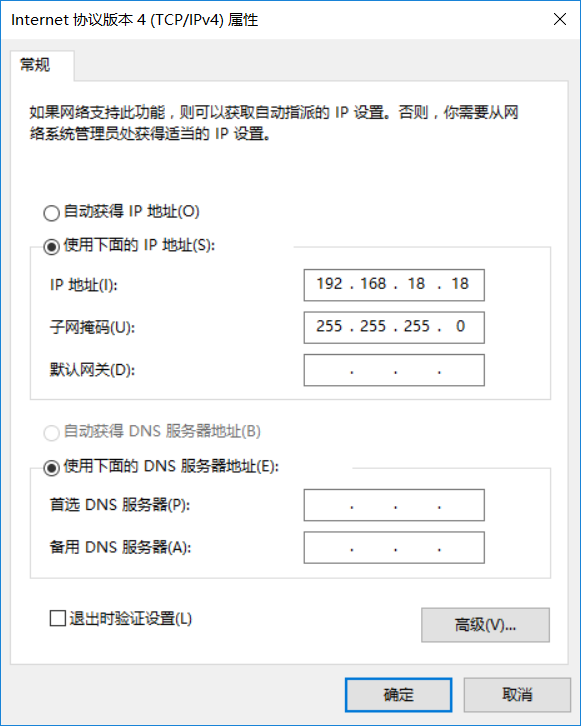
# ifconfig eth0 192.168.18.36 //configure the eth0
# ifconfig eth1 down      //eth1 to be shut down
# ping 192.168.18.18 -c 2 -w 4      //send ICMP to HOST
--- 192.168.18.18 ping statistics ---
2packets transmitted, 2 packets received, 0% packet loss
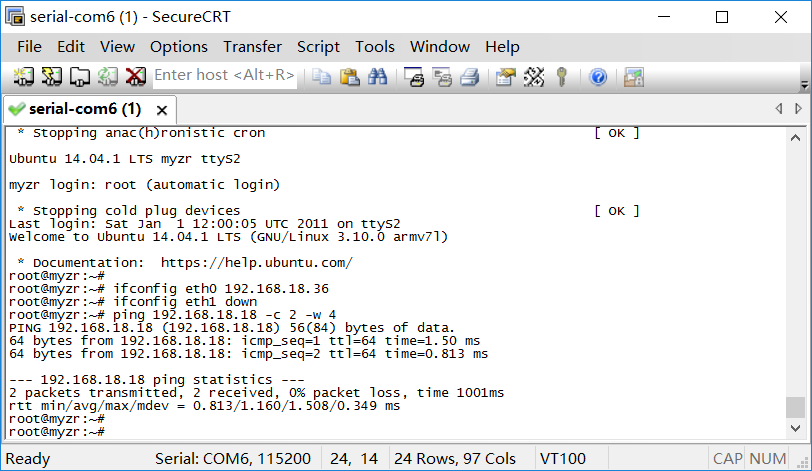
# ifconfig eth1 192.168.18.27 //configure the eth1
smsc95xx 1-1.1:1.0 eth1: link up, 100Mbps, full-duplex, lpa 0x4DE1
# ifconfig eth0 down      //eth0 to be shut down
# ping 192.168.18.18 -c 2 -w 4      //send ICMP to HOST
--- 192.168.18.18 ping statistics ---
2packets transmitted, 2 packets received, 0% packet loss
USB测试
接口属性
评估板型号 |
接口位置 |
接口速率标准 |
|---|---|---|
MYZR-RK3288-EK314 |
J10 |
480 Mbits/s |
测试方法
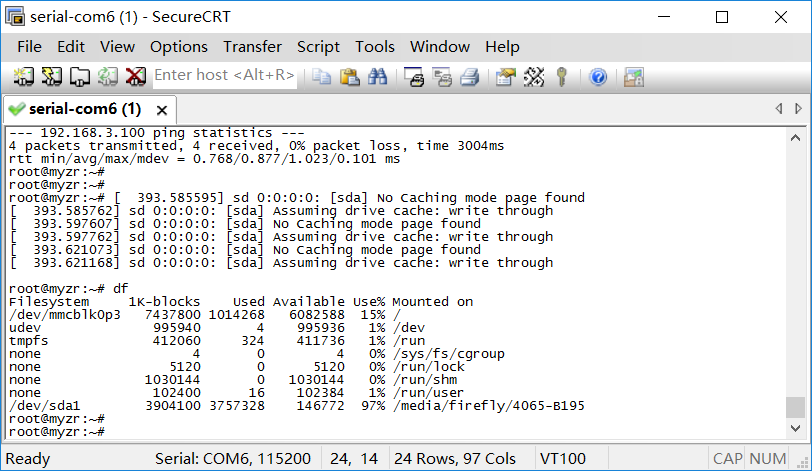
# df
# df
附图
SD卡测试
接口属性
评估板型号 |
接口位置 |
接口类型 |
|---|---|---|
MYZR-RK3288-EK314 |
U22 |
SD |
开始测试
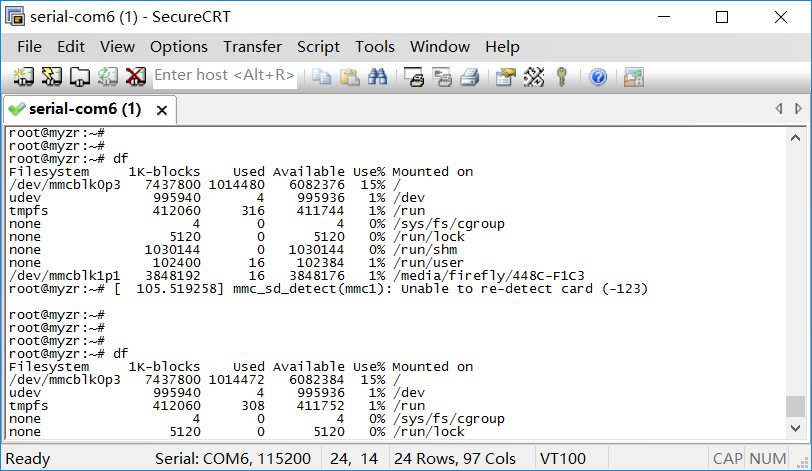
# df
附图
音频测试
测试说明
测试方法
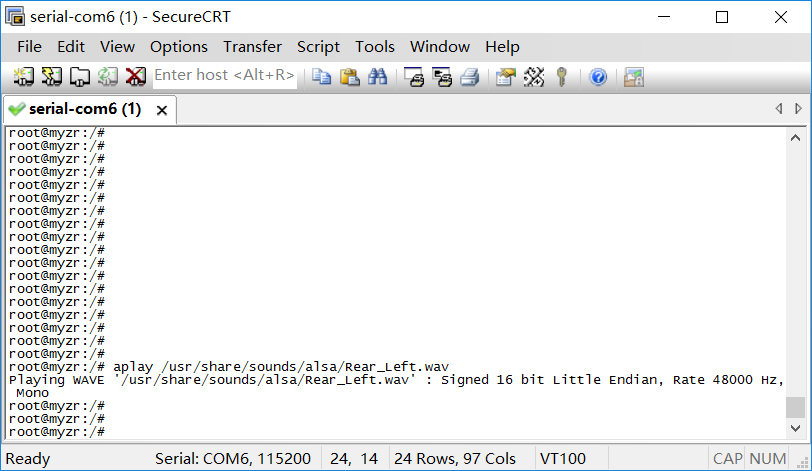
# aplay /usr/share/sounds/alsa/Rear_Left.wav
附图
标准GPIO测试
接口属性
评估板型号 |
LED标号 |
GPIO属性 |
IO序号 |
|---|---|---|---|
MY-RK3288-EK314 |
D1 |
GPIO0_B1 |
9 |
D2 |
GPIO0_C2 |
18 |
|
D3 |
GPIO0_B0 |
8 |
|
D4 |
GPIO0_A7 |
7 |
测试方法
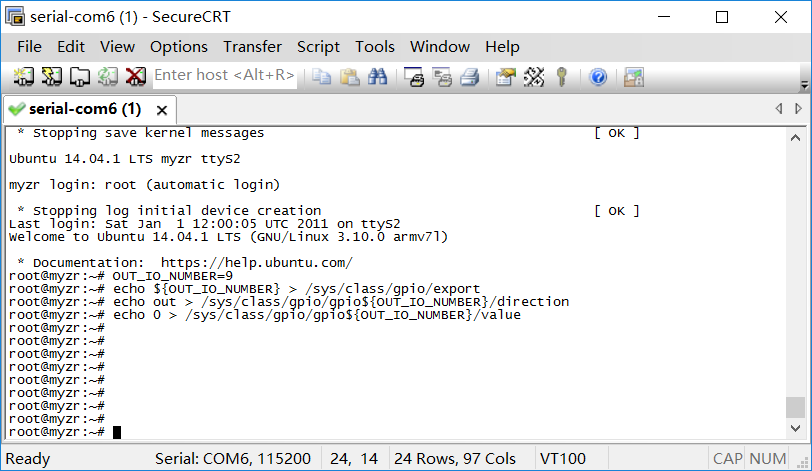
# OUT_IO_NUMBER=9
导出GPIO
# echo ${OUT_IO_NUMBER} > /sys/class/gpio/export
设置GPIO方向
# echo out > /sys/class/gpio/gpio${OUT_IO_NUMBER}/direction
控制输出电平
# echo 0 > /sys/class/gpio/gpio${OUT_IO_NUMBER}/value
# echo 1 > /sys/class/gpio/gpio${OUT_IO_NUMBER}/value
# IN_IO_NUMBER=18
# echo ${IN_IO_NUMBER} > /sys/class/gpio/export
# echo in > /sys/class/gpio/gpio${IN_IO_NUMBER}/direction
cat /sys/class/gpio/gpio${IN_IO_NUMBER}/value
GPIO-KEY测试
接口属性
MY-RK3288-EK314 |
||
|---|---|---|
接口位置 |
GPIO属性 |
KEY属性 |
SW1 |
gpio-keys |
Volume Down |
SW2 |
gpio-keys |
Volume Up |
SW3 |
gpio-keys |
Power |
SW4 |
gpio-keys |
Reset |
SW5 |
gpio-keys |
Recovery |
测试方法
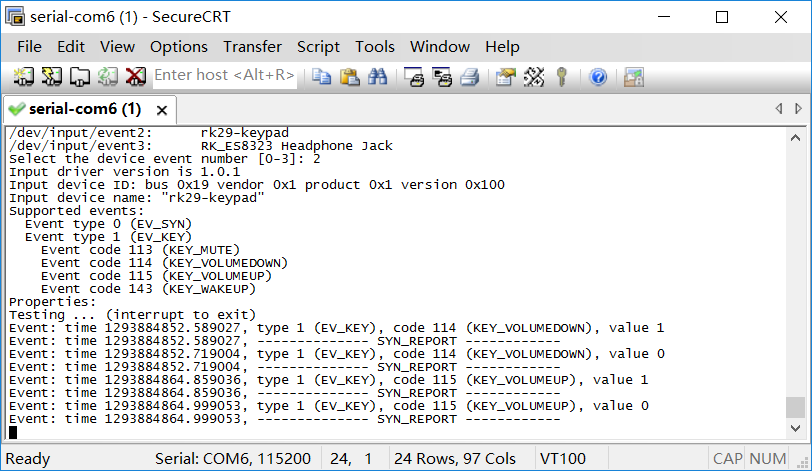
# evtest
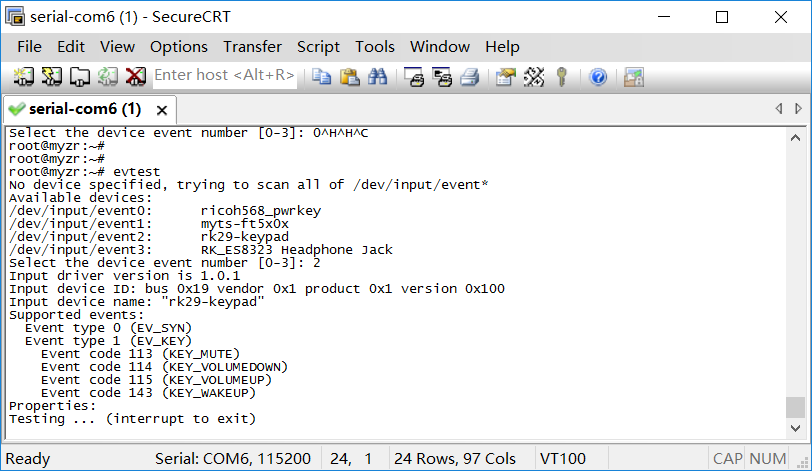
Event: time 1452590477.115958, type 1 (EV_KEY), code 114 (KEY_VOLUMEDOWN), value 0
Event: time 1452590477.115958, -------------- SYN_REPORT ------------
Event: time 1452590478.415953, type 1 (EV_KEY), code 115 (KEY_VOLUMEUP), value 1
串口测试
用户串口属性
评估板型号 |
UARTx |
硬件接口 |
系统接口 |
|---|---|---|---|
MYZR-RK3288-EK314 |
UART0 |
BT (Bluetooth) |
ttyS0 |
UART1 |
P3 |
ttyS1 |
|
UART2 |
P4 (DEBUG) |
ttyS2 |
串口测试
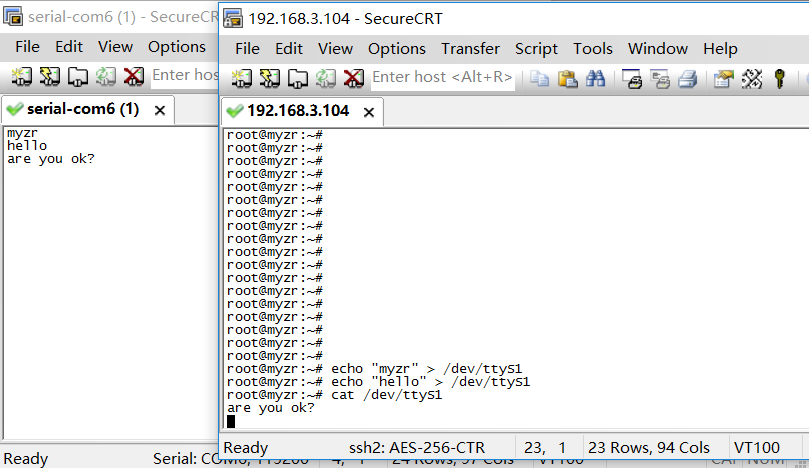
# apt-get install ssh
# echo “myzr” > /dev/ttyS1 (UART1发送数据myzr)
# cat /dev/ttyS1 (UART1接收数据)
RTC测试
测试说明
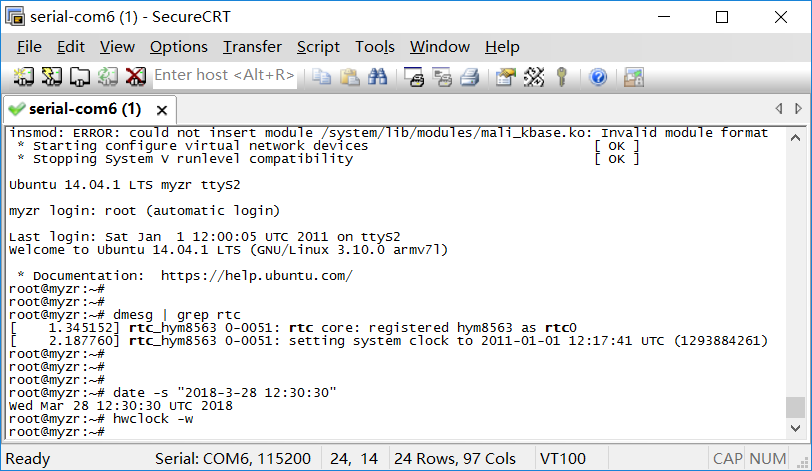
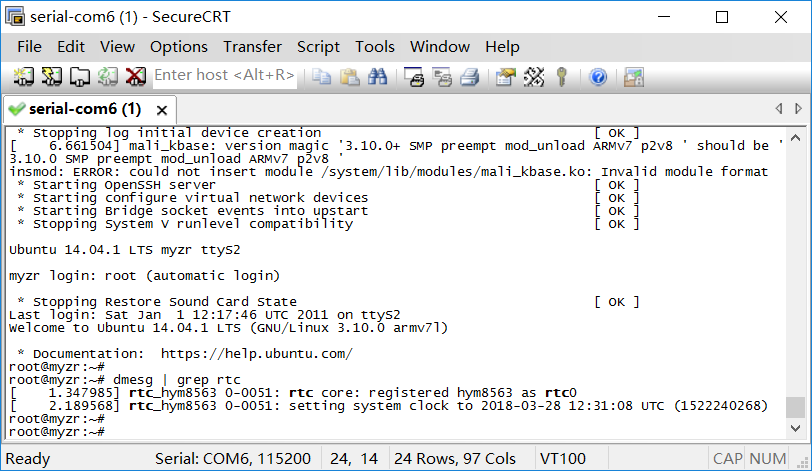
测试方法(test method ) | 1)断电重启设备,查看当前系统时间和硬件时间。 | 查看当前系统时钟命令如下:
# date
Thu Aug 6 05:35:17 UTC 2012
2)查看当前RTC芯片时钟命令如下:
# hwclock
Thu Aug 6 05:35:59 2012 0.000000 seconds
# date -s "2013-03-28 12:30:30"
# hwclok –w
附图
SPI测试
接口属性
评估板型号 |
SPIx |
MISO |
MOSI |
系统接口 |
|---|---|---|---|---|
MYZR-RK3288-EK314 |
SPI1 |
J11:33 |
J11:35 |
spidev0.0 |
SPI2 |
J11:38 |
J13:34 |
spidev2.0 |
测试说明
注意:测试需要短接评估板的管脚,如果不确定自己能正确短接的请找硬件工程师支持,否则可能会损坏评估板。测试方法
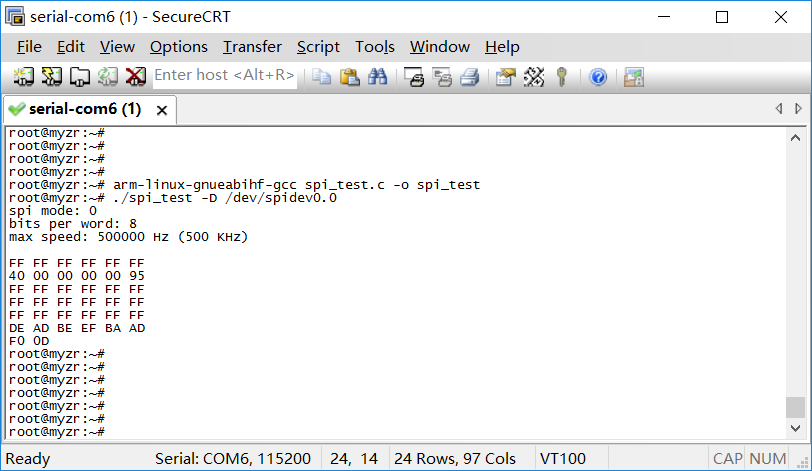
# ./spi_test -D /dev/spidev0.0
FF FF FF FF FF FF
40 00 00 00 00 95
FF FF FF FF FF FF
FF FF FF FF FF FF
FF FF FF FF FF FF
DE AD BE EF BA AD
F0 0D
附图
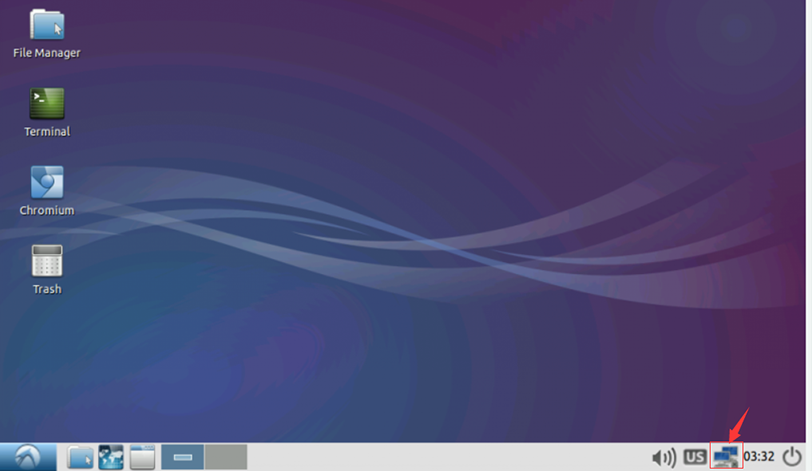
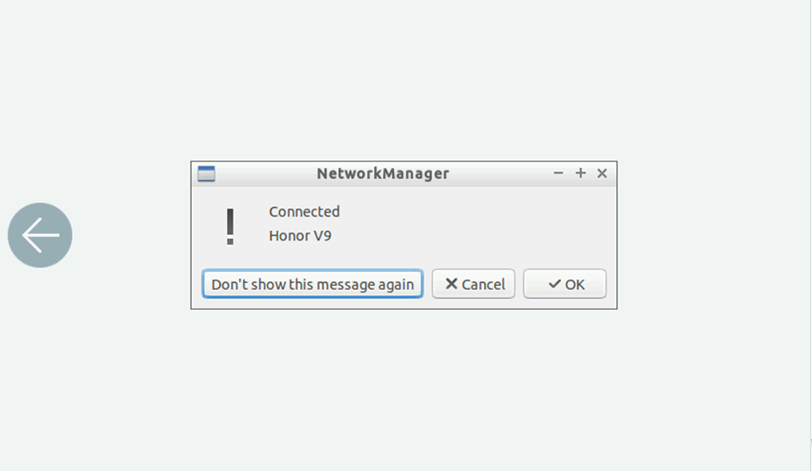
WIFI测试
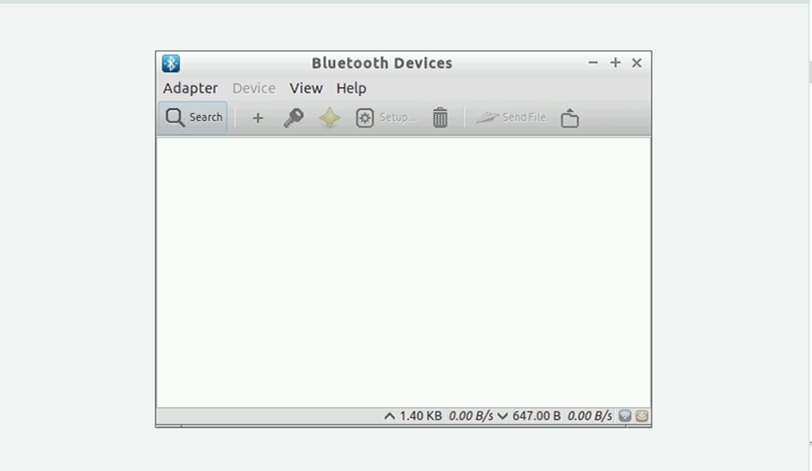
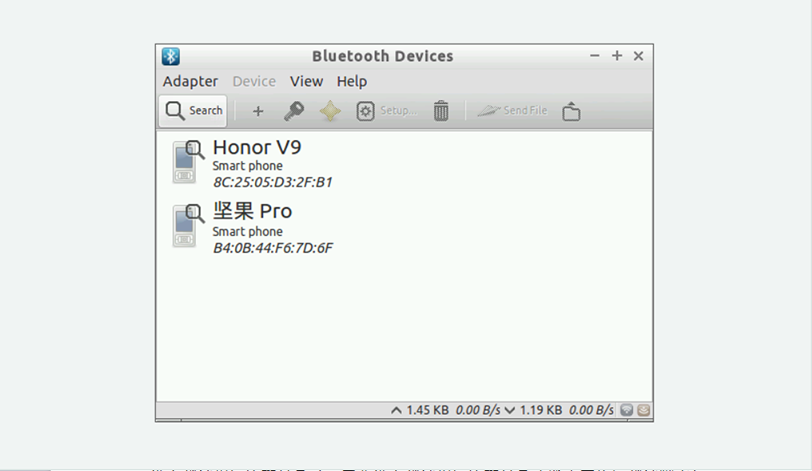
蓝牙测试
4G测试
测试说明
测试方法
安装wvdial
# sudo apt-get install wvdial
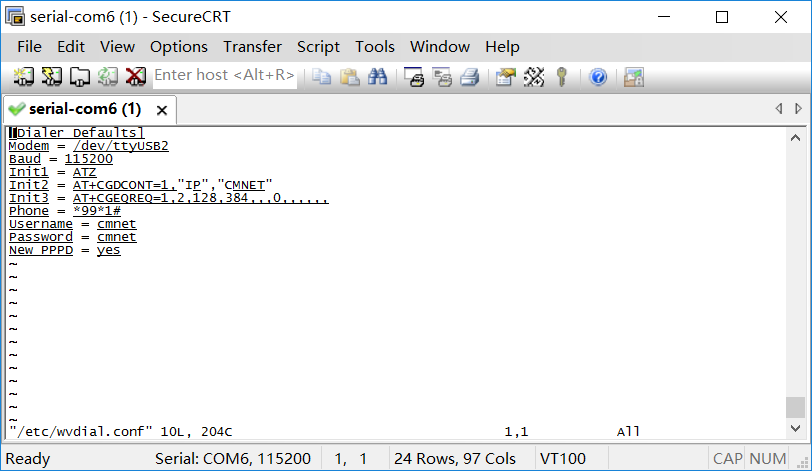
修改配置文件/etc/wvdial.conf
# vim /etc/wvdial.conf
[Dialer Defaults]
Modem = /dev/ttyUSB2
Baud = 115200
Init1 = ATZ
Init2 = AT+CGDCONT=1,"IP","CMNET"
Init3 = AT+CGEQREQ=1,2,128,384,,,0,,,,,,
Phone = *99*1#
Username = cmnet
Password = cmnet
New PPPD = yes
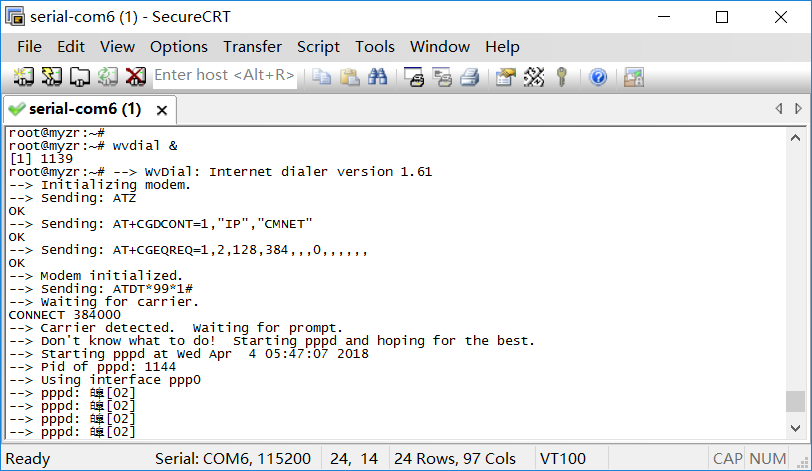
拨号
# wvdial &
HDMI测试
测试说明
测试方法
烧写linux-boot_hdmi.img
测试
修改分辨率
EDP测试
测试说明
测试方法
烧写linux-boot_edp.img
测试
修改分辨率