Linux-4.4 测试手册
第一部分 测试说明
开发板的用户名为:myzr
密码:myzr
root用户密码:root
第二部分 接口测试
以太网测试
MYZR-RK3399评估板有一个千兆的网口
评估版型号 |
接口位置 |
接口速率标准 |
系统接口 |
|---|---|---|---|
MYZR-RK3399-EK314 |
P19 |
10/100/1000Mbps |
eth0 |
测试操作
配置电脑有线网卡IP为 192.168.18.18。
把开发板的这个网口用网线跟电脑网口连接起来。
配置开发板网口:
=====> 输入指令:
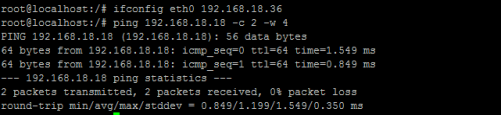
ifconfig eth0 192.168.18.36
测试网口
=====> 输入指令:
ping 192.168.18.18 -c 2 -w 4
=====> 输出信息:
--- 192.168.18.18 ping statistics ---
2packets transmitted, 2 packets received, 0% packet loss
测试结果
“0% packet loss”表示测试通过。
USB接口测试
评估版型号 |
接口位置 |
接口类型 |
|---|---|---|
MYZR-RK3399-EK314 |
P8 |
USB3.0 |
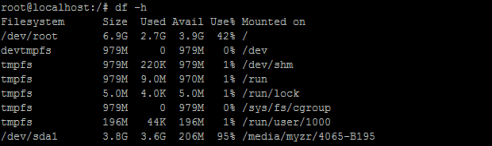
测试方法 | 将USB设备插入底板USB接口,输入以下命令:
# df -h
将USB设备从底板拔出,输入以下命令:
# df -h
测试结果
SD接口测试
评估版型号 |
接口位置 |
接口类型 |
|---|---|---|
MYZR-RK3399-EK314 |
P15 |
SD |
测试方法
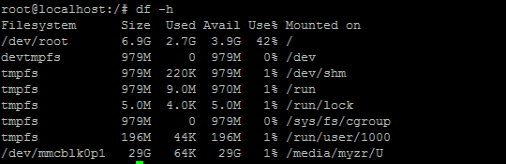
往SD卡槽插入设备,插入SD卡到底板SD卡接口,输入以下命令:
# df -h
SD卡弹出后拨出SD卡即结束测试。
测试结果
标准GPIO测试
评估版型号 |
GPIO标号 |
GPIO属性 |
IO序号 |
|---|---|---|---|
MYZR-RK3399-EK314 |
P21-3 |
GPIO1_B0 |
40 |
P21-5 |
GPIO1_A7 |
39 |
|
P21-7 |
GPIO1_B2 |
42 |
|
P21-9 |
GPIO1_B1 |
41 |
|
P5-3 |
GPIO1_A7 |
92 |
|
P5-4 |
GPIO1_C6 |
54 |
|
P5-5 |
GPIO1_C7 |
55 |
|
P5-6 |
GPIO2_D3 |
91 |
|
P5-7 |
GPIO4_D0 |
152 |
|
P5-8 |
GPIO4_C6 |
150 |
GPIO输出测试
配置P8-3为输出高、低电平的操作方法:
=====> 输入指令:
# OUT_IO_NUMBER=92
导出GPIO
# echo ${OUT_IO_NUMBER} > /sys/class/gpio/export
设置GPIO方向
# echo out > /sys/class/gpio/gpio${OUT_IO_NUMBER}/direction
控制输出电平
# echo 0 > /sys/class/gpio/gpio${OUT_IO_NUMBER}/value
# echo 1 > /sys/class/gpio/gpio${OUT_IO_NUMBER}/value

用万用表测试管脚P8-3
GPIO输入测试
配置P8-3输入的操作方法:
设置需要测试的GPIO的IO序号
# IN_IO_NUMBER=91
导出GPIO
# echo ${IN_IO_NUMBER} > /sys/class/gpio/export
设置GPIO方向
# echo in > /sys/class/gpio/gpio${IN_IO_NUMBER}/direction
查看输入电平
cat /sys/class/gpio/gpio${IN_IO_NUMBER}/value
ADC-KEY测试
评估版型号 |
接口位置 |
属性 |
KEY属性 |
|---|---|---|---|
MYZR-RK3399-EK314 |
SW5 |
adc-keys |
Volume UP |
SW4 |
adc-keys |
Volume Down |
|
SW3 |
adc-keys |
Home |
|
SW2 |
adc-keys |
Esc |
|
SW1 |
adc-keys |
Menu |
测试操作
安装evtest
=====> 输入指令:
$ sudo apt-get install evtest
运行 evtest 准备测试
=====> 输入指令:
evtest
    选择测试设备
Select the device event number [0-2]: 1
输入“adc-keys”对应的序号,这里是1

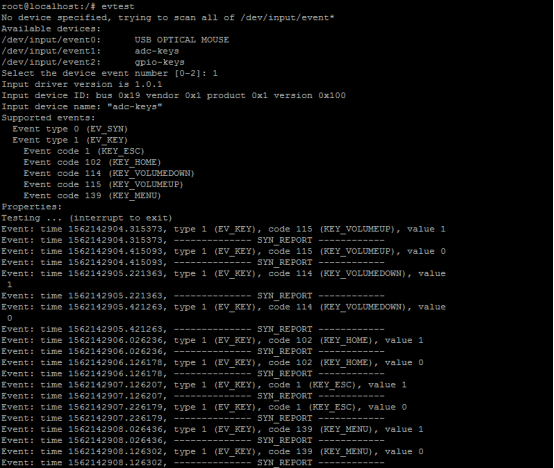
    按动开发板上的按键
测试结果
结束测试
按计算机上的“Ctrl”+“C”可结束按键测试程序。
RTC测试
测试说明
受快递运输影响,MYZR-RK3399-EK314 系列评估板发货时不带电池。测试RTC前请自备纽扣电池并安装到评估板上。MYZR-RK3399-EK314的电池座在底板背面的“BT1”位置。
测试操作
断电重启设备,查看当前系统时间和硬件时间:
=====> 输入指令:
date

=====> 输出信息:
Thu Aug 6 05:35:17 UTC 2012
查看当前RTC芯片时钟:
=====> 输入指令:
hwclock

=====> 输出信息:
Thu Aug 6 05:35:59 2012 0.000000 seconds
设置系统时钟,并同步到RTC芯片
=====> 输入指令:
date -s "2019-07-04 12:30:30"
将系统时钟写入硬件时钟
=====> 输入指令:
hwclock -w
测试结果
执行第3步以后看到的时钟为新设定的时钟。
音频播放测试
测试说明
这项测试是通过播放音频文件验证评估板的音频功能。
测试操作
连接音频输出设备到底板正面的音频座子,音频座子在底板正面“P6”。
执行测试命令:
=====> 输入指令:
#aplay /usr/share/sounds/alsa/Rear_Left.wav
测试结果

第三部分 显示功能测试
测试说明
接上EDP显示屏。
测试方法
烧写boot_edp.img
用AndroidTool_Release_v2.58烧写。
测试结果
开机,EDP有显示图像
第四部分 扩展模块功能演示
WIFI模块测试
MYZR-RK3399-EK314 评估板使用的WIFI芯片型号为AP6354
测试操作
点击屏幕右上角网络设置的图标会弹出网络列表
选择要连接的wifi,单击
在弹出的窗口中输入wifi密码,点击连接
蓝牙模块测试
MYZR-RK3399-EK314 评估板使用的WIFI芯片型号为AP6354
测试操作
点击屏幕右上角蓝牙图标,在弹出的列表中点击Devices选项。
在弹出的窗口中点击“Search”开始搜索蓝牙。
4G模块测试
测试上网4G模块,如L506。
测试操作
安装wvdial
=====> 输入指令:
sudo apt-get install wvdial

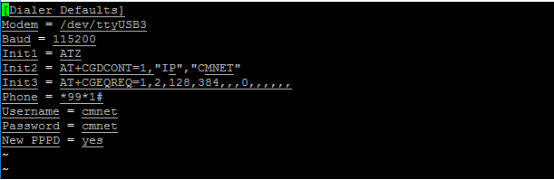
修改配置文件/etc/wvdial.conf
=====> 输入指令:
# vim /etc/wvdial.conf

增加以下内容:
[Dialer Defaults]
Modem = /dev/ttyUSB2
Baud = 115200
Init1 = ATZ
Init2 = AT+CGDCONT=1,"IP","CMNET"
Init3 = AT+CGEQREQ=1,2,128,384,,,0,,,,,,
Phone = *99*1#
Username = cmnet
Password = cmnet
New PPPD = yes
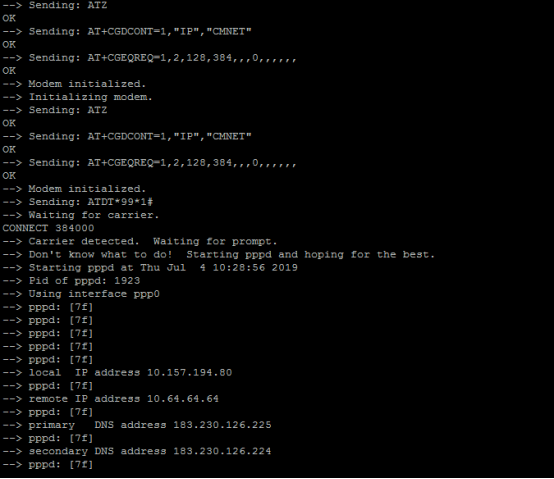
拨号
=====> 输入指令:
#wvdial &