测试手册
RTC
测试说明:RTC 测试需要安装纽扣电池,电池位置在丝印 BT1。
功能测试
RTC时间
1)说明:设置RTC时间,之后断电重启后再核对RTC时间
2)操作
a)点击时钟APP,查看当前时钟:
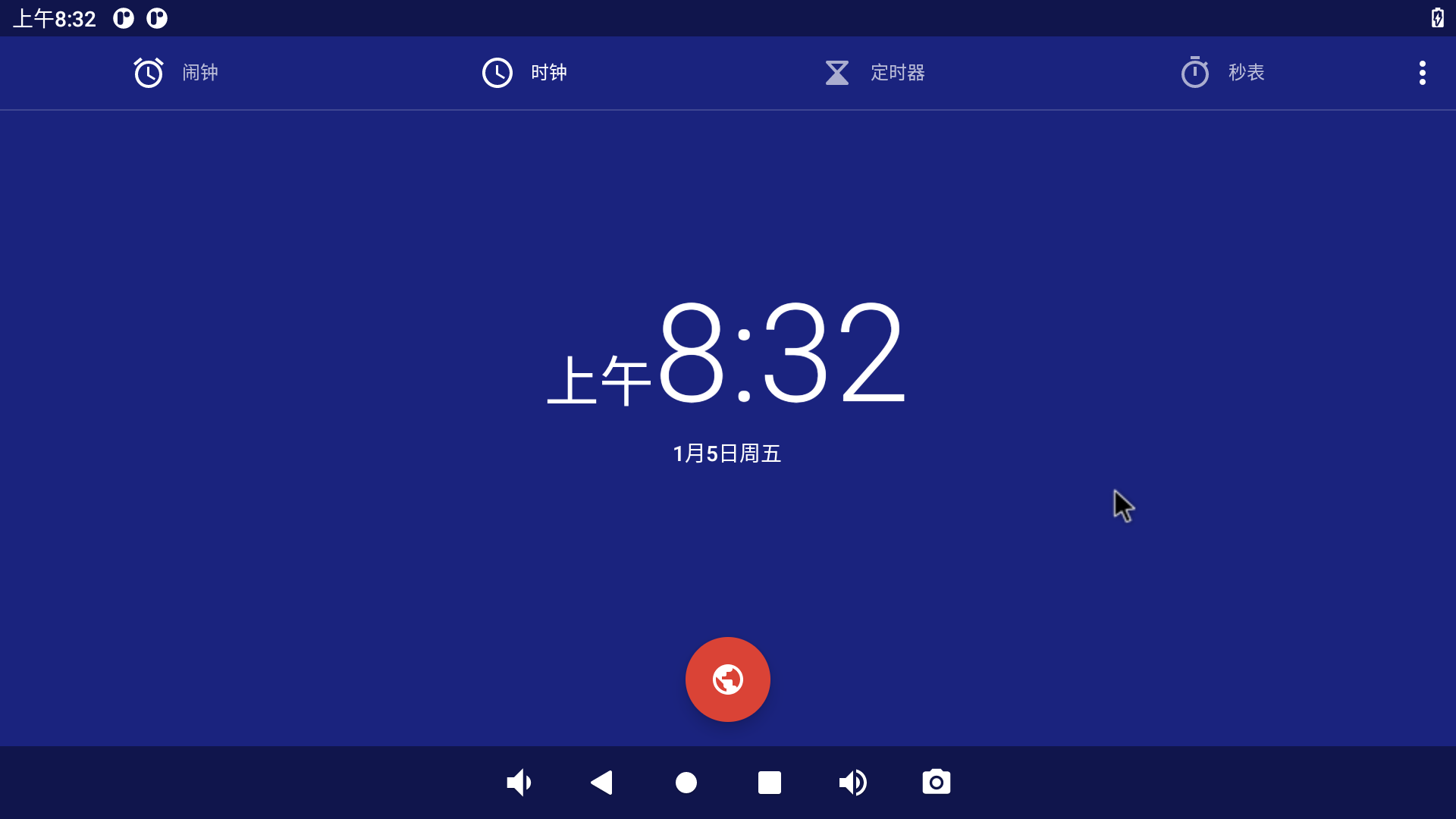
b)断电重启设备。
c)重新查看时钟:
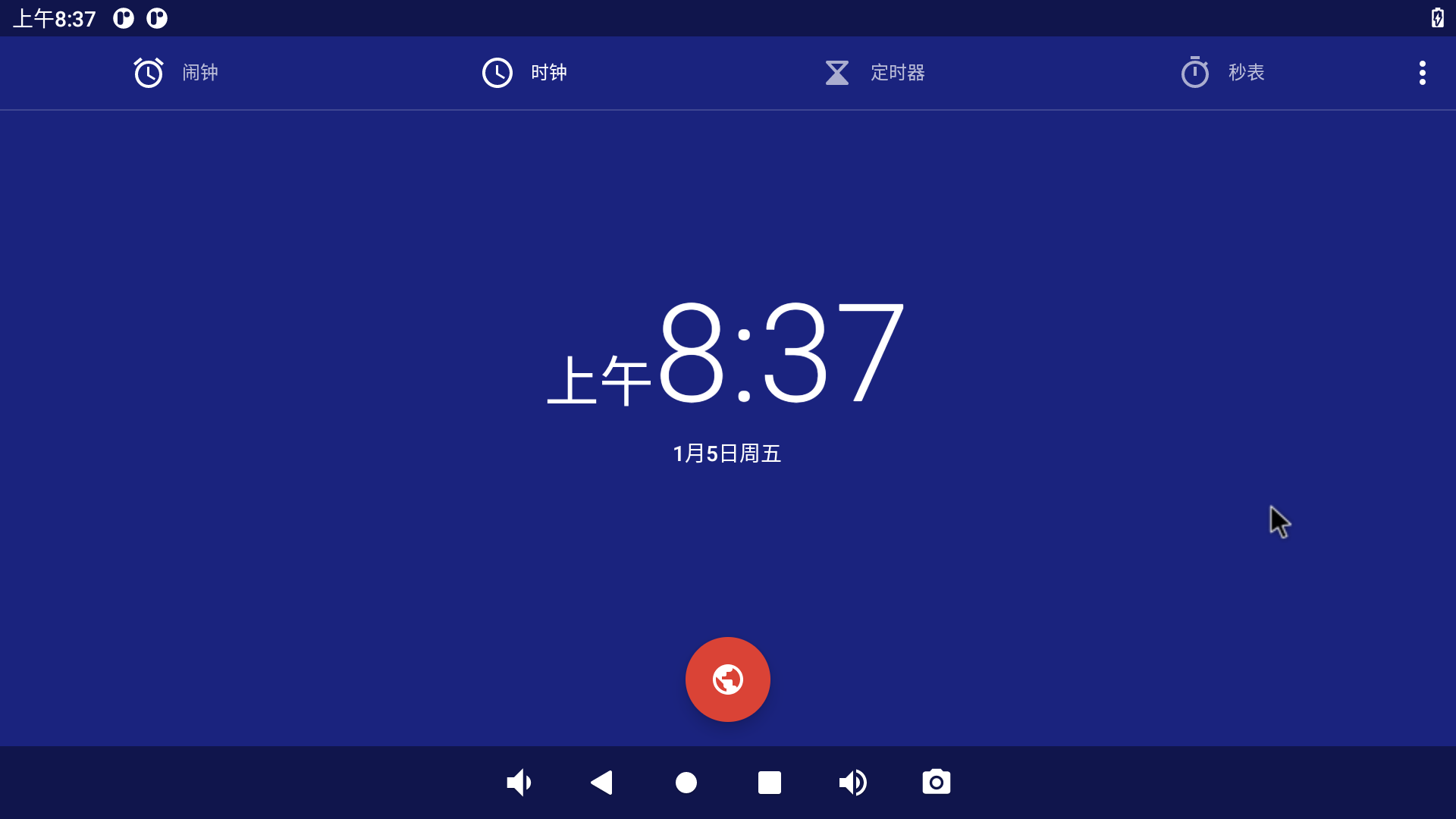
3)结果:执行操作后,核对 RTC 时间基本没有问题,且操作过程中的输出符合预期即功能正常。
网口
接口丝印:J13(ETH1),J14(ETH2)
系统接口:eth0(ETH1),eth1(ETH2)
功能测试
网口一
1)说明:采用开发板向PC发送ICMP报文的方式进行测试
2)操作
a)配置电脑有线网卡IP为 192.168.137.99。
b)把开发板的这个网口用网线跟电脑网口连接起来。
c)执行网口测试命令
输入指令:
ping 192.168.137.99 -c 2 -w 4
输出信息:
PING 192.168.137.99 (192.168.137.99) 56(84) bytes of data.
64 bytes from 192.168.137.99: icmp_seq-1 ttl-64 time-1.35 ms
64 bytes from 192.168.137.99: icmp_seq-2 ttl-64 time-1.35 ms

--- 192.168.137.99 ping statistics ---
2 packets transmitted, 2 received, 0% packet loss, time 1002ms
rtt min/avg/max/mdev - 1.347/1.347/1.348/0.000 ms
3)结果:“0% packet loss”表示测试通过。
网口二
1)说明:采用开发板向PC发送ICMP报文的方式进行测试
2)操作
a)配置电脑有线网卡IP为 192.168.137.99。
b)把开发板的这个网口用网线跟电脑网口连接起来。
c)执行网口测试命令
输入指令:
ping 192.168.137.99 -c 2 -w 4
输出信息:
PING 192.168.137.99 (192.168.137.99) 56(84) bytes of data.
64 bytes from 192.168.137.99: icmp_seq-1 ttl-64 time-0.595 ms
64 bytes from 192.168.137.99: icmp_seq-2 ttl-64 time-0.843 ms

--- 192.168.137.99 ping statistics ---
2 packets transmitted, 2 received, 0% packet loss, time 1001ms
rtt min/avg/max/mdev - 0.595/0.719/0.843/0.124 ms
3)结果:“0% packet loss”表示测试通过。
RS485
接口丝印:J29
系统接口:ttyS7
- 功能测试
1)使用485-232转换头连接B1和A1,另一端与电脑usb口连接。
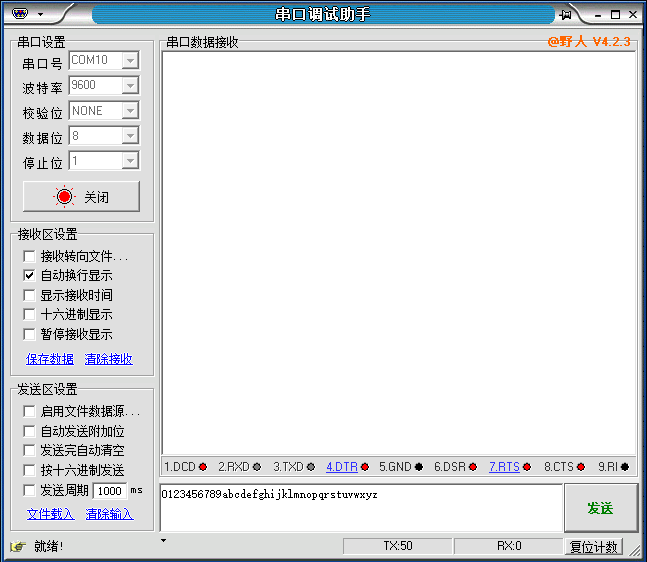
2)打开串口调试助手,设置波特率为9600,无校验位,8位数据位,1位停止位。
3)开发板接收数据,电脑端发送数据:
cat /dev/ttyS7
可以看到开发板接收到字符串“0123456789abcdefghijklmnopqrstuvwxyz”
4)开发板发送数据,电脑端接收数据:
echo 22 > /sys/class/gpio/export
echo  out > /sys/class/gpio/gpio22/direction
echo 1 > /sys/class/gpio/gpio22/value
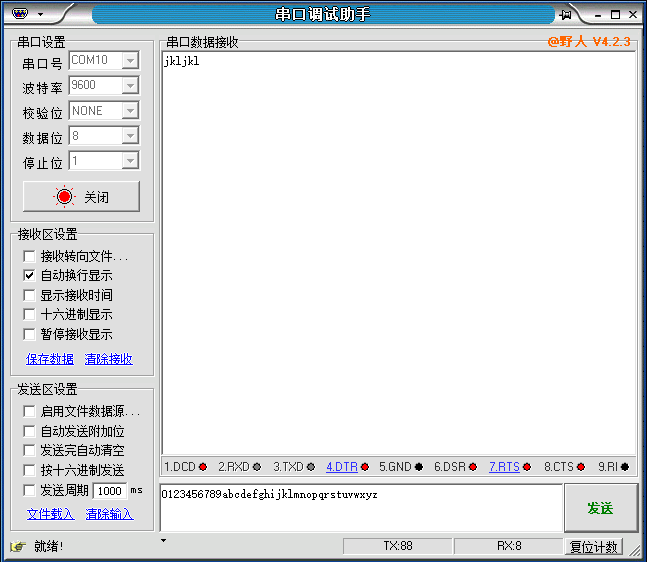
echo jkljkl > /dev/ttyS7
可以看到串口助手接收到数据:
U盘连接
接口丝印:P4
功能测试
1)说明:采用插拔USB存储设备(U盘)的方式进行测试
2)操作:
a)将U盘插入底板USB接口
b)下拉框通知信息出现U盘信息
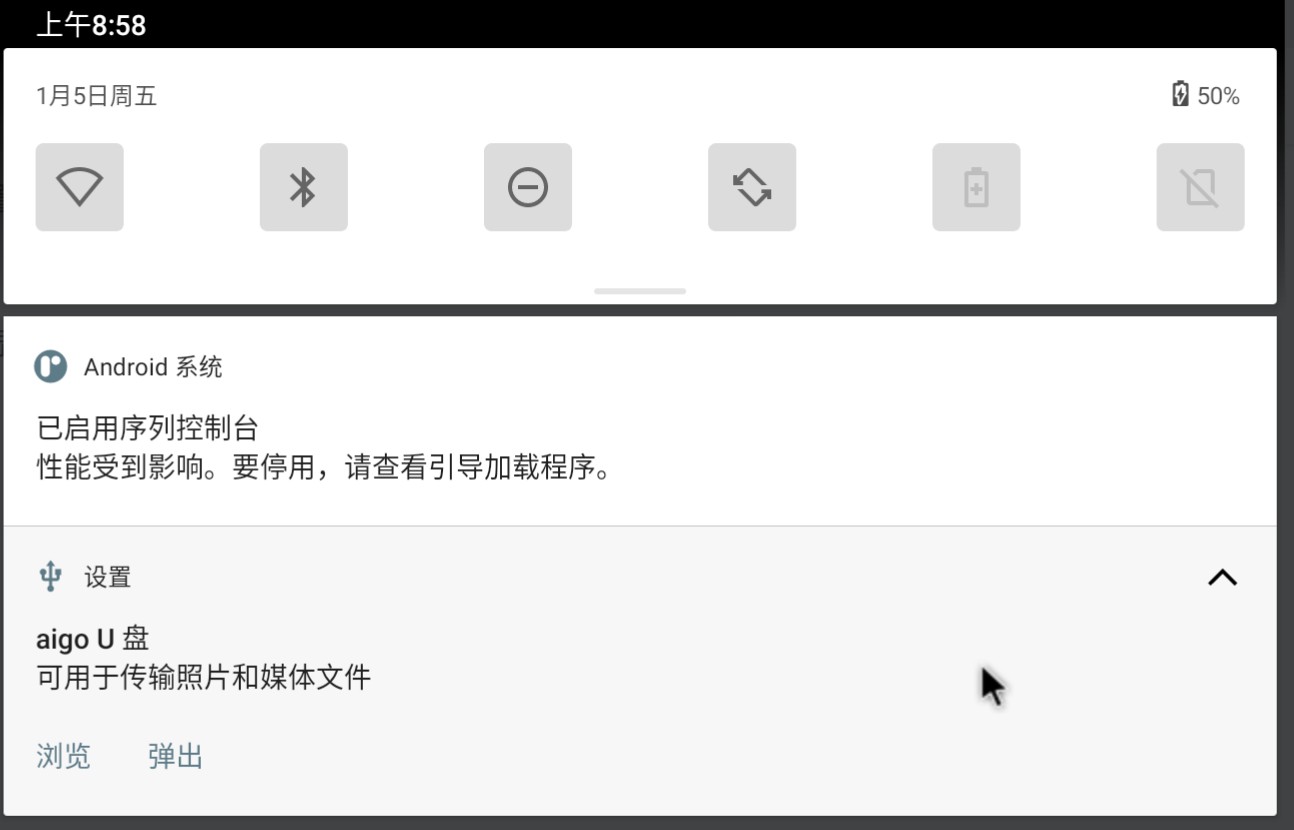
c)需要拔出U盘点击弹出按钮即可。
鼠标键盘连接
接口丝印:P4/J2
功能测试
1)操作:
a)将鼠标接口插入P4 usb2.0接口,键盘接口插入J2 usb3.0接口
b)将P1跳帽usb otg与GND相连,进入usb host模式
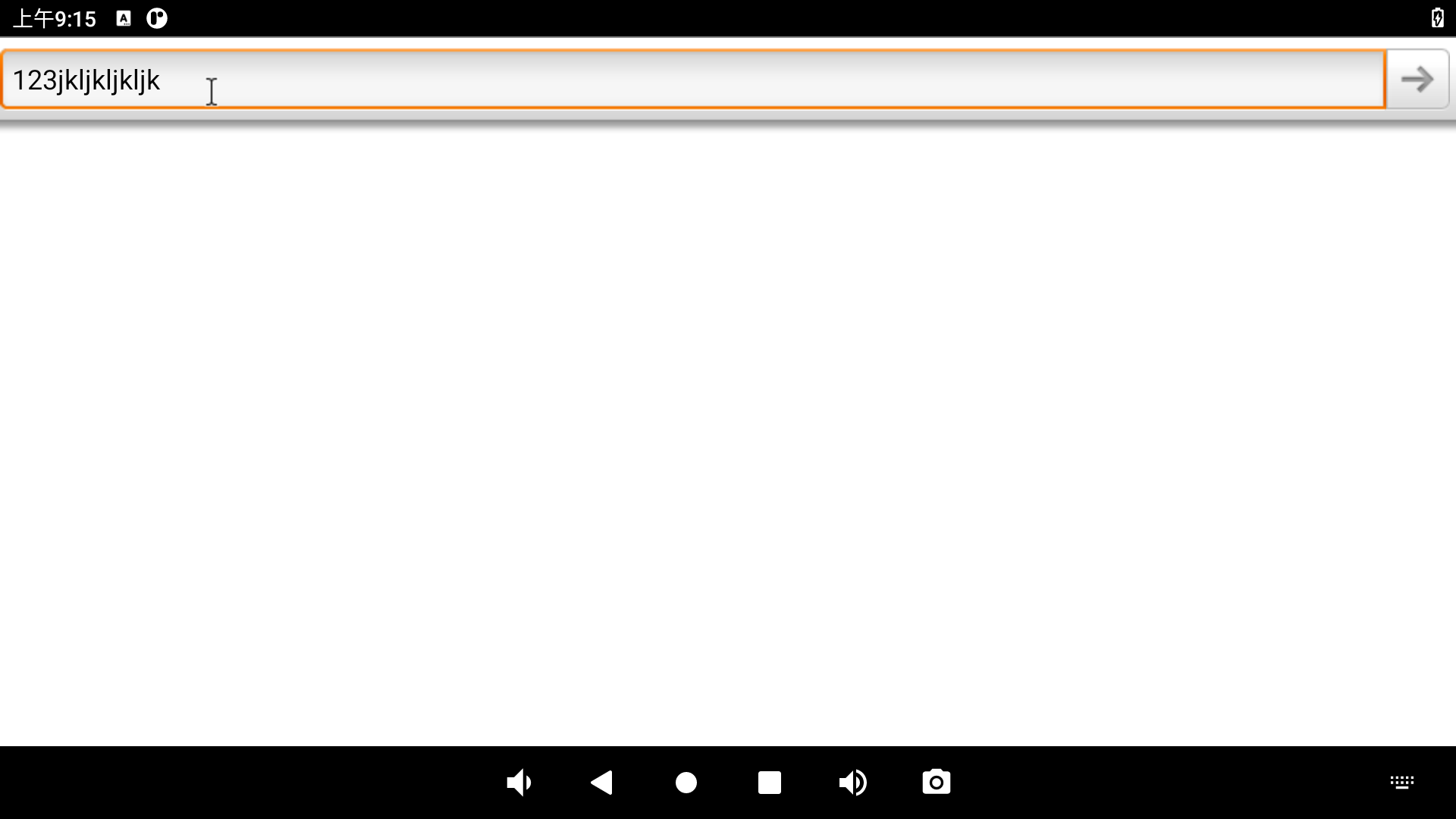
c)点击搜索栏,弹出键盘,测试鼠标键盘是否可用。
图片查看
功能测试
1)操作:
a)U盘中放入图片,并接上U盘
b)在资源管理器 》USB 中进入U盘目录
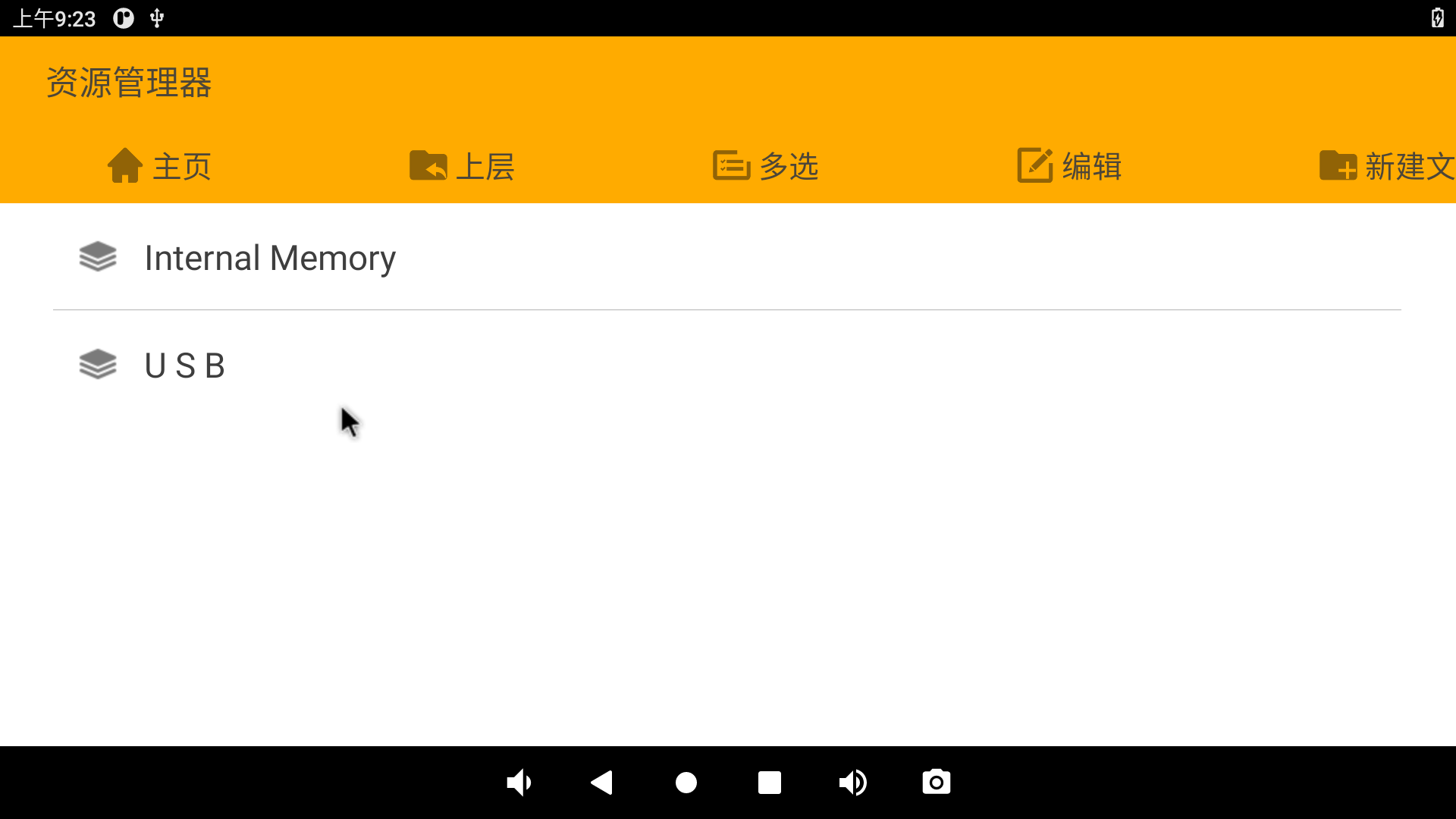
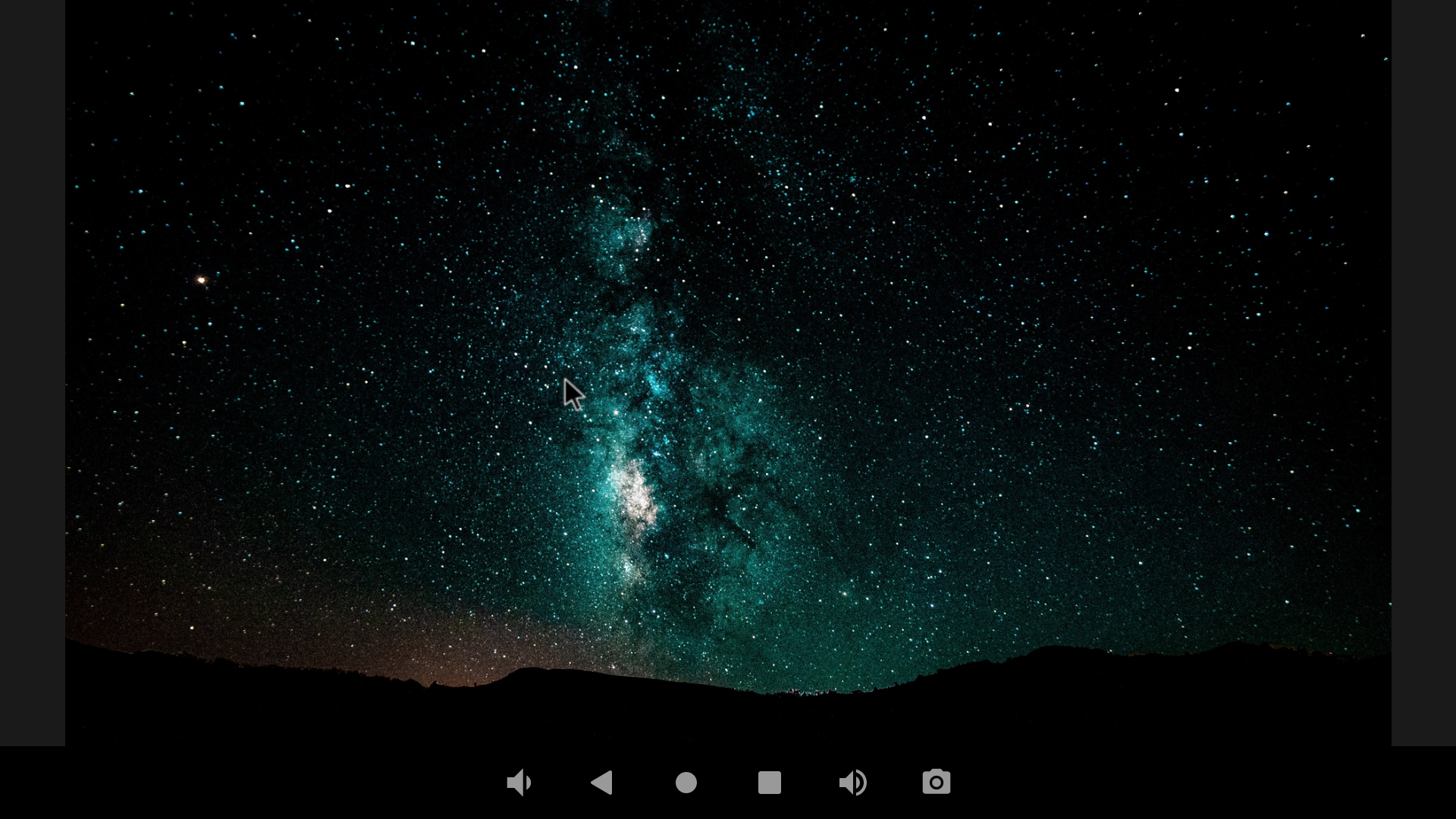
c)打开图片
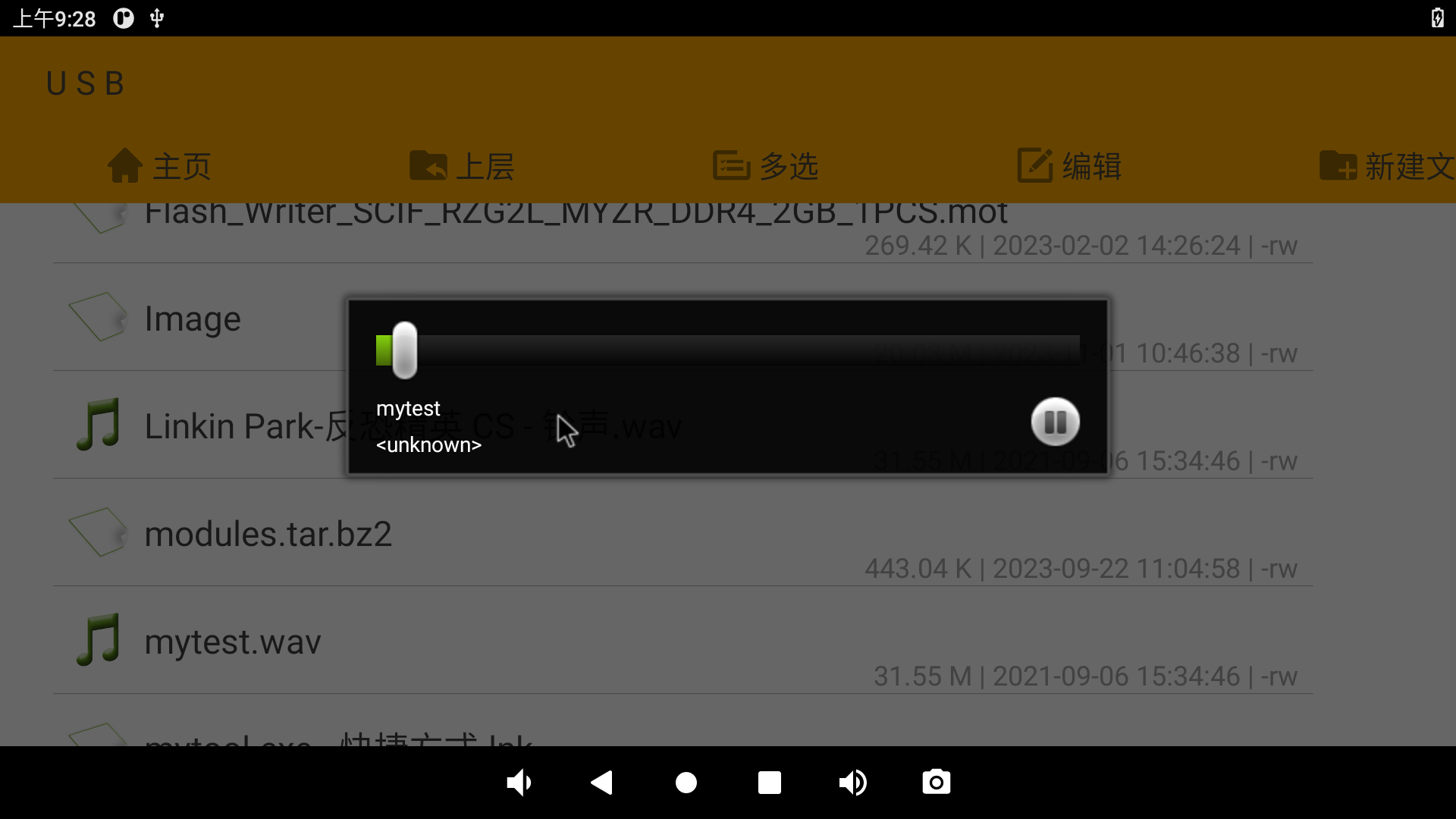
播放音频
功能测试
1)操作:
a)U盘中放入音频文件,并接上U盘
b)在资源管理器 》USB 中进入U盘目录
c)打开音频文件
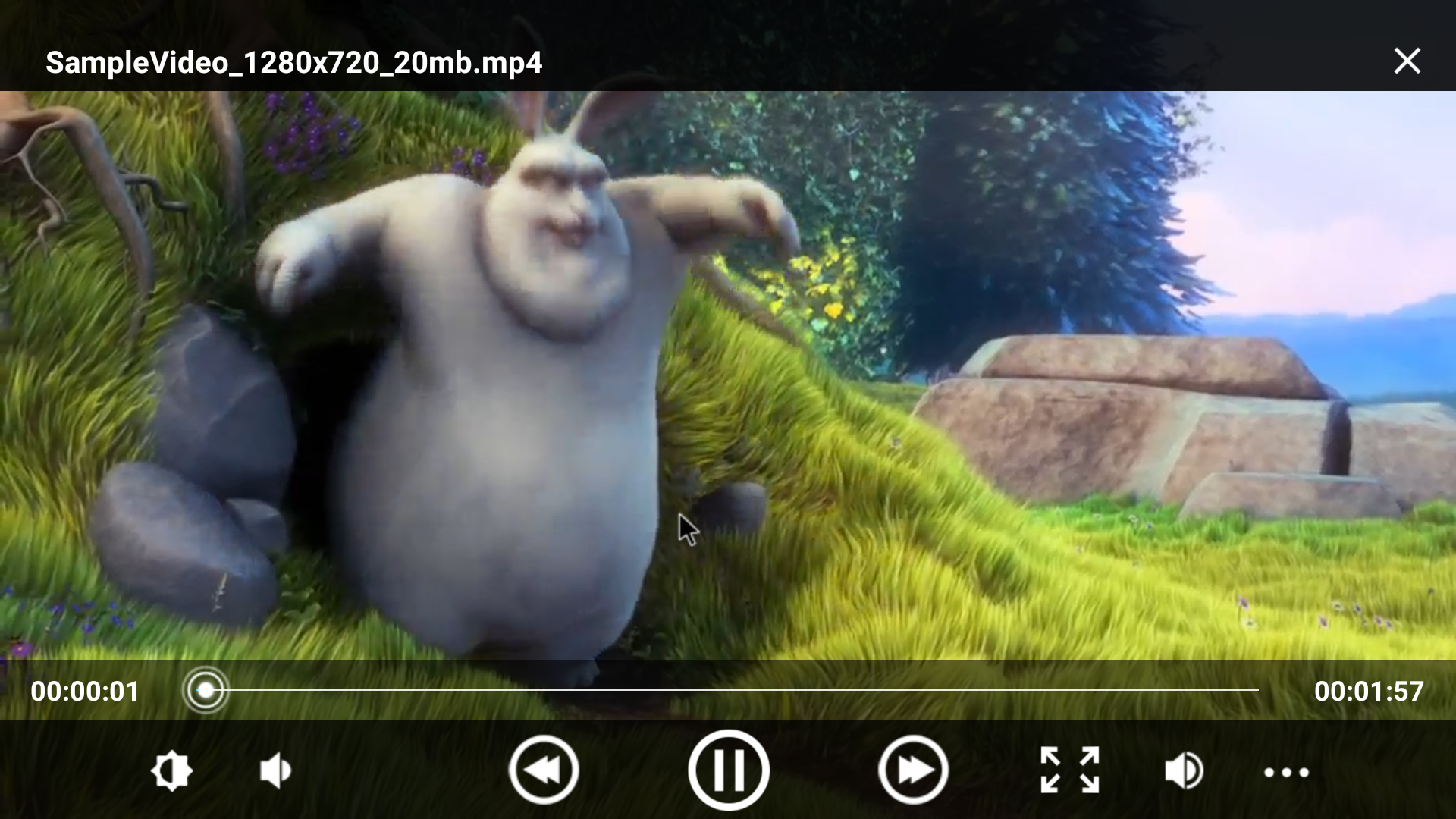
播放视频
功能测试
1)操作:
a)U盘中放入音频文件,并接上U盘
b)在资源管理器 》USB 中进入U盘目录
c)打开视频频文件
TF卡
接口丝印:J12
功能测试
1)说明:插入 TF 卡,观察设备能否正确识别到卡。
2)操作:
a)用一张 TF 卡,插入到设备的 TF 卡接口。
b)下拉框通知信息出现TF卡信息
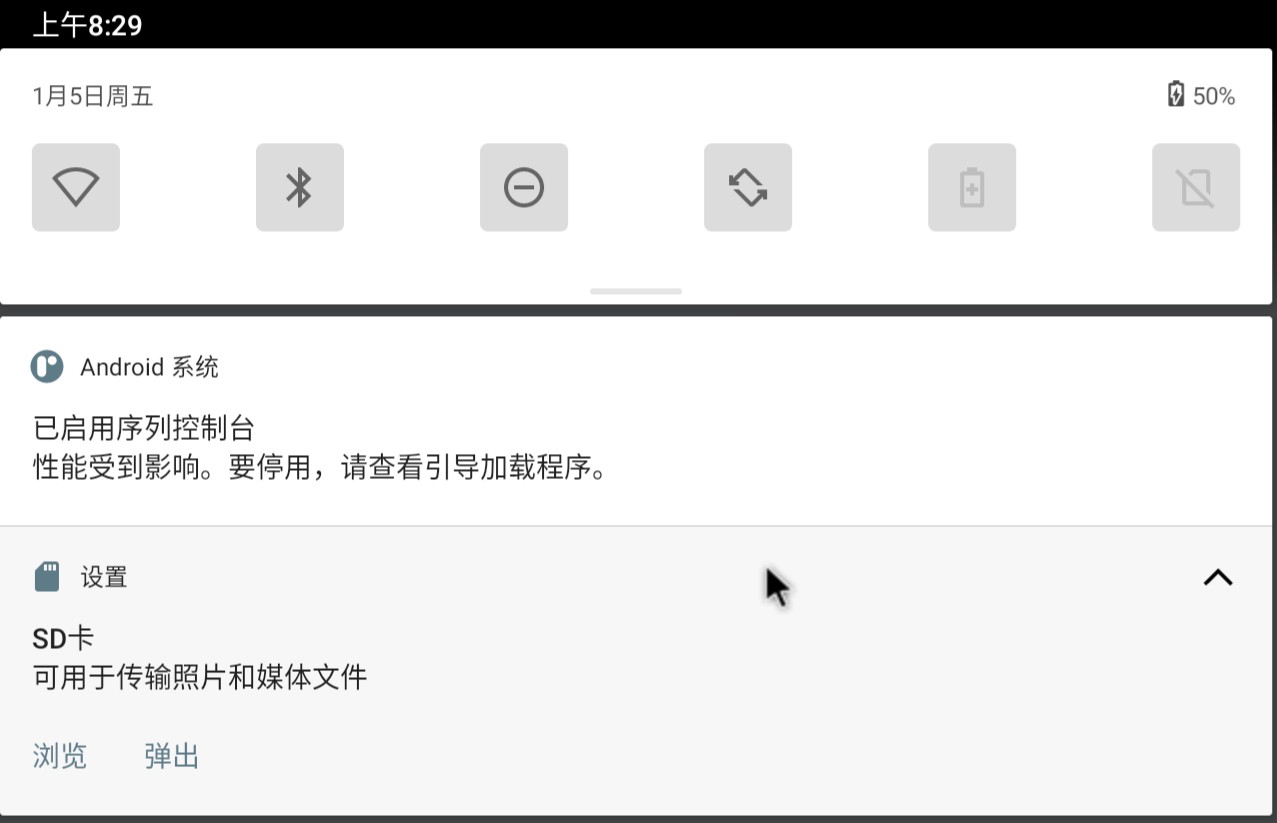
c)需要拔出TF卡点击弹出按钮即可。
红外
接口丝印:IR1
功能测试
1)说明:通过接收红外信息,打印出相应数据。
2)操作
a)准备一个红外遥控器,或手机的红外遥控app。
b)开发板打开相关打印开关:
echo 1 > /sys/module/rockchip_pwm_remotectl/parameters/code_print
echo 1 > /sys/module/rockchip_pwm_remotectl/parameters/dbg_level
c)使用遥控器对准红外接口按下任意按钮
d)开发板看到返回相关按钮信息即为成功接收到。
M2硬盘
接口丝印:J18
功能测试
1)接上M2硬盘
2)启动开发板。
3)输入如下命令查看pci总线设备:
lspci输出
21:00.0 Class 0108: 126f:2263
20:00.0 Class 0604: 1d87:3566
4)系统会自动挂载硬盘
5)查看挂载情况
df -h6)可看到如下类似信息
/dev/block/vold/public:259,1 119G 108M 119G 1% /mnt/media_rw/BC98ABC698AB7E107)界面查看:在资源管理中可看到 USB 文件夹,此文件夹即为硬盘挂载目录。其操作与U盘类似
sata硬盘
接口丝印:J20、J21
功能测试
1)接上sata硬盘
2)启动开发板。
3)系统会自动挂载硬盘
4)查看挂载情况
df -h5)可看到如下
/dev/block/vold/public:8,1 932G 15G 916G 2% /mnt/media_rw/863AAAA43AAA912B6)界面查看:在资源管理中可看到 USB 文件夹,此文件夹即为硬盘挂载目录。其操作与U盘类似
WIFI
接口丝印:U2
功能测试
1)操作:
a)把WIFI天线连接到“U12”接口上
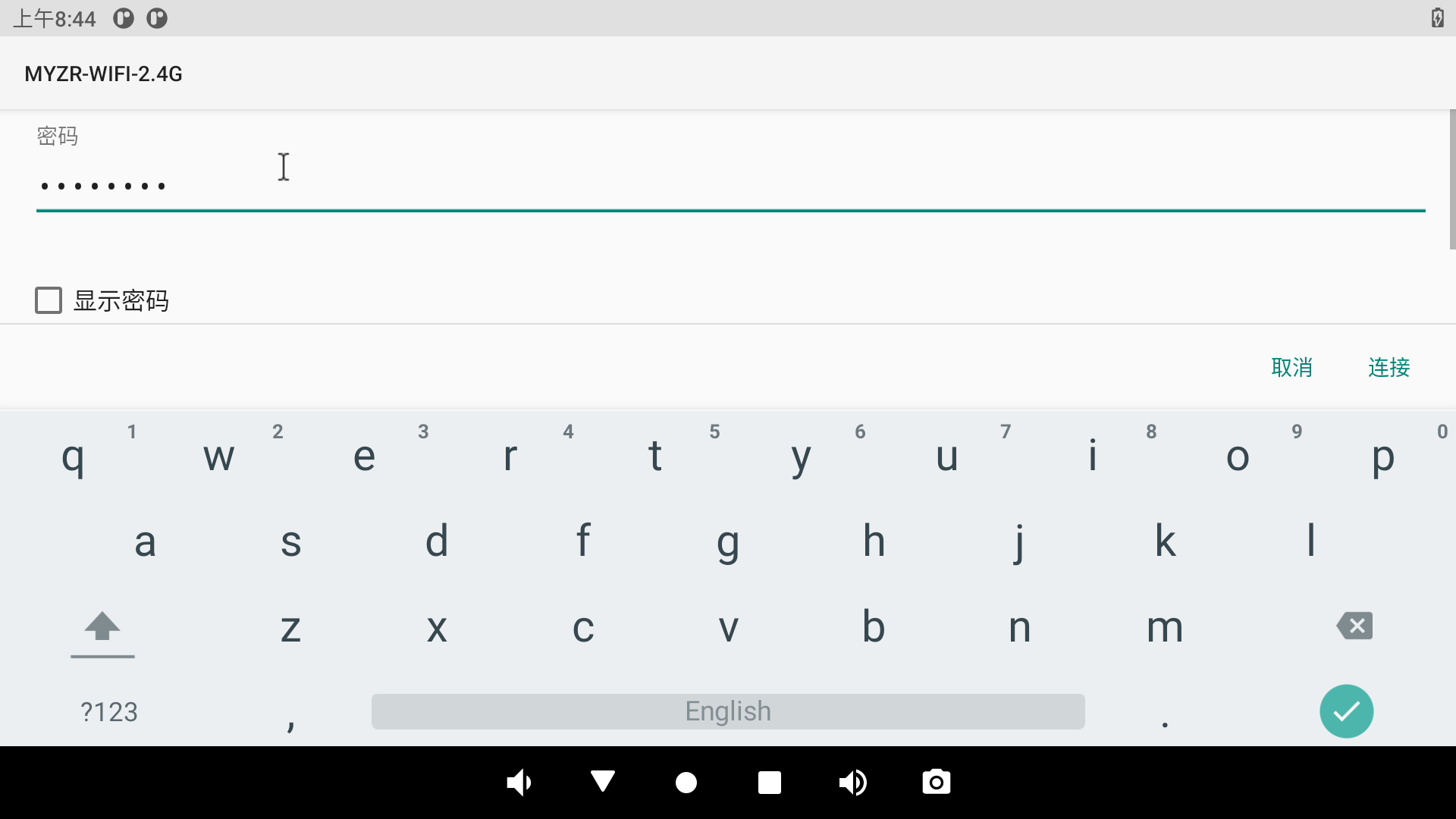
b)下拉框长按WLAN,进入wifi设置界面
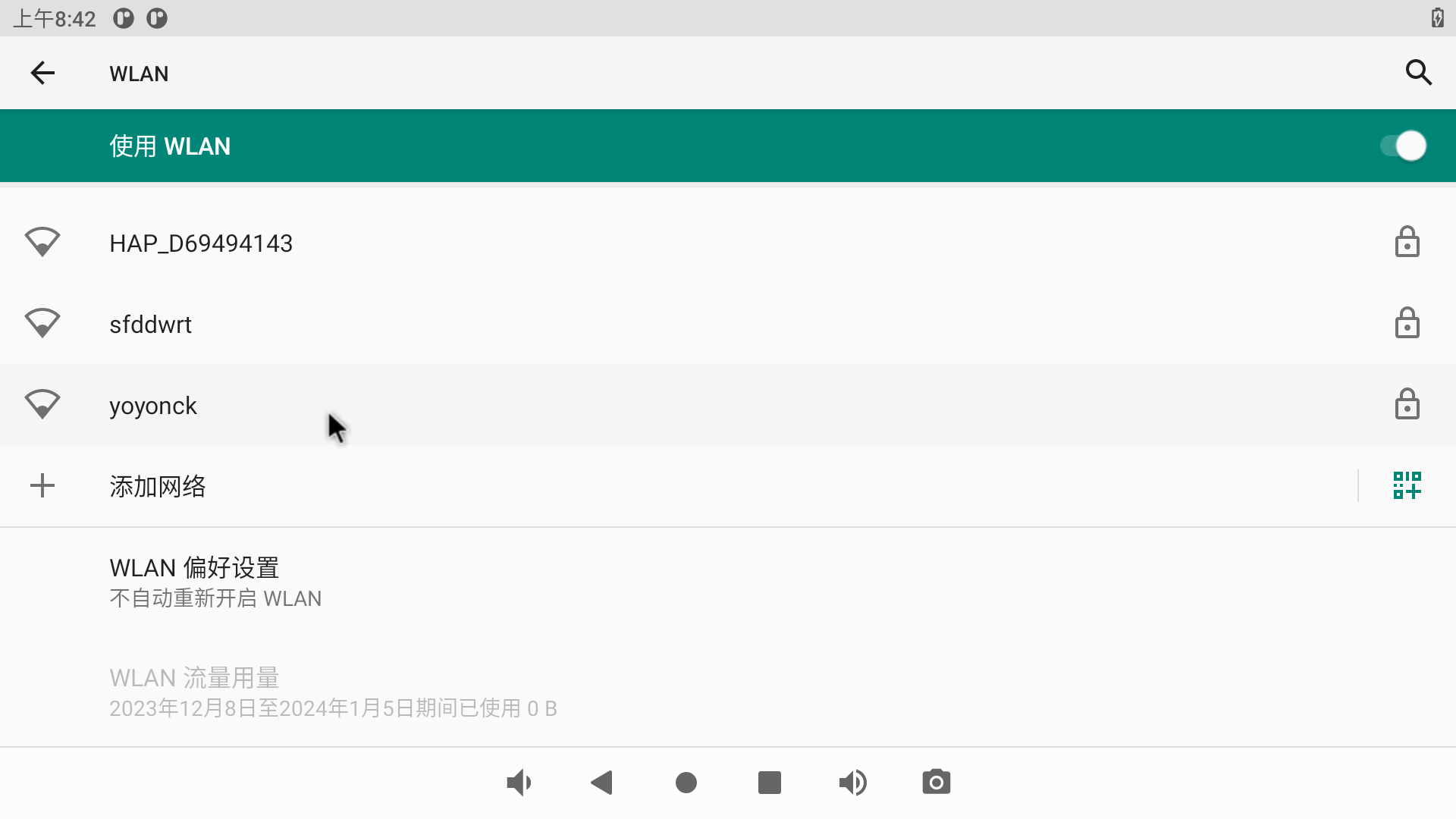
c)选择wifi,输入密码进行连接
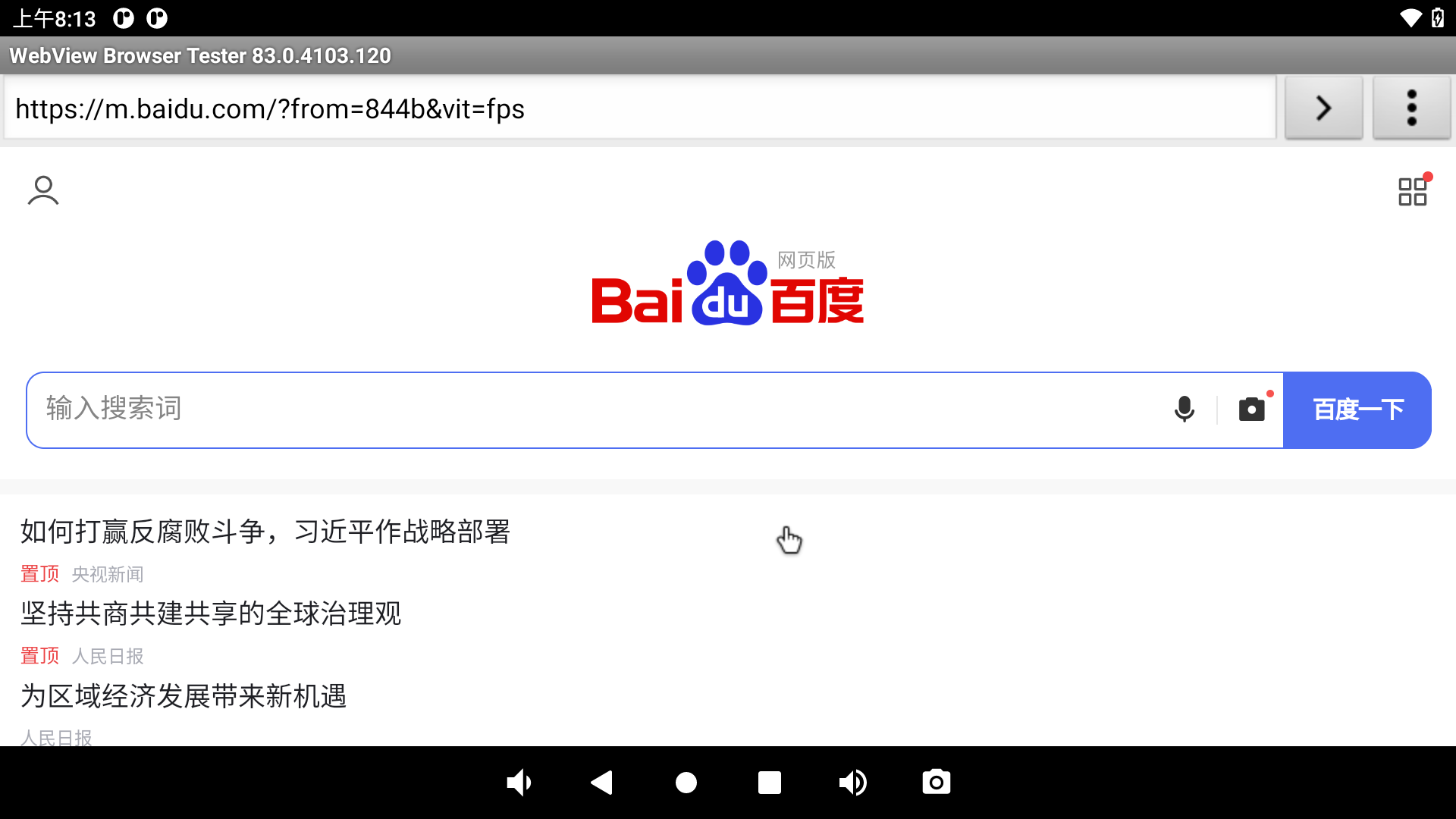
d)连成功后可进行网站浏览测试
蓝牙
接口丝印:U2
功能测试
1)操作:
a)把WIFI天线连接到“U12”接口上
b)下拉框长按蓝牙,进入蓝牙设置界面
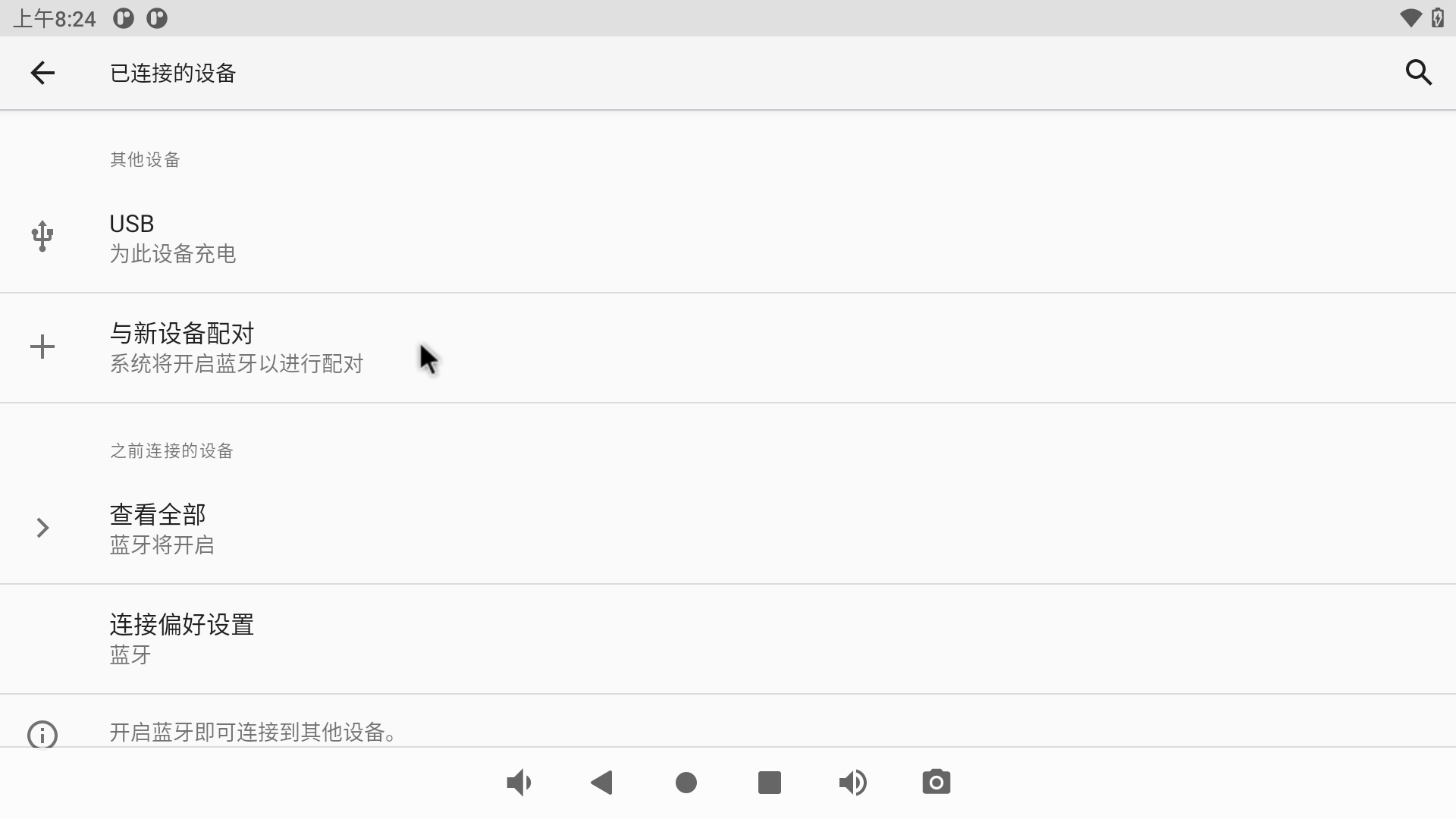
c)点击“与新设置匹配”
d)选择手机或其它蓝牙设备进行匹配
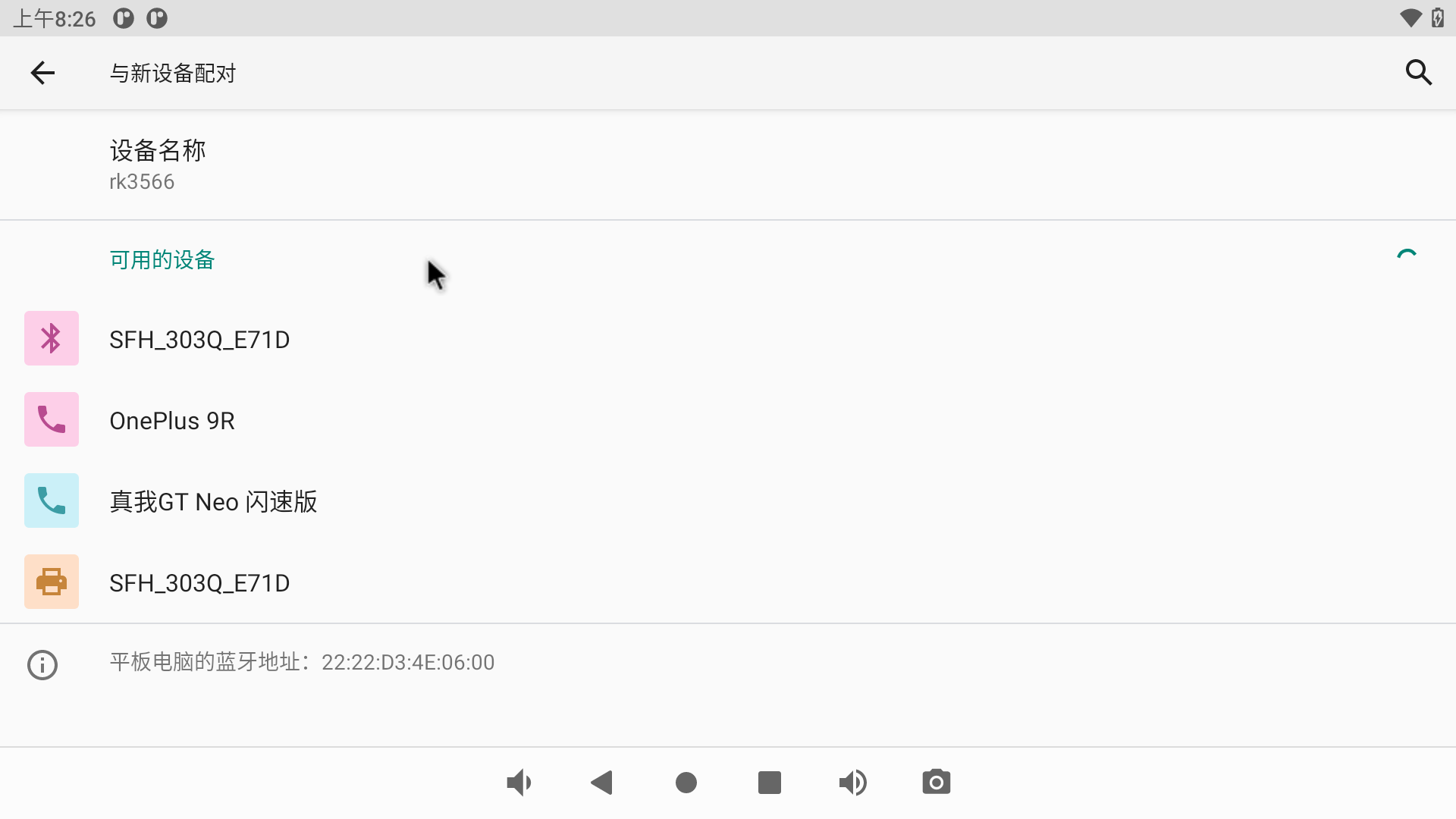
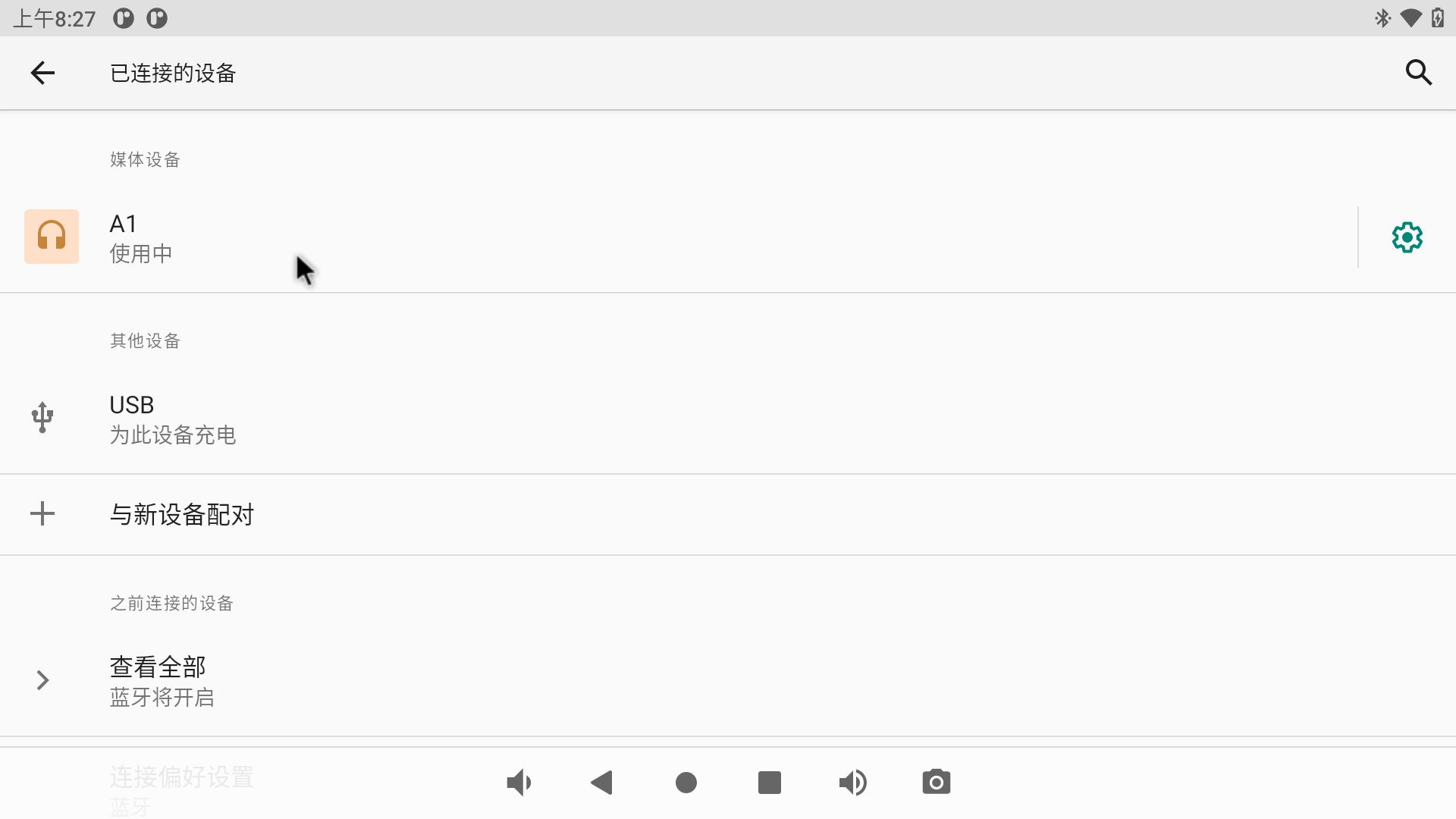
e)与蓝牙耳机成功匹配后,会显示使用中
5G
接口丝印:U58
功能测试
1)接上5G模块RM500Q,接上5G天线和SIM卡
2)启动开发板。
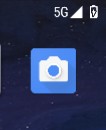
3)可看到右上角有5G图片出现
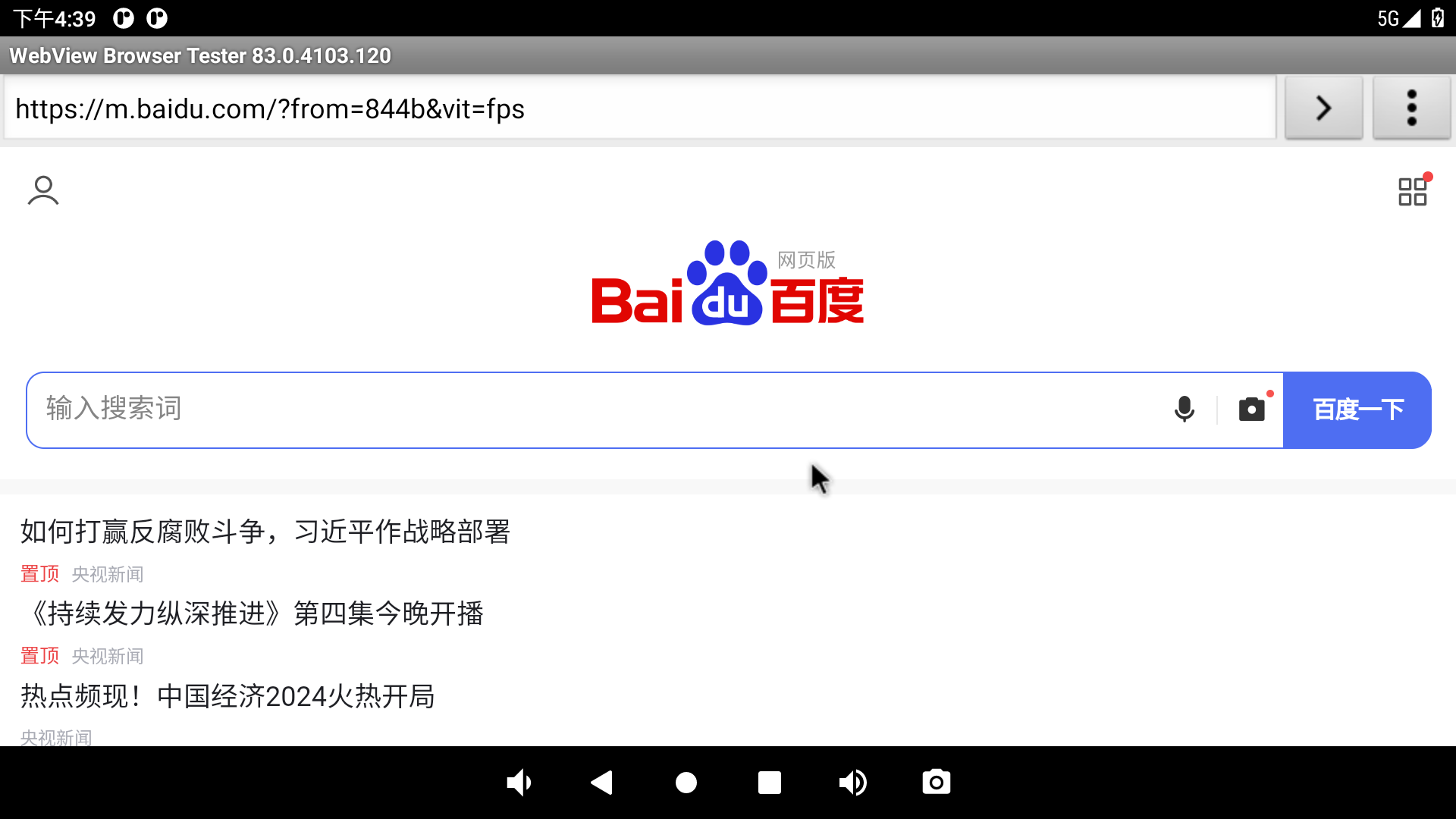
4)可进行网站浏览测试
--------------------------------------------------------------------------------
* 珠海明远智睿科技有限公司
* ZhuHai MYZR Technology CO.,LTD.
* Latest Update: 2023/4/26
* Supporter: Kuangwh
--------------------------------------------------------------------------------