RZG测试手册
测试环境
拿到开发板后直接使用出厂默认镜像系统进行如下功能性测试来验证,开发板正常使用后再进行后续开发
rzg2l测试环境
rzg2ul测试环境
MYZR-RZG2UL-MB200-ETH + MYZR-G2UL-CB200
MYZR-RZG2UL-MB200-LCD + MYZR-G2UL-CB200
接口标识图
rzg2l
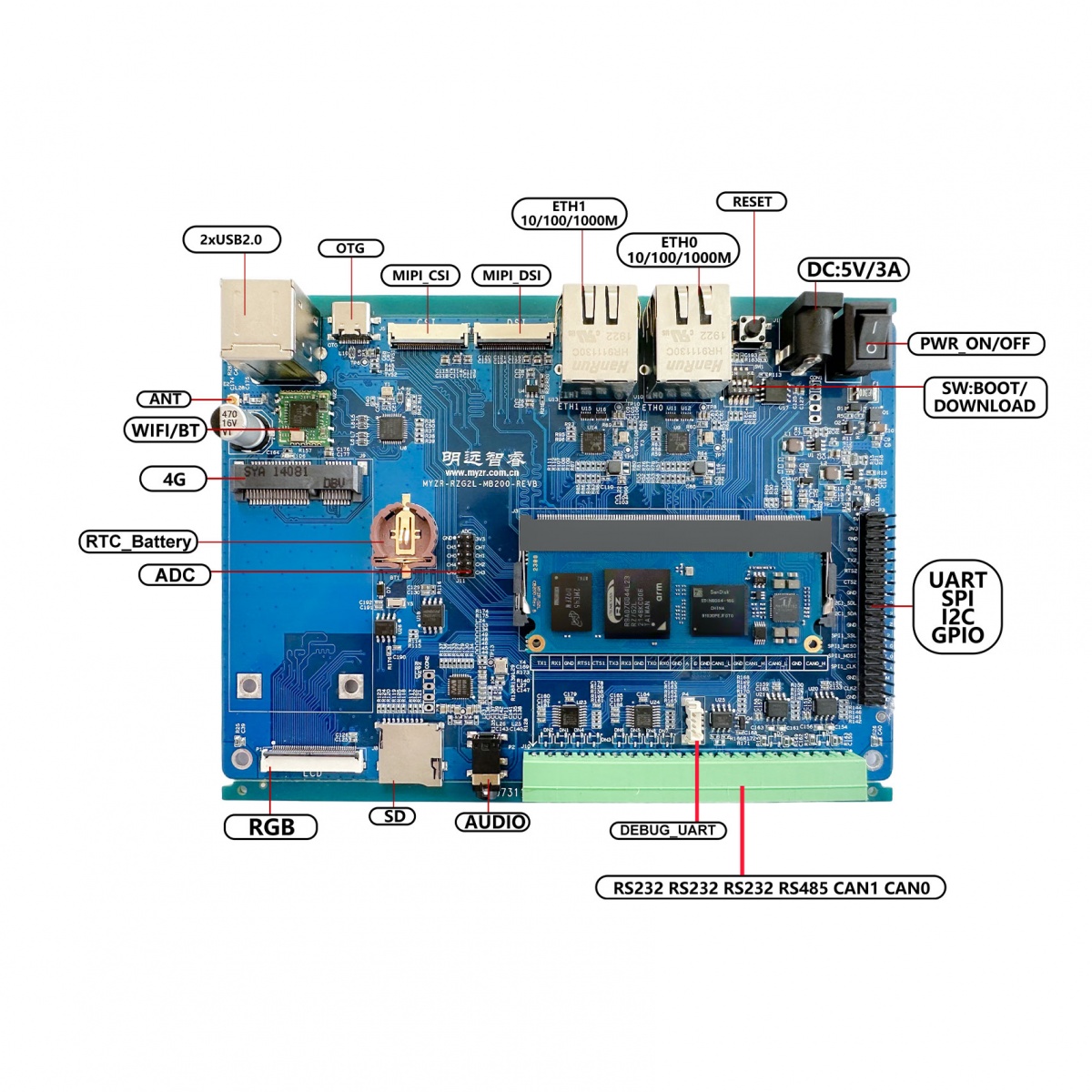
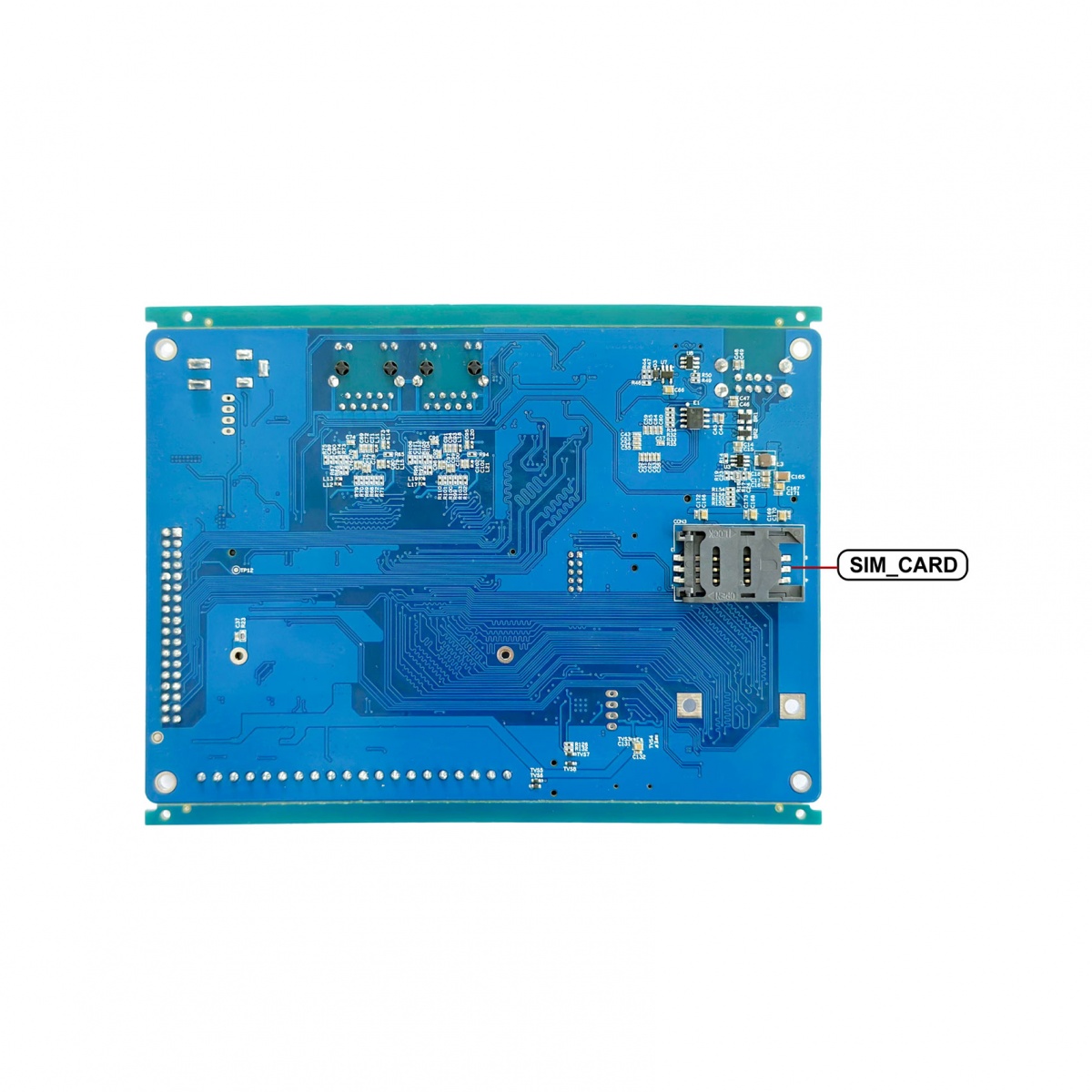
rzg2ul-eth
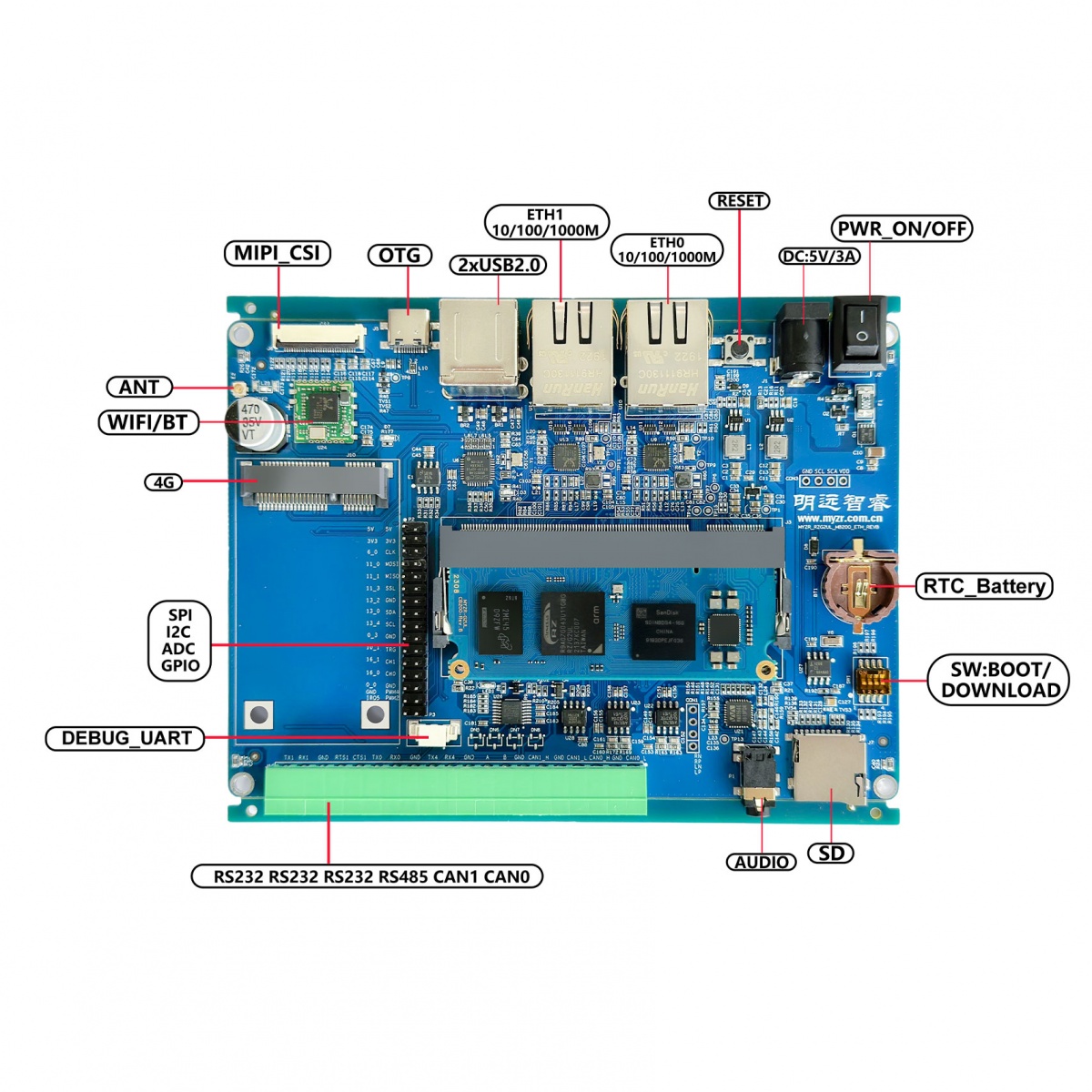
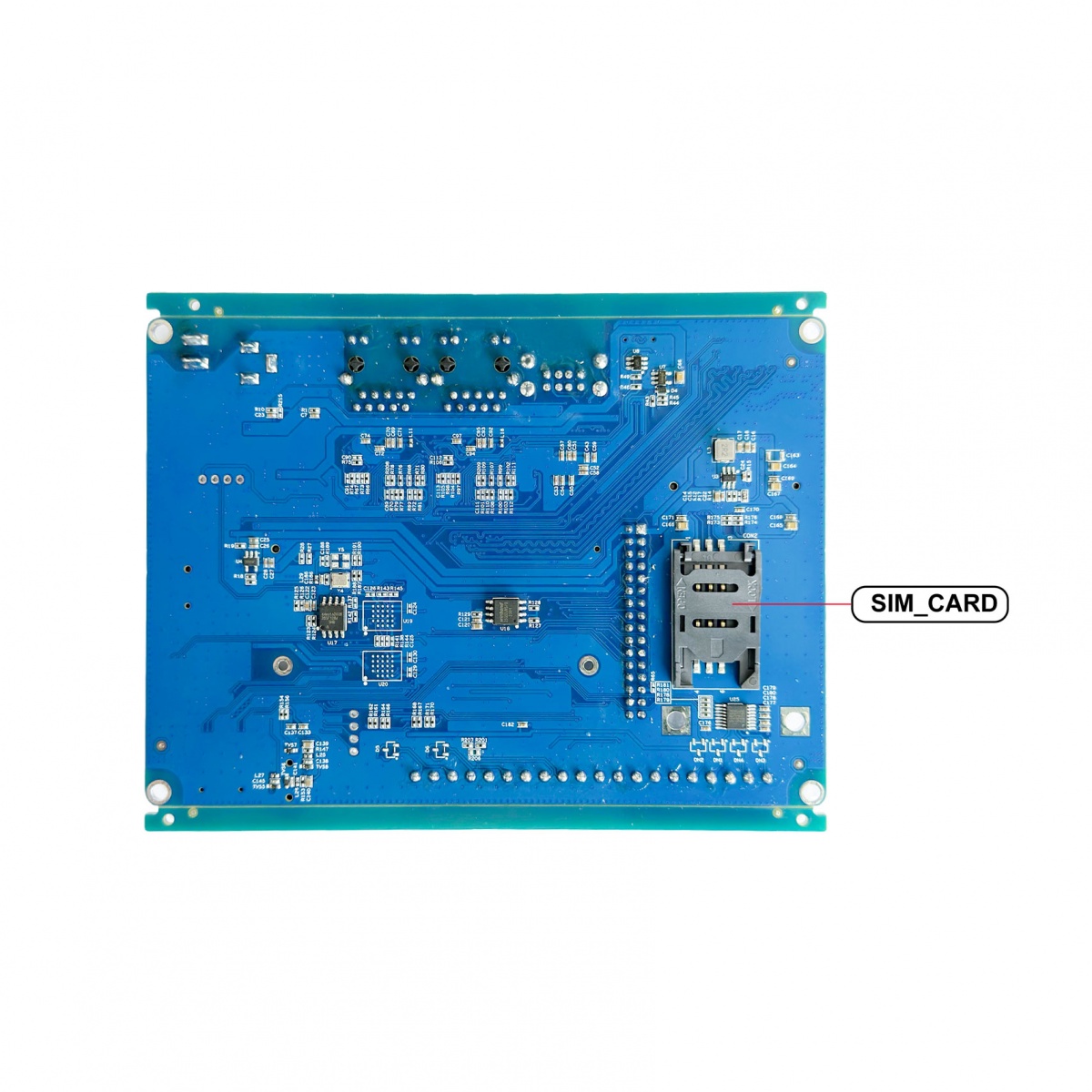
rzg2ul-lcd
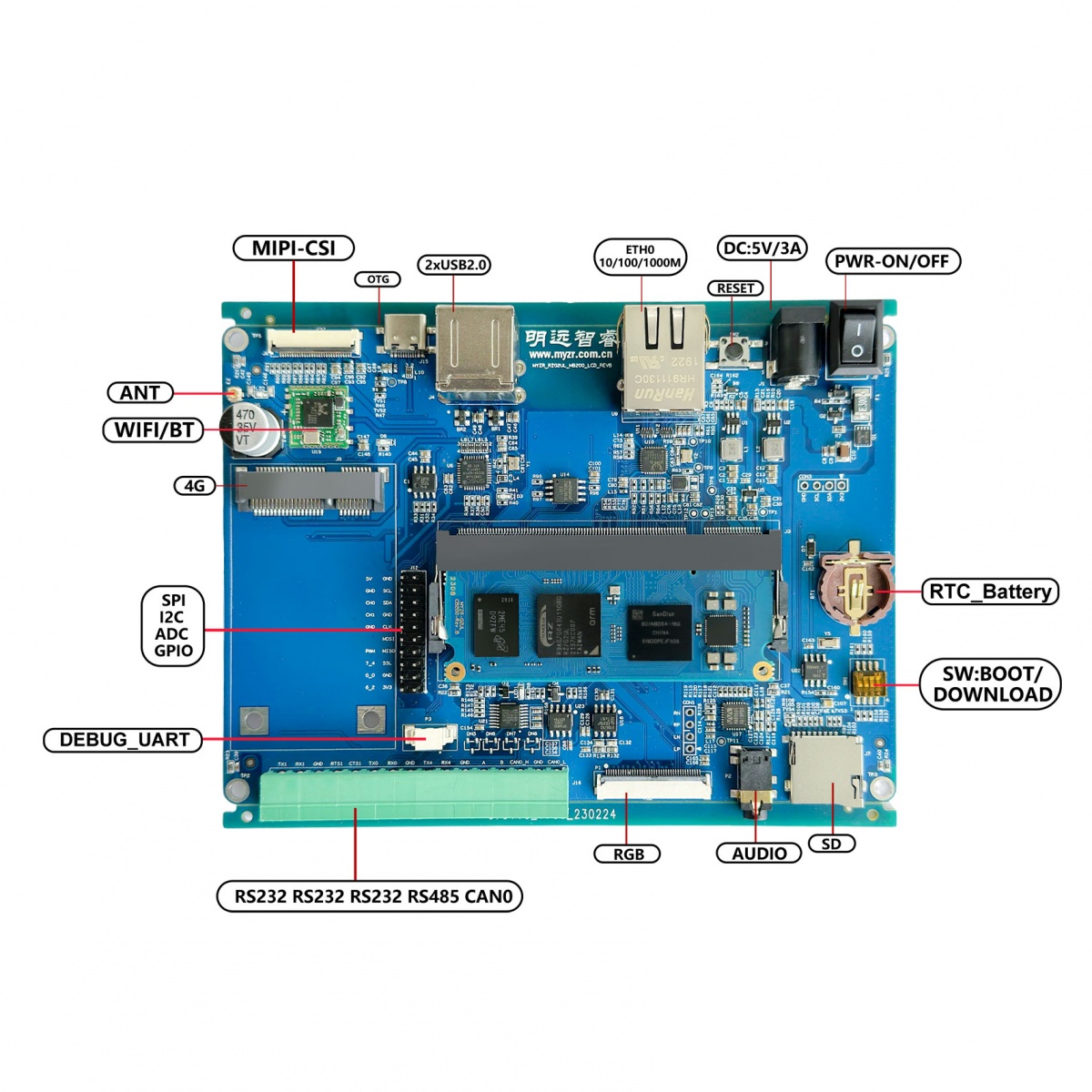
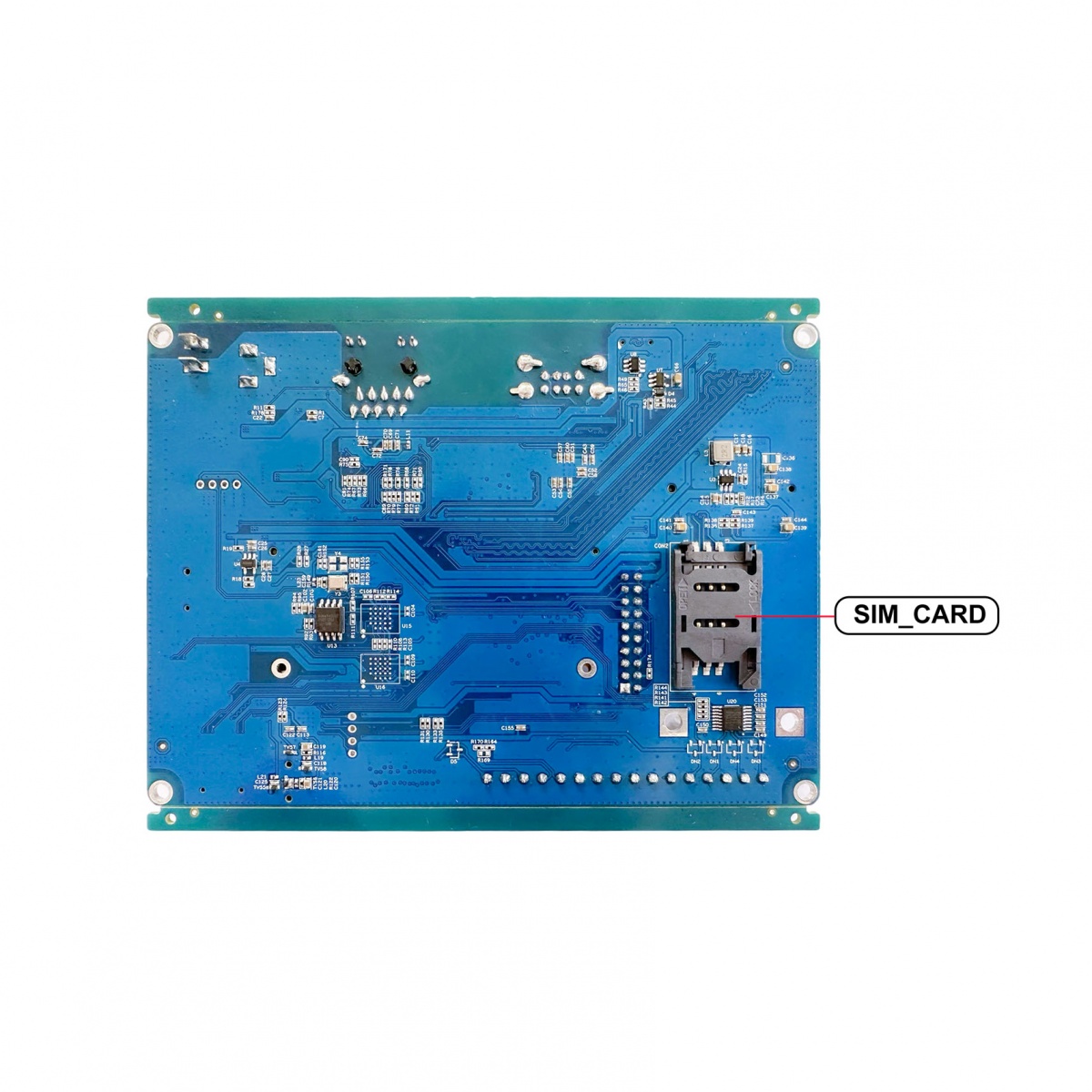
网口0测试
说明
MYZR-RZG2L-MB200:U10
MYZR-RZG2UL-MB200-ETH:U10
MYZR-RZG2UL-MB200-LCD:U9
测试操作
配置电脑有线网卡ip为 192.168.137.99
网线连接板子网口和电脑网口
输入如下指令与电脑通讯:
=====> Input:
# ping 192.168.137.99

=====> Output:
PING 192.168.137.99 (192.168.137.99) 56(84) bytes of data.
64 bytes from 192.168.137.99: icmp_seq=1 ttl=128 time=0.758 ms
64 bytes from 192.168.137.99: icmp_seq=2 ttl=128 time=0.306 ms
64 bytes from 192.168.137.99: icmp_seq=3 ttl=128 time=0.467 ms
^C
--- 192.168.137.99 ping statistics ---
3 packets transmitted, 3 received, 0% packet loss, time 2003ms
rtt min/avg/max/mdev = 0.306/0.510/0.758/0.187 ms
网口1测试
说明
MYZR-RZG2L-MB200:U13
MYZR-RZG2UL-MB200-ETH:U14
测试操作
配置电脑有线网卡ip为 192.168.137.99
网线连接板子网口和电脑网口
输入如下指令与电脑通讯:
=====> Input:
# ifconfig eth1 192.168.137.81
# ping 192.168.137.99

=====> Output:
PING 192.168.137.99 (192.168.137.99) 56(84) bytes of data.
64 bytes from 192.168.137.99: icmp_seq=1 ttl=128 time=0.758 ms
64 bytes from 192.168.137.99: icmp_seq=2 ttl=128 time=0.306 ms
64 bytes from 192.168.137.99: icmp_seq=3 ttl=128 time=0.467 ms
^C
--- 192.168.137.99 ping statistics ---
3 packets transmitted, 3 received, 0% packet loss, time 2003ms
rtt min/avg/max/mdev = 0.306/0.510/0.758/0.187 ms
USB测试
说明
MYZR-RZG2L-MB200:J4
MYZR-RZG2UL-MB200-ETH:J4
MYZR-RZG2UL-MB200-LCD:J4
测试操作
将USB设备插入底板USB接口,系统会输出类似如下信息:
root@myzr-rzg2l:~# [   41.664942] usb 1-1.1: new high-speed USB device number 4 using ehci-platform
[   41.796776] usb-storage 1-1.1:1.0: USB Mass Storage device detected
[   41.803713] scsi host0: usb-storage 1-1.1:1.0
[   42.819899] scsi 0:0:0:0: Direct-Access     Generic- SD/MMC           1.00 PQ: 0 ANSI: 4
[   43.591013] sd 0:0:0:0: [sda] 60932096 512-byte logical blocks: (31.2 GB/29.1 GiB)
[   43.599368] sd 0:0:0:0: [sda] Write Protect is off
[   43.605215] sd 0:0:0:0: [sda] Write cache: disabled, read cache: enabled, doesn\'t support DPO or FUA
[   43.642283]  sda: sda1
[   43.653982] sd 0:0:0:0: [sda] Attached SCSI removable disk
将USB设备从底板拔出,系统会输出类似如下信息:
root@myzr-rzg2l:~# [ 55.524114] usb 1-1.1: USB disconnect, device number 4
SD接口测试
说明
MYZR-RZG2L-MB200:J8
MYZR-RZG2UL-MB200-ETH:J7
MYZR-RZG2UL-MB200-LCD:J7
测试操作
将TF卡安装到SD接口,开发会输出如下信息:
root@myzr-rzg2l:~# [  178.279039] mmc1: new high speed SDHC card at address 1234
[  178.290822] mmcblk1: mmc1:1234 SA32G 29.1 GiB
[  178.298039]  mmcblk1: p1
可以查看到对应的sd接口设备:
# ls /dev/mmcblk1*
/dev/mmcblk1  /dev/mmcblk1p1
将TF卡拔出,输出如下信息:
root@myzr-rzg2l:~# [ 195.429099] mmc1: card 1234 removed
GPIO测试
说明
MYZR-RZG2L-MB200:P3(GPIOx_x)
MYZR-RZG2UL-MB200-ETH:P2(GPIOx_x)
MYZR-RZG2UL-MB200-LCD:J12(GPIOx_x)
测试操作
RZG2L
导出需要测试的gpio接口,以P3中的GPIO47_2为例。GPIO47_2对应核心板管脚为P47_2,对应gpio编号 = (47*8+2)+120 = 498,输入如下命令导出节点:
# echo 498 > /sys/class/gpio/export
# ls /sys/class/gpio/
P47_2  export  gpiochip120  unexport
配置GPIO47_2脚作为输出引脚:
# echo out > /sys/class/gpio/P47_2/direction
配置GPIO47_2脚输出高电平:
# echo 1 > /sys/class/gpio/P47_2/value
配置GPIO47_2脚输出低电平:
# echo 0 > /sys/class/gpio/P47_2/value
配置GPIO47_2脚为输入,将管脚接地,并读取其值:
# echo in > /sys/class/gpio/P47_2/direction
# cat /sys/class/gpio/P47_2/value
0
RZG2UL
导出需要测试的gpio接口,以LCD板J12中的GPIO7_3为例。GPIO7_3对应核心板管脚为P7_3,对应gpio编号 = (7*8+3)+360 = 419,输入如下命令导出节点:
# echo 419 > /sys/class/gpio/export
# ls /sys/class/gpio/
P7_3  export  gpiochip360  unexport
配置GPIO7_3脚作为输出引脚:
# echo out > /sys/class/gpio/P7_3/direction
配置GPIO7_3脚输出高电平:
# echo 1 > /sys/class/gpio/P7_3/value
配置GPIO7_3脚输出低电平:
# echo 0 > /sys/class/gpio/P7_3/value
配置GPIO7_3脚为输入,将管脚接地,并读取其值:
# echo in > /sys/class/gpio/P7_3/direction
# cat /sys/class/gpio/P7_3/value
0
UART测试
说明
MYZR-RZG2L-MB200:/dev/ttySC2
MYZR-RZG2UL-MB200-ETH:/dev/ttySC3
MYZR-RZG2UL-MB200-LCD:NULL
MYZR-RZG2L-MB200:P3(UART2)
MYZR-RZG2UL-MB200-ETH:P2(UART3)
MYZR-RZG2UL-MB200-LCD:NULL
测试操作
短接P3-7和P3-9脚,即UART2_RXD 和UART2_TXD。
输入如下命令进行UART2收发测试:
=====> Input:
# /my-demo/serial_test.out /dev/ttySC2 "myzr"

=====> Output:
Starting send data...finish
Starting receive data:
ASCII: 0x6d      Character: m
ASCII: 0x79      Character: y
ASCII: 0x7a      Character: z
ASCII: 0x72      Character: r
ASCII: 0x0   Character:
RS232测试
说明
MYZR-RZG2L-MB200:/dev/ttySC0(debug串口)、/dev/ttySC1、/dev/ttySC3
MYZR-RZG2UL-MB200-ETH:/dev/ttySC0(debug串口)、/dev/ttySC1、/dev/ttySC4
MYZR-RZG2UL-MB200-LCD:/dev/ttySC0(debug串口)、/dev/ttySC1、/dev/ttySC4
MYZR-RZG2L-MB200:J10-11(debug串口/RS232_RX0)、J10-12(debug串口/RS232_TX0)、J10-14(RS232_RX3)、J10-15(RS232_TX3)、J10-19(RS232_RX1)、J10-20(RS232_TX1)
MYZR-RZG2UL-MB200-ETH:J16(RS232_0(debug串口),RS232_1,RS232_4)
MYZR-RZG2UL-MB200-LCD:J16(RS232_0(debug串口),RS232_1,RS232_4)
测试操作
短接J10的TX3和RX3
输入如下命令进行RS232收发测试:
=====> Input:
# /my-demo/serial_test.out /dev/ttySC3 "myzr"

=====> Output:
Starting send data...finish
Starting receive data:
ASCII: 0x6d      Character: m
ASCII: 0x79      Character: y
ASCII: 0x7a      Character: z
ASCII: 0x72      Character: r
ASCII: 0x0   Character:
RS485测试
说明
MYZR-RZG2L-MB200:/dev/ttySC4
MYZR-RZG2UL-MB200-ETH:/dev/ttySC2
MYZR-RZG2UL-MB200-LCD:/dev/ttySC2
MYZR-RZG2L-MB200:J10-8(B)、J10-9(A)
MYZR-RZG2UL-MB200-ETH:J16(A、B)
MYZR-RZG2UL-MB200-LCD:J16(A、B)
测试操作
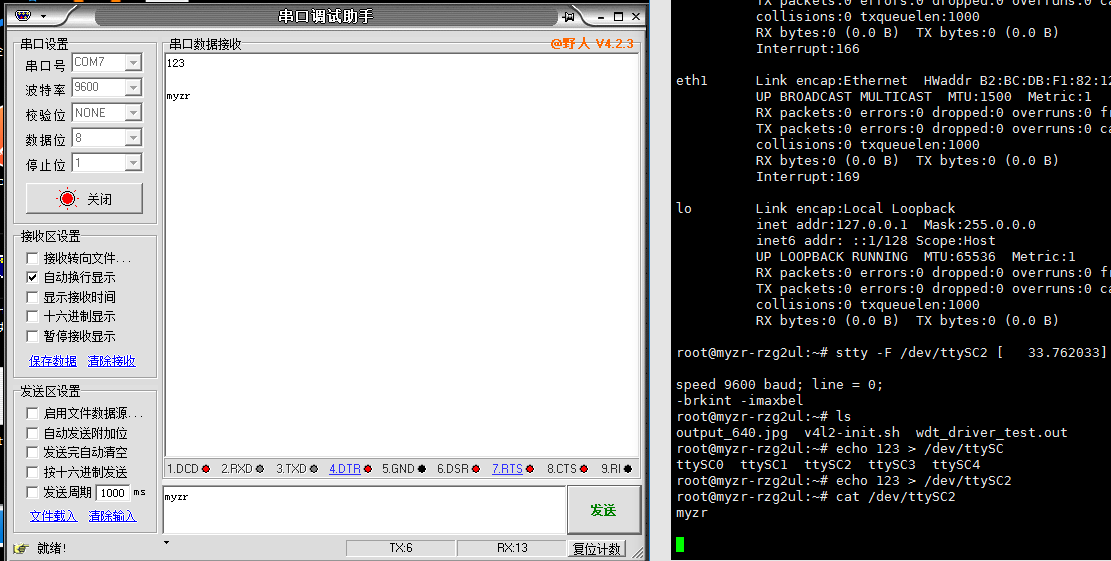
使用485-232转换头连接J16(A、B)脚和电脑usb转串口线
打开串口调试助手,设置波特率为9600,无校验位,8位数据位,1位停止位。
开发板使用ssh登录,向电脑端发送数据:
# echo 123 > /dev/ttySC2
开发板接收数据,电脑端发送数据:
# cat /dev/ttySTM2
# cat /dev/ttySTM2
myzr
CAN测试
说明
MYZR-RZG2L-MB200:J10-1(can0_H)、J10-3(can0_L)、J10-4(can1_H)、J10-6(can0_L)、
MYZR-RZG2UL-MB200-ETH:J16(can0,can1)
MYZR-RZG2UL-MB200-LCD:J16(can0)
测试操作
将CAN口进行连接,CAN0_L与CAN1_L相连;CAN0_H和CAN1_H相连。
对can0和can1进行配置:
# ip link set can0 up type can bitrate 500000 dbitrate 1000000 fd on
# ip link set can1 up type can bitrate 500000 dbitrate 1000000 fd on
将can0配置为接收:
# candump can0 &
can1发送数据:
# cansend can1 1F334455#1122334455667788
可以接收到如下数据:
can0 1F334455 [8] 11 22 33 44 55 66 77 88
SPI测试
说明
MYZR-RZG2L-MB200:P3(SPI1)
MYZR-RZG2UL-MB200-ETH:NULL
MYZR-RZG2UL-MB200-LCD:NULL
测试操作
短接P3的SPI1_MOSI和SPI1_MISO,输入命令:
=====> Input:
# /my-demo/spidev_test.out -D /dev/spidev1.0

=====> Output:
spi mode: 0
bits per word: 8
max speed: 500000 Hz (500 KHz)

FF FF FF FF FF FF
40 00 00 00 00 95
FF FF FF FF FF FF
FF FF FF FF FF FF
FF FF FF FF FF FF
DE AD BE EF BA AD
F0 0D
RTC测试
说明
测试操作
断电重启设备,查看当前系统时间和硬件时间:
=====> Input:
# date

=====> Output:
Wed Feb  8 11:17:01 UTC 2023
查看当前RTC芯片时钟:
=====> Input:
# hwclock

=====> Output:
2023-02-08 11:17:13.930687+00:00
设置系统时钟:
=====> Input:
# date -s "2023-02-08 15:00:00""

=====> Output:
Wed Feb  8 15:00:00 UTC 2023
将系统时钟写入硬件时钟:
# hwclock -w
断电重启开发板,查看当前系统时钟和硬件时钟:
=====> Input:
# date

=====> Output:
Wed Feb  8 15:01:00 UTC 2023
=====> Input:
# hwclock

=====> Output:
2023-02-08 15:01:11.537317+00:00
音频播放测试
说明
MYZR-RZG2L-MB200:P2
MYZR-RZG2UL-MB200-ETH:P1
MYZR-RZG2UL-MB200-LCD:P2
测试操作
把耳机插入开发板的“AUDIO”口。执行如下命令播放音频:
=====> Input:
# aplay /usr/share/sounds/alsa/Front_Center.wav

=====> Output:
Playing WAVE '/usr/share/sounds/alsa/Front_Center.wav' : Signed 16 bit Little Endian, Rate 48000 Hz, Mono
可以使用如下命令进行音量调节:
# alsamixer
录音测试
说明
MYZR-RZG2L-MB200:P3
MYZR-RZG2UL-MB200-ETH:P1
MYZR-RZG2UL-MB200-LCD:P2
测试操作
把带MIC的耳机插入开发板耳机接口
输入如下命令进行4秒的录音:
=====> Input:
# arecord -d 4 record.wav

=====> Output:
Recording WAVE 'record.wav' : Signed 16 bit Little Endian, Rate 44100 Hz, Stereo
播放录制的音频:
=====> Input:
# aplay record.wav

=====> Output:
Playing WAVE 'record.wav' : Signed 16 bit Little Endian, Rate 44100 Hz, Stereo
WIFI测试
说明
MYZR-RZG2L-MB200:U22、E2(天线接口)
MYZR-RZG2UL-MB200-ETH:U24、E2(天线接口)
MYZR-RZG2UL-MB200-LCD:U19、E2(天线接口)
测试操作
把WIFI天线连接到“E1/E2”接口上
生成 SSID 的 WPA PSK 文件
wpa_passphrase命令格式:wpa_passphrase + wifi名称 + wifi密码 > /etc/wpa_supplicant.conf

=====> Input:
# wpa_passphrase MYZR-WIFI-2.4G myzr2012 > /etc/wpa_supplicant.conf
连接:
=====> Input:
# wpa_supplicant -B -i wlan0 -c /etc/wpa_supplicant.conf

=====> Output:
Successfully initialized wpa_supplicant
[  487.018569] [dhd] dhd_open: Enter wlan0
[  487.021051] [dhd] dhd_open : no mutex held. set lock
[  487.026667] [dhd]
[  487.026667] Dongle Host Driver, version 100.10.545.18 (r826445-20210204-2)
[  487.034982] [dhd-wlan0] wl_android_wifi_on : in g_wifi_on=0
[  487.040477] [dhd] wifi_platform_set_power = 1, delay: 200 msec
[  487.046317] [dhd] ======== PULL WL_REG_ON(62) HIGH! ========
[  487.369854] sdio_reset_comm():
[  487.450144] mmc0: queuing unknown CIS tuple 0x80 (2 bytes)
[  487.465654] mmc0: queuing unknown CIS tuple 0x80 (3 bytes)
。。。。。。
获取IP:
=====> Input:
# udhcpc -i wlan0

=====> Output:
udhcpc: started, v1.31.1
udhcpc: sending discover
udhcpc: sending select for 192.168.9.169
udhcpc: lease of 192.168.9.169 obtained, lease time 86400
/etc/udhcpc.d/50default: Adding DNS 192.168.9.1
测试连接:
=====> Input:
# ping -I wlan0 www.baidu.com

=====> Output:
[   39.924248] RTW: rtl8723d_fill_default_txdesc(wlan0): SP Packet(0x0806) rate=0x0 SeqNum = 40
PING www.baidu.com (163.177.151.109): 56 data bytes
[   40.813870] RTW: OnAction_back
[   40.816968] RTW: OnAction_back, action=0
[   40.821089] RTW: Drop duplicate management frame with seq_num = 668.
64 bytes from 163.177.151.109: seq=0 ttl=56 time=233.235 ms
[   40.832117] RTW: issue_addba_rsp_wait_ack(wlan0) ra=40:77:a9:64:76:b2 status:=0 tid=4 size:64, acked, 1/3 in 12 ms
64 bytes from 163.177.151.109: seq=1 ttl=56 time=22.882 ms
64 bytes from 163.177.151.109: seq=2 ttl=56 time=8.862 ms
64 bytes from 163.177.151.109: seq=3 ttl=56 time=9.219 ms
64 bytes from 163.177.151.109: seq=4 ttl=56 time=7.952 ms
64 bytes from 163.177.151.109: seq=5 ttl=56 time=400.328 ms
64 bytes from 163.177.151.109: seq=6 ttl=56 time=11.634 ms
^C
--- www.baidu.com ping statistics ---
7 packets transmitted, 7 packets received, 0% packet loss
round-trip min/avg/max = 7.952/99.158/400.328 ms
蓝牙测试
说明
MYZR-RZG2L-MB200:U22、E2(天线接口)
MYZR-RZG2UL-MB200-ETH:U24、E2(天线接口)
MYZR-RZG2UL-MB200-LCD:U19、E2(天线接口)
测试操作
把天线连接到“E2”接口上
启动蓝牙:
=====> Input:
# hciconfig hci0 up
# hciconfig

=====> Output:
hci0:   Type: Primary  Bus: UART
    BD Address: B0:F1:EC:A7:E8:03  ACL MTU: 1021:8  SCO MTU: 64:1
    UP RUNNING
    RX bytes:1266 acl:0 sco:0 events:66 errors:0
    TX bytes:1138 acl:0 sco:0 commands:66 errors:0
扫描外部蓝牙设备:
=====> Input:
# hcitool scan

=====> Output:
Scanning ...
    88:46:04:4C:11:A7   Redmi K40
发送发送L2CAP包测试:
=====> Input:
# l2ping 88:46:04:4C:11:A7

=====> Output:
Ping: 88:46:04:4C:11:A7 from B0:F1:EC:A7:E8:03 (data size 44) ...
44 bytes from 88:46:04:4C:11:A7 id 0 time 44.84ms
44 bytes from 88:46:04:4C:11:A7 id 1 time 28.58ms
44 bytes from 88:46:04:4C:11:A7 id 2 time 46.05ms
44 bytes from 88:46:04:4C:11:A7 id 3 time 44.86ms
44 bytes from 88:46:04:4C:11:A7 id 4 time 44.67ms
44 bytes from 88:46:04:4C:11:A7 id 5 time 52.32ms
44 bytes from 88:46:04:4C:11:A7 id 6 time 24.86ms
44 bytes from 88:46:04:4C:11:A7 id 7 time 59.71ms
^C8 sent, 8 received, 0% loss
4G模块(EC20)测试
说明
MYZR-RZG2L-MB200:J9
MYZR-RZG2UL-MB200-ETH:J10
MYZR-RZG2UL-MB200-LCD:J9
测试操作
开发板断电,接上4G模块,接上天线并插入SIM卡后启动评估板。
使用指令进行网络连接:
=====> Input:
# /myzr-demo/quectel-CM &
=====> Output:
[04-08_17:05:13:944] WCDMA<E_QConnectManager_Linux&Android_V1.1.34
[04-08_17:05:13:945] /usr/local/myzr-demo/quectel-CM profile[1] = (null)/(null)/(null)/0, pincode = (null)
[04-08_17:05:13:948] Find /sys/bus/usb/devices/2-1.1 idVendor=2c7c idProduct=0125
[04-08_17:05:13:948] Find /sys/bus/usb/devices/2-1.1:1.4/net/usb0
[04-08_17:05:13:948] Find usbnet_adapter = usb0
[04-08_17:05:13:949] Find /sys/bus/usb/devices/2-1.1:1.4/GobiQMI/qcqmi0
[04-08_17:05:13:949] Find qmichannel = /dev/qcqmi0
[04-08_17:05:14:014] Get clientWDS = 7
[04-08_17:05:14:048] Get clientDMS = 8
[04-08_17:05:14:079] Get clientNAS = 9
[04-08_17:05:14:111] Get clientUIM = 10
[04-08_17:05:14:143] Get clientWDA = 11
[04-08_17:05:14:174] requestBaseBandVersion EC20CEFAR02A10M4G
[04-08_17:05:14:271] requestGetSIMStatus SIMStatus: SIM_READY
[04-08_17:05:14:302] requestGetProfile[1] cmnet///0
[04-08_17:05:14:334] requestRegistrationState2 MCC: 460, MNC: 0, PS: Attached, DataCap: LTE
[04-08_17:05:14:366] requestQueryDataCall IPv4ConnectionStatus: DISCONNECTED
[04-08_17:05:14:431] requestRegistrationState2 MCC: 460, MNC: 0, PS: Attached, DataCap: LTE
[04-08_17:05:14:974] requestSetupDataCall WdsConnectionIPv4Handle: 0x87206180
[04-08_17:05:15:071] requestQueryDataCall IPv4ConnectionStatus: CONNECTED
[04-08_17:05:15:103] ifconfig usb0 up
[04-08_17:05:15:114] busybox udhcpc -f -n -q -t 5 -i usb0
udhcpc: started, v1.31.1
udhcpc: sending discover
udhcpc: sending select for 10.145.82.192
udhcpc: lease of 10.145.82.192 obtained, lease time 7200
[04-08_17:05:15:502] /etc/udhcpc.d/50default: Adding DNS 221.179.38.7
[04-08_17:05:15:502] /etc/udhcpc.d/50default: Adding DNS 120.196.165.7
连接测试:
=====> Input:
# ping -I usb0 www.baidu.com

=====> Output:
PING www.wshifen.com (104.193.88.77) 56(84) bytes of data.
64 bytes from 104.193.88.77 (104.193.88.77): icmp_seq=1 ttl=42 time=263 ms
64 bytes from 104.193.88.77 (104.193.88.77): icmp_seq=2 ttl=42 time=233 ms
64 bytes from 104.193.88.77 (104.193.88.77): icmp_seq=3 ttl=42 time=232 ms
^C
--- www.wshifen.com ping statistics ---
3 packets transmitted, 3 received, 0% packet loss, time 2000ms
rtt min/avg/max/mdev = 232.138/242.649/262.712/14.191 ms
DSI显示
说明
测试操作
启动开发板,在uboot倒数结束前按下回车键进行uboot命令行模式,输入printenv fdtfile查看当前设备树名称
=> printenv fdtfile
fdtfile=myzr-rzg2l-rgb.dtb
如果当前设备树不是dsi,则进行更换:
=> setenv fdtfile myzr-rzg2l-dsi.dtb
保存当前环境变量
=> saveenv
Saving Environment to MMC... Writing to MMC(0)... OK
断电,接入DSI显示屏,启动开发板即可看到启动画面显示在显示屏上。
RGB显示
说明
MYZR-RZG2L-MB200:P1
MYZR-RZG2UL-MB200-ETH:NULL
MYZR-RZG2UL-MB200-LCD:P1
测试操作
启动开发板,在uboot倒数结束前按下回车键进行uboot命令行模式,输入printenv fdtfile查看当前设备树名称
=> printenv fdtfile
fdtfile=myzr-rzg2l-dsi.dtb
如果当前设备树不是rgb,则进行更换:
=> setenv fdtfile myzr-rzg2l-rgb.dtb
保存当前环境变量
=> saveenv
Saving Environment to MMC... Writing to MMC(0)... OK
断电,接入rgb显示屏,启动开发板即可看到启动画面显示在显示屏上。
ADC测试
说明
MYZR-RZG2L-MB200:J11
MYZR-RZG2UL-MB200-ETH:P2(ADC_CH0 、ADC_CH01)
MYZR-RZG2UL-MB200-LCD:J12(ADC_CH0 、ADC_CH01)
测试操作
查找ADC对应的外设:
# grep -H "" /sys/bus/iio/devices/*/name | grep adc
/sys/bus/iio/devices/iio:device0/name:rzg2l-adc
可以短接ADC_CH0通道和J11:1脚(即短接地),然后读取adc值
=====> Input:
# cat /sys/bus/iio/devices/iio\:device0/in_voltage0_raw

=====> Output:
0
采样的最大电压不能超过1.8V,否则可能导致核心板损坏,采样的最大输出值为 4096。