刷机手册
下载文件
打开网盘,下载 “06_其它” 目录里面的jdk-8u241-windows-x64.exe和SetupSTM32CubeProgrammer_win64.exe
安装JDK
双击jdk-8u241-windows-x64.exe,如图,点击下一步
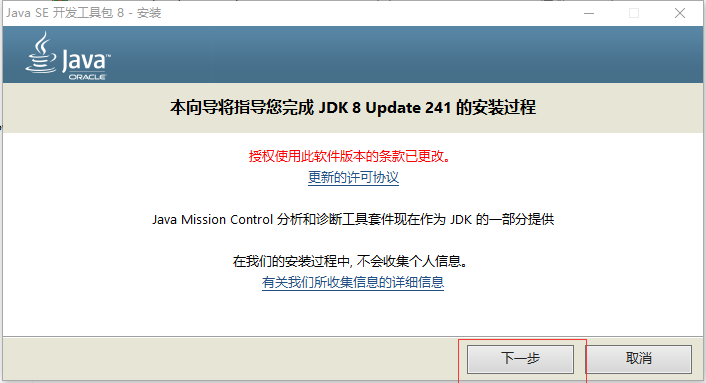
安装目录默认,点击下一步
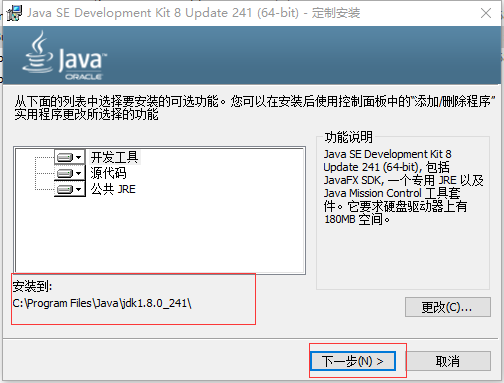
再点击下一步进行安装
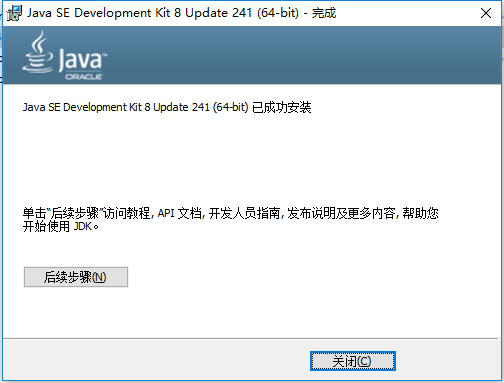
安装完成,点击关闭
安装SetupSTM32CubeProgrammer
双击SetupSTM32CubeProgrammer_win64.exe,点击next
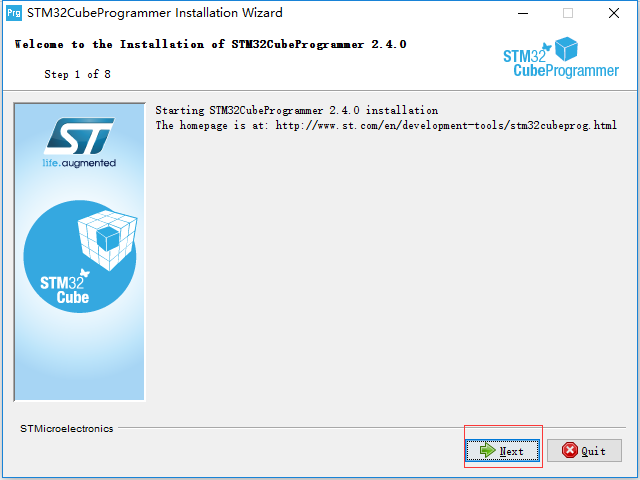
点击next直到安装目录,安装目录默认(注意不能带有中文路径)。
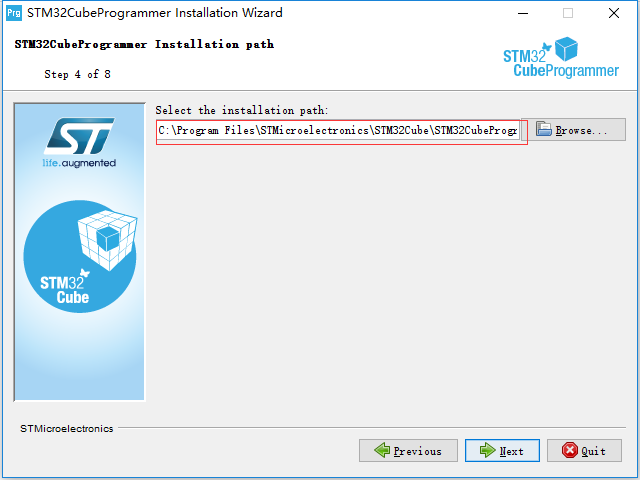
默认配置项
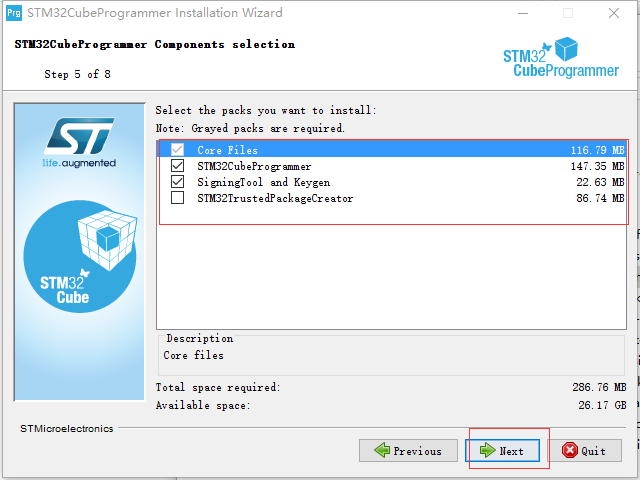
弹出另一个窗口,点击下一步继续安装,点击完成,再回到stm32CubeProgrammer窗口点击next。
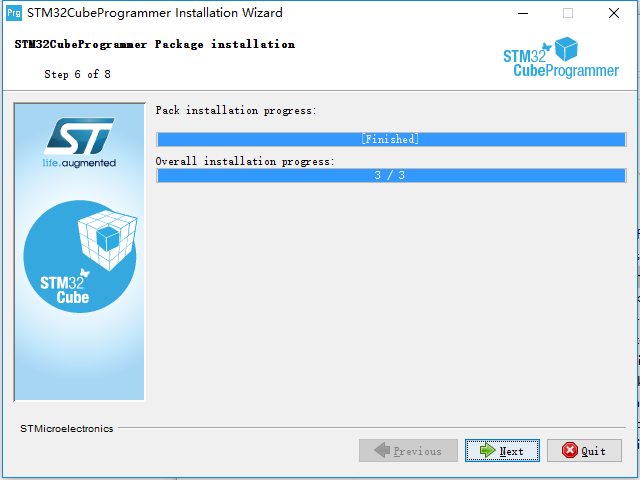
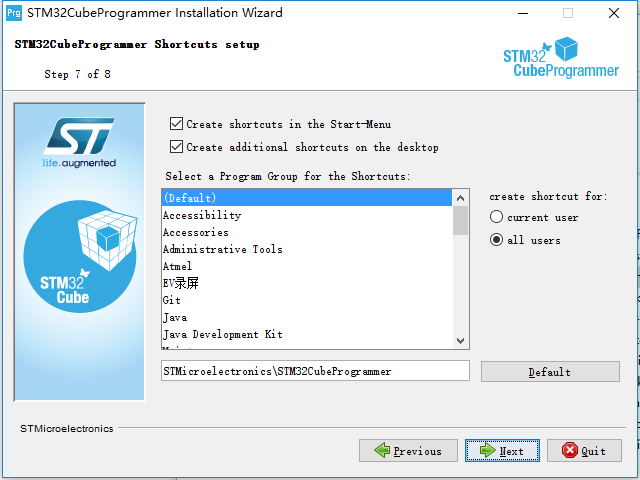
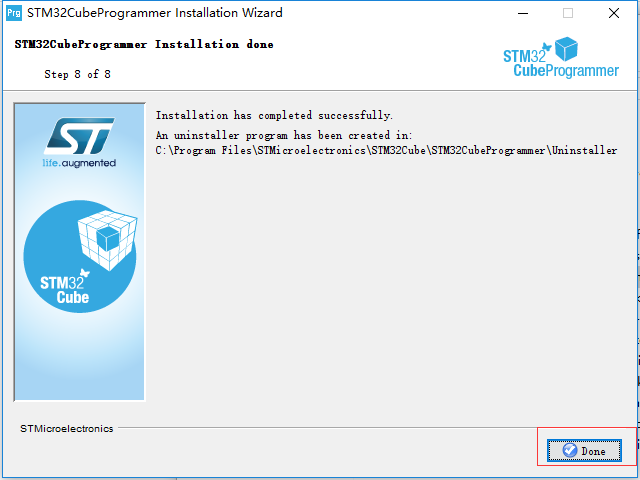
点击Done完成安装
拨码到刷机模式
把开发板的“SW1”拨到 刷机模式。
BOOT_MODE3 |
BOOT_MODE2 |
BOOT_MODE1 |
BOOT_MODE0 |
描述 |
|---|---|---|---|---|
0 |
0 |
0 |
0 |
刷机模式 |
0 |
0 |
1 |
0 |
启动模式 |
注:拨码开关的ON (1) 是字母那一边,OFF (0) 是数字的那一边。
执行刷机
打开安装好的烧录工具STM32CubeProgrammer
开发板连接烧录线,将拨码开关拨到烧录模式
接上电源开发板上电
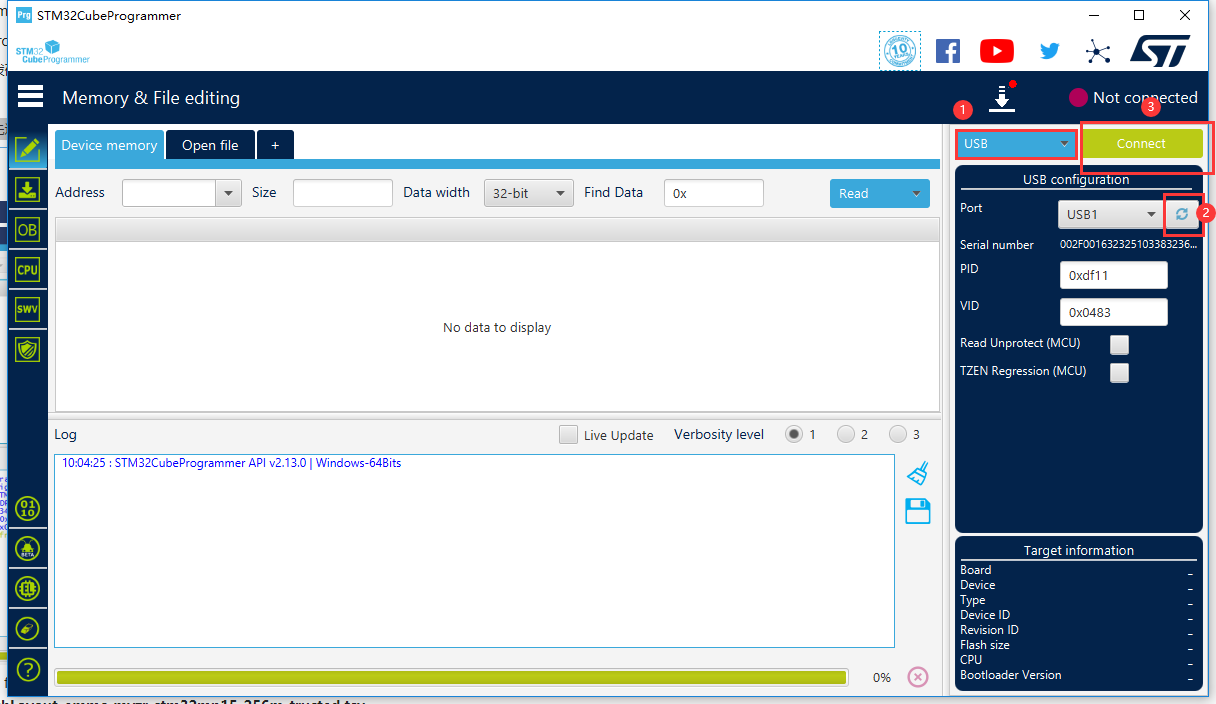
按下图所示进行配置:先选择USB接口,再点击刷新(如果刷新不出USB Port按一下开发板复位按键),最后点击连接Connect。
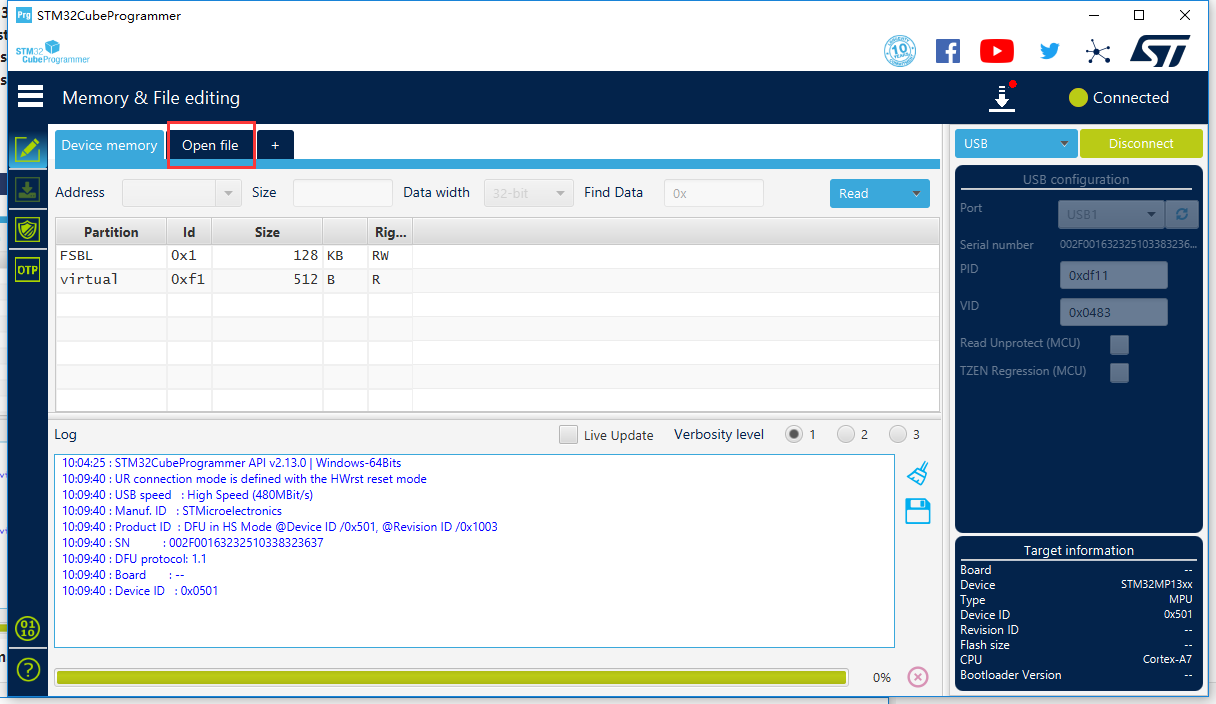
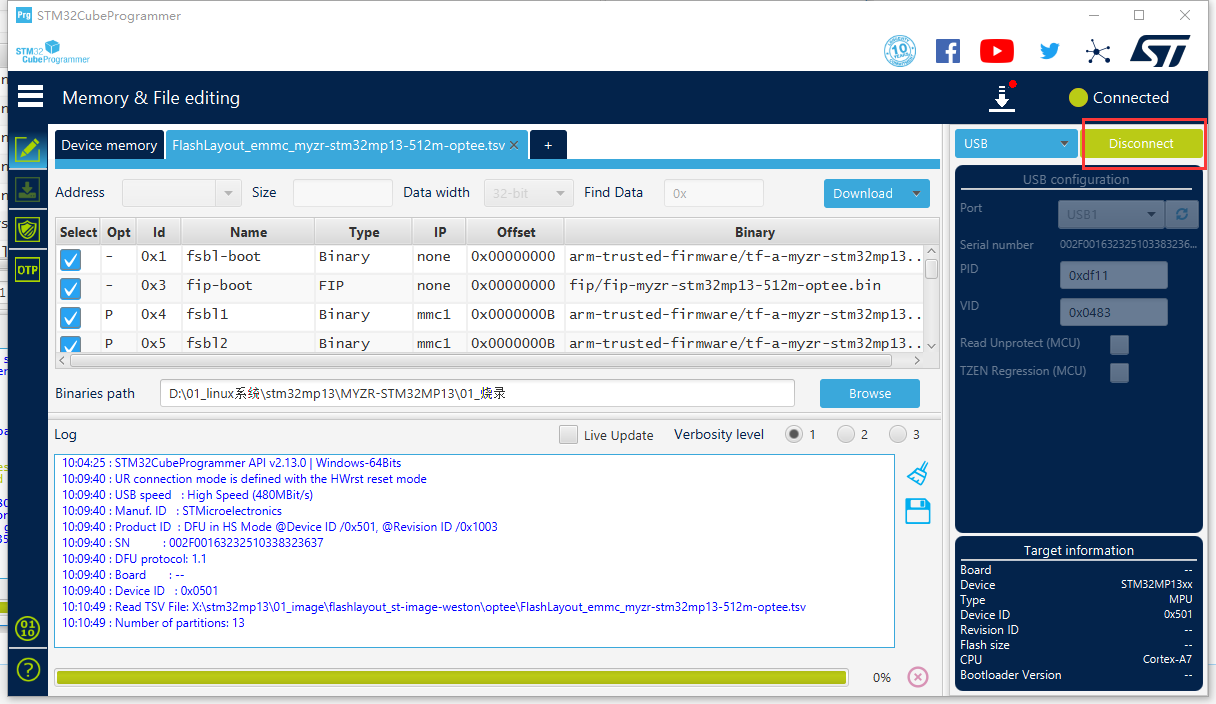
连接成功后,点击Open file选择FlashLayout文件(在01_烧录 -> flashlayout_st-image-weston中),根据板子类型和需要进行选择
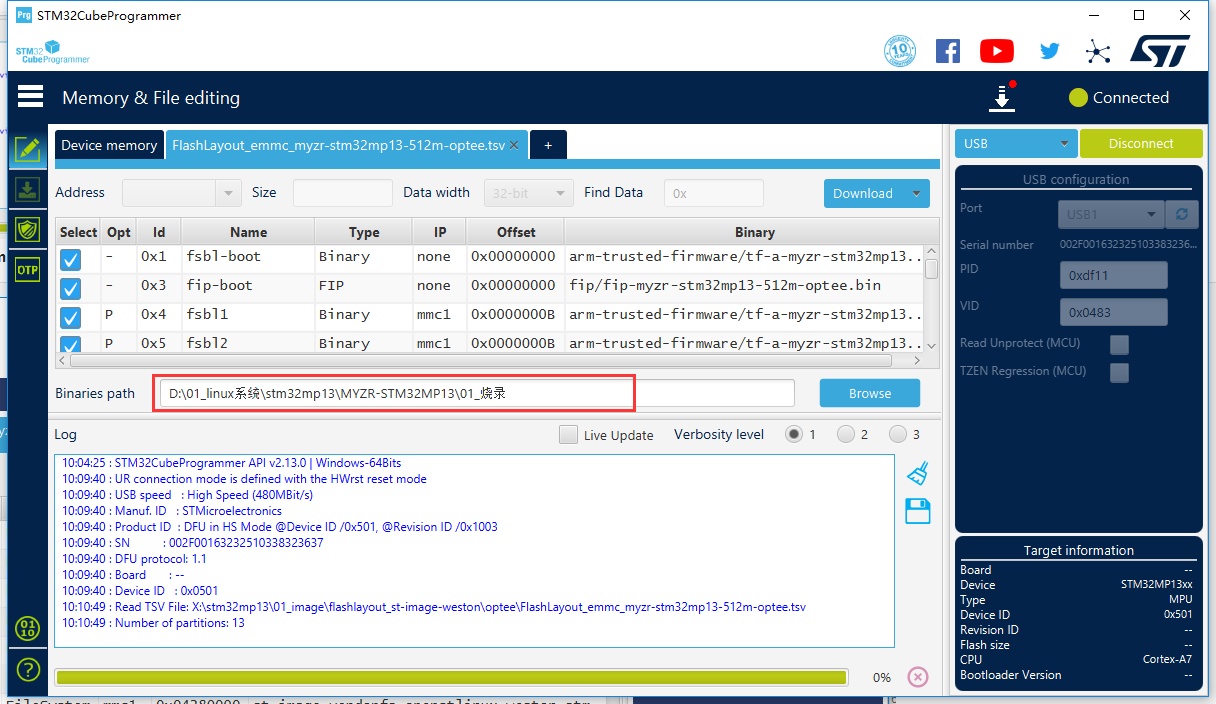
点击Browse选择镜像所在根目录
点击Download按键进行烧录
启动开发板
把开发板断电,“SW1” 拨到 启动模式,并为开发板上电,开发板即可正常启动
--------------------------------------------------------------------------------
* 珠海明远智睿科技有限公司
* ZhuHai MYZR Technology CO.,LTD.
* Latest Update: 2023/9/12
* Supporter: Kuangwh
--------------------------------------------------------------------------------