MYZR-IMX6-EK140P Linux-4.1.15 测试手册
测试环境
接口标识图
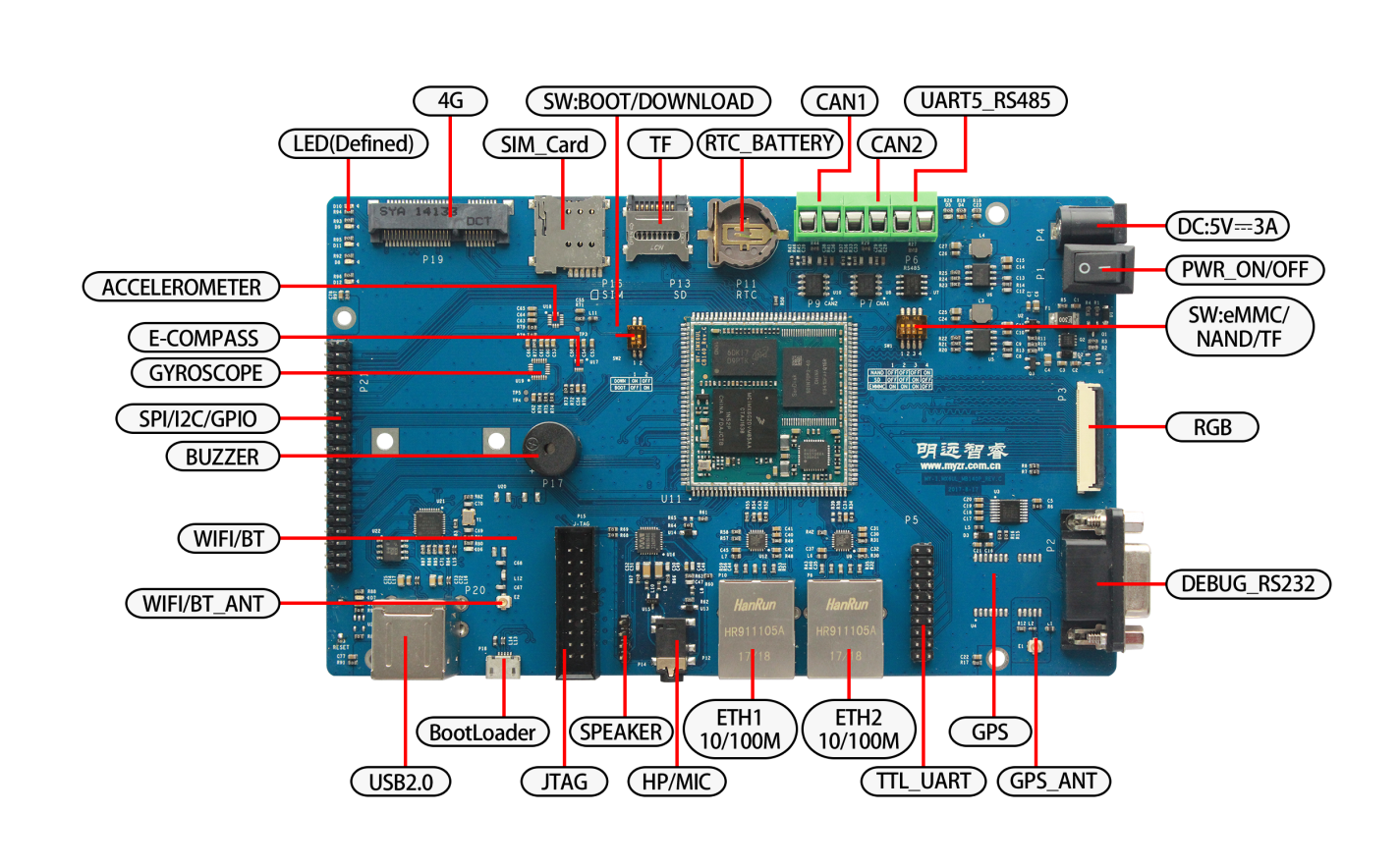
网口测试(ETH1)
测试操作
=====> 输入指令:
ifconfig eth1 down
ifconfig eth0 192.168.137.81
=====> 输入指令:
ping 192.168.137.99 -c 2 -w 4

=====> 输出信息:
PING 192.168.137.99 (192.168.137.99) 56(84) bytes of data.
64 bytes from 192.168.137.99: icmp_seq=1 ttl=64 time=0.685 ms
64 bytes from 192.168.137.99: icmp_seq=2 ttl=64 time=0.374 ms

--- 192.168.137.99 ping statistics ---
2 packets transmitted, 2 received, 0% packet loss, time 999ms
rtt min/avg/max/mdev = 0.374/0.529/0.685/0.157 ms
测试结果
网口测试(ETH2)
测试操作
=====> 输入指令:
ifconfig eth0 down
ifconfig eth1 192.168.137.82
=====> 输入指令:
ping 192.168.137.99 -c 2 -w 4

=====> 输出信息:
PING 192.168.137.99 (192.168.137.99) 56(84) bytes of data.
64 bytes from 192.168.137.99: icmp_seq=1 ttl=64 time=0.705 ms
64 bytes from 192.168.137.99: icmp_seq=2 ttl=64 time=0.386 ms

--- 192.168.137.99 ping statistics ---
2 packets transmitted, 2 received, 0% packet loss, time 999ms
rtt min/avg/max/mdev = 0.386/0.545/0.705/0.161 ms
测试结果
USB 测试
测试方法
usb 1-1.4: new high-speed USB device number 4 using ci_hdrc
usb-storage 1-1.4:1.0: USB Mass Storage device detected
scsi host0: usb-storage 1-1.4:1.0
scsi 0:0:0:0: Direct-Access     Mass     Storage Device   1.00 PQ: 0 ANSI: 0 CCS
sd 0:0:0:0: [sda] 7716864 512-byte logical blocks: (3.95 GB/3.67 GiB)
sd 0:0:0:0: [sda] Write Protect is off
sd 0:0:0:0: [sda] No Caching mode page found
sd 0:0:0:0: [sda] Assuming drive cache: write through
 sda: sda1 sda2
sd 0:0:0:0: [sda] Attached SCSI removable disk
usb 1-1.4: USB disconnect, device number 4
测试结果
SD接口测试
测试方法
=====> 输入指令:
dmesg | grep mmc0

=====> 输出信息:
mmc0: SDHCI controller on 2190000.usdhc [2190000.usdhc] using ADMA
mmc0: host does not support reading read-only switch, assuming write-enable
mmc0: new high speed SDHC card at address 1234
mmcblk0: mmc0:1234 SA04G 3.67 GiB
=====> 输入指令:
ls /dev/mmcblk0*

=====> 输出信息:
/dev/mmcblk0    ...
测试结果
标准 GPIO 测试
GPIO输出低电平测试
=====> 输入指令:
OUT_IO_OUT_NUM=4
echo ${OUT_IO_OUT_NUM} > /sys/class/gpio/export
echo "out" > /sys/class/gpio/gpio${OUT_IO_OUT_NUM}/direction
echo 0 > /sys/class/gpio/gpio${OUT_IO_OUT_NUM}/value
GPIO输出高电平测试
=====> 输入指令:
OUT_IO_OUT_NUM=3
echo ${OUT_IO_OUT_NUM} > /sys/class/gpio/export
echo "out" > /sys/class/gpio/gpio${OUT_IO_OUT_NUM}/direction
echo 1 > /sys/class/gpio/gpio${OUT_IO_OUT_NUM}/value
其它
=====> 输入指令:
echo 0 > /sys/class/gpio/gpio${OUT_IO_OUT_NUM}/value
=====> 输入指令:
echo 1 > /sys/class/gpio/gpio${OUT_IO_OUT_NUM}/value
GPIO-LED 测试(led-heartbeat)
测试操作
测试结果
GPIO-LED 测试(led-timer)
测试操作
=====> 输入指令:
echo 1000 > /sys/class/leds/led-timer/delay_off
=====> 输入指令:
echo 2000 > /sys/class/leds/led-timer/delay_on
测试结果
GPIO-LED 测试(led-default)
测试操作
=====> 输入指令:
echo 0 > /sys/class/leds/default/brightness
=====> 输入指令:
echo 1 > /sys/class/leds/default/brightness
测试结果
PWM 测试(PWM-LED)
测试操作
=====> 输入指令:
PWM_DEV=pwmchip4
echo 0 > /sys/class/pwm/$PWM_DEV/export
echo 1000000000 > /sys/class/pwm/$PWM_DEV/pwm0/period
echo 100000000 > /sys/class/pwm/$PWM_DEV/pwm0/duty_cycle
echo 1 > /sys/class/pwm/$PWM_DEV/pwm0/enable
测试结果
PWM 测试(PWM-Buzzer)
测试操作
=====> 输入指令:
PWM_DEV=pwmchip1
echo 0 > /sys/class/pwm/$PWM_DEV/export
echo 1000000000 > /sys/class/pwm/$PWM_DEV/pwm0/period
echo 100000000 > /sys/class/pwm/$PWM_DEV/pwm0/duty_cycle
echo 1 > /sys/class/pwm/$PWM_DEV/pwm0/enable
测试结果
串口测试(UART2)
测试操作
=====> 输入指令:
/my-demo/gcc-linaro-5.3-arm/serial_test.out /dev/ttymxc1 "www.myzr.com.cn"

=====> 输出信息:
Starting send data...finish
Starting receive data:
ASCII: 0x77      Character: w
ASCII: 0x77      Character: w
ASCII: 0x77      Character: w
ASCII: 0x2e      Character: .
ASCII: 0x6d      Character: m
ASCII: 0x79      Character: y
ASCII: 0x7a      Character: z
ASCII: 0x72      Character: r
ASCII: 0x2e      Character: .
ASCII: 0x63      Character: c
ASCII: 0x6f      Character: o
ASCII: 0x6d      Character: m
ASCII: 0x2e      Character: .
ASCII: 0x63      Character: c
ASCII: 0x6e      Character: n
ASCII: 0x0       Character:
测试结果
串口测试(UART3)
测试命令
=====> 输入指令:
/my-demo/gcc-linaro-5.3-arm/serial_test.out /dev/ttymxc2 "www.myzr.com.cn"

=====> 输出信息:
Starting send data...finish
Starting receive data:
ASCII: 0x77      Character: w
ASCII: 0x77      Character: w
ASCII: 0x77      Character: w
ASCII: 0x2e      Character: .
ASCII: 0x6d      Character: m
ASCII: 0x79      Character: y
ASCII: 0x7a      Character: z
ASCII: 0x72      Character: r
ASCII: 0x2e      Character: .
ASCII: 0x63      Character: c
ASCII: 0x6f      Character: o
ASCII: 0x6d      Character: m
ASCII: 0x2e      Character: .
ASCII: 0x63      Character: c
ASCII: 0x6e      Character: n
ASCII: 0x0       Character:
测试结果
RS485 测试
CAN 测试
测试准备
测试命令
=====> 输入指令:
ip link set can0 up type can bitrate 125000

=====> 输出信息:
flexcan 2090000.can can0: writing ctrl=0x0e312005
IPv6: ADDRCONF(NETDEV_CHANGE): can0: link becomes ready
=====> 输入指令:
ip link set can1 up type can bitrate 125000

=====> 输出信息:
flexcan 2094000.can can1: writing ctrl=0x0e312005
IPv6: ADDRCONF(NETDEV_CHANGE): can1: link becomes ready
=====> 输入指令:
candump can0 &

=====> 输出信息:
[1] 589
=====> 输入指令:
cansend can1 1F334455#1122334455667788

=====> 输出信息:
can0  1F334455   [8]  11 22 33 44 55 66 77 88
SPI测试(ECSPI1)
测试操作
=====> 输入指令:
/my-demo/gcc-linaro-5.3-arm/spidev_test.out -D /dev/spidev0.0

=====> 输出信息:
spi mode: 0
bits per word: 8
max speed: 500000 Hz (500 KHz)

FF FF FF FF FF FF
40 00 00 00 00 95
FF FF FF FF FF FF
FF FF FF FF FF FF
FF FF FF FF FF FF
DE AD BE EF BA AD
F0 0D
测试结果
SPI测试(ECSPI2)
测试操作
=====> 输入指令:
/my-demo/gcc-linaro-5.3-arm/spidev_test.out -D /dev/spidev1.0

=====> 输出信息:
spi mode: 0
bits per word: 8
max speed: 500000 Hz (500 KHz)

FF FF FF FF FF FF
40 00 00 00 00 95
FF FF FF FF FF FF
FF FF FF FF FF FF
FF FF FF FF FF FF
DE AD BE EF BA AD
F0 0D
测试结果
Watchdog 超时复位测试
测试操作
=====> 输入指令:
/unit_tests/wdt_driver_test.out 10 15 1

=====> 输出信息:
Starting wdt_driver (timeout: 10, sleep: 15, test: write)
Trying to set timeout value=10 seconds
The actual timeout was set to 10 seconds
Now reading back -- The timeout is 10 seconds
测试结果
U-Boot 2016.03-svn270 (Oct 08 2018 - 16:52:53 +0800)

CPU:   Freescale i.MX6ULL rev1.0 528 MHz (running at 396 MHz)
CPU:   Industrial temperature grade (-40C to 105C) at 51C
Reset cause: WDOG
Board: MYIMX6EK140P-6Y
Watchdog 喂狗测试
测试操作
=====> 输入指令:
/unit_tests/wdt_driver_test.out 4 2 1 &

=====> 输出信息:
[1] 831
Starting wdt_driver (timeout: 4, sleep: 2, test: write)
Trying to set timeout value=4 seconds
The actual timeout was set to 4 seconds
Now reading back -- The timeout is 4 seconds
测试结果
RTC 测试
测试操作
断电重启设备,查看当前系统时间和硬件时间:
=====> 输入指令:
date

=====> 输出信息:
Wed Sep 19 17:39:19 UTC 2018
查看当前RTC芯片时钟:
=====> 输入指令:
hwclock

=====> 输出信息:
Wed Sep 19 17:40:05 2018  0.000000 seconds
设置系统时钟,并同步到RTC芯片
=====> 输入指令:
date -s "2018-09-21 12:34:56"

=====> 输出信息:
Fri Sep 21 12:34:56 UTC 2018
将系统时钟写入硬件时钟
=====> 输入指令:
hwclock -w
测试结果
断电重启评估板,查看当前系统时钟和硬件时钟
=====> 输入指令:
date

=====> 输出信息:
Fri Sep 21 12:36:02 UTC 2018
查看当前RTC芯片时钟
=====> 输入指令:
hwclock

=====> 输出信息:
Fri Sep 21 12:36:12 2018  0.000000 seconds
wakealarm 唤醒测试
测试操作
设定 rtc1,使 10 秒后产生 wakealarm 事件
=====> 输入指令:
echo +10 > /sys/class/rtc/rtc1/wakealarm
使设备进入睡眠
=====> 输入指令:
echo mem > /sys/power/state

=====> 输出信息:
PM: Syncing filesystems ... done.
Freezing user space processes ... (elapsed 0.007 seconds) done.
Freezing remaining freezable tasks ... (elapsed 0.001 seconds) done.
Suspending console(s) (use no_console_suspend to debug)
测试结果
PM: suspend of devices complete after 708.601 msecs
PM: suspend devices took 0.710 seconds
PM: late suspend of devices complete after 2.543 msecs
PM: noirq suspend of devices complete after 2.410 msecs
Disabling non-boot CPUs ...
PM: noirq resume of devices complete after 1.494 msecs
PM: early resume of devices complete after 1.571 msecs
PM: resume of devices complete after 223.182 msecs
PM: resume devices took 0.230 seconds
Restarting tasks ... done.
ADC 测试
测试操作
获取 ADC1_IN1 采集到的数据
=====> 输入指令:
cat /sys/bus/iio/devices/iio\:device0/in_voltage1_raw

=====> 输出信息:
848
获取 ADC1_IN2 采集到的数据
=====> 输入指令:
cat /sys/bus/iio/devices/iio\:device0/in_voltage2_raw

=====> 输出信息:
1
测试结果
音频播放测试
测试操作
=====> 输入指令:
aplay /unit_tests/audio8k16S.wav

=====> 输出信息:
Playing WAVE '/unit_tests/audio8k16S.wav' : Signed 16 bit Little Endian, Rate 8000 Hz, Stereo
测试结果
音频录音测试
测试操作
把带MIC的耳机插入开发板的“HP/MIC”口。
执行录音命令:
=====> 输入指令:
arecord -d 5 -f S16_LE -t wav foobar.wav

=====> 输出信息:
Recording WAVE 'foobar.wav' : Signed 16 bit Little Endian, Rate 8000 Hz, Mono
播放录音
=====> 输入指令:
aplay foobar.wav

=====> 输出信息:
Playing WAVE 'foobar.wav' : Signed 16 bit Little Endian, Rate 8000 Hz, Mono
测试结果
背光测试
测试操作
查看最大背光亮度值。
=====> 输入指令:
cat /sys/class/backlight/backlight/max_brightness

=====> 输出信息:
7
设置背光亮度,直接看显示屏亮度。
=====> 输入指令:
echo 5 > /sys/class/backlight/backlight/brightness
cat /sys/class/backlight/backlight/brightness

=====> 输出信息:
5
测试结果
usb识别为U盘测试
测试操作
创建一个10M大小的文件
=====> 输入指令:
# dd if=/dev/zero of=/dev/shm/disk bs=1024 count=10240

=====> 输出信息:
10240+0 records in
10240+0 records out
10485760 bytes (10 MB, 10 MiB) copied, 0.163177 s, 64.3 MB/s
载入模块
=====> 输入指令:
# modprobe g_mass_storage stall=0 file=/dev/shm/disk removable=1

=====> 输出信息:
Mass Storage Function, version: 2009/09/11
LUN: removable file: (no medium)
LUN: removable file: /dev/shm/disk
Number of LUNs=1
Number of LUNs=1
g_mass_storage gadget: Mass Storage Gadget, version: 2009/09/11
g_mass_storage gadget: userspace failed to provide iSerialNumber
g_mass_storage gadget: g_mass_storage ready
root@myimx6ek140p:~# g_mass_storage gadget: high-speed config #1: Linux File-Backed Storage
识别U盘
挂载
# mount /dev/shm/disk /mnt
测试结果
usb识别为网口测试
测试操作
载入模块
=====> 输入指令:
# modprobe g_ether
=====> 输出信息:
using random self ethernet address
using random host ethernet address
usb0: HOST MAC 4a:d6:a1:ff:e6:53
usb0: MAC 12:e3:37:e8:7a:ab
using random self ethernet address
using random host ethernet address
g_ether gadget: Ethernet Gadget, version: Memorial Day 2008
g_ether gadget: g_ether ready
root@myimx6ek140p:/# IPv6: ADDRCONF(NETDEV_UP): usb0: link is not ready
g_ether gadget: high-speed config #2: RNDIS
IPv6: ADDRCONF(NETDEV_CHANGE): usb0: link becomes ready
设置IP
=====> 输入指令:
# ifconfig usb0 192.168.7.2
将PC识别的rndis的本地连接IP设置为192.168.7.8
测试网口
=====> 输入指令:
# ping 192.168.7.8 -c 2 -w 4
=====> 输出信息:
PING 192.168.7.8 (192.168.7.8) 56(84) bytes of data.
64 bytes from 192.168.7.8: icmp_seq=1 ttl=64 time=0.609 ms
64 bytes from 192.168.7.8: icmp_seq=2 ttl=64 time=0.630 ms

--- 192.168.7.8 ping statistics ---
2 packets transmitted, 2 received, 0% packet loss, time 999ms
rtt min/avg/max/mdev = 0.609/0.619/0.630/0.027 ms
测试结果
CPU温度测试
测试操作
输入命令
=====> 输入指令:
echo $[$(cat /sys/class/thermal/thermal_zone0/temp)/1000]
=====> 输出信息:
53
测试结果
tftp更新镜像
测试操作
设置IP
=====> 输入指令:
设置开发板IP:setenv ipaddr 192.168.137.9
设置电脑IP:setenv serverip 192.168.137.99
设置MAC地址:setenv ethaddr 00:00:00:00:00:03
测试网络: ping 192.168.137.99

=====> 输出信息:
Using FEC device
host 192.168.137.99 is alive
加载环境变量
emmc开发板
=====> 输入指令:
run load_scr_emmc; source ${loadaddr};

=====> 输出信息:
reading my_environment_emmc.scr
1514 bytes read in 14 ms (105.5 KiB/s)
## Executing script at 80800000
nand开发板
=====> 输入指令:
run load_scr_nand; source ${loadaddr};

=====> 输出信息:
NAND read: device 0 offset 0x3c0000,size 0x20000
 131072 bytes read:OK
## Executing script at 80800000
烧写dtb
=====> 输入指令:
run update_dtb

=====> 输出信息:
Using FEC device
TFTP from server 192.168.137.99; our IP address is 192.168.137.9
Filename 'myimx6ek140p-6g-256m-emmc.dtb'.
Load address: 0x80800000
Loading: ###
         282.2 KiB/s
done
Bytes transferred = 34705 (8791 hex)
writing myimx6ek140p-6g-256m-emmc.dtb
34705 bytes written
烧写zImage
=====> 输入指令:
run update_kern

=====> 输出信息:
Using FEC device
TFTP from server 192.168.137.99; our IP address is 192.168.137.9
Filename 'zImage-myimx6a7'.
Load address: 0x80800000
Loading: #################################################################
         #################################################################
         #################################################################
         #################################################################
         #################################################################
         #################################################################
         #################################################################
         #################################################################
         ##
         3.8 MiB/s
done
Bytes transferred = 7654360 (74cbd8 hex)
writing zImage-myimx6a7
7654360 bytes written
烧写u-boot环境变量(nand开发板没有uboot更新)
=====> 输入指令:
run update_scr

=====> 输出信息:
Using FEC device
TFTP from server 192.168.137.99; our IP address is 192.168.137.9
Filename 'my_environment_emmc.scr'.
Load address: 0x80800000
Loading: #
         35.2 KiB/s
done
Bytes transferred = 1514 (5ea hex)
writing my_environment_emmc.scr
1514 bytes written
## Executing script at 80800000
Saving Environment to MMC...
Writing to MMC(1)... done
烧写u-boot(nand开发板没有uboot更新)
=====> 输入指令:
run update_ubot

=====> 输出信息:
Using FEC device
TFTP from server 192.168.137.99; our IP address is 192.168.137.9
Filename 'uboot-myimx6ek140p-6g-256m-emmc.imx'.
Load address: 0x80800000
Loading: ####################################################
         3 MiB/s
done
Bytes transferred = 752640 (b7c00 hex)
switch to partitions #0, OK
mmc1(part 0) is current device

MMC write: dev # 1, block # 2, count 1022 ... 1022 blocks written: OK
复制更新镜像
测试操作
复制相应文件到开发板当前目录,以tftp为例
测试连接
=====> 输入指令:
ping 192.168.137.99 -c 2 -w 4

=====> 输出信息:
PING 192.168.137.99 (192.168.137.99) 56(84) bytes of data.
64 bytes from 192.168.137.99: icmp_seq=1 ttl=64 time=0.522 ms
64 bytes from 192.168.137.99: icmp_seq=2 ttl=64 time=0.415 ms

--- 192.168.137.99 ping statistics ---
2 packets transmitted, 2 received, 0% packet loss, time 999ms
rtt min/avg/max/mdev = 0.415/0.468/0.522/0.057 ms
传输文件
=====> 输入指令:
tftp -g 192.168.137.99 -r zImage-myimx6a7
tftp -g 192.168.137.99 -r myimx6ek140p-6g-256m-emmc.dtb
tftp -g 192.168.137.99 -r my_environment_emmc.scr
tftp -g 192.168.137.99 -r kernel-modules-myimx6a9.tar.bz2
查看系统是否自动挂载分区
=====> 输入指令:
ls /run/media/mmcblk1p1/

=====> 输出信息:
my_environment_emmc.scr  myimx6ek140p-6g-256m-emmc.dtb  zImage-myimx6a7
系统自动挂载分区
复制相应的文件到/run/media/mmcblk1p1/目录,将原文件替换。
=====> 输入指令:
cp zImage-myimx6a7 /run/media/mmcblk1p1/
cp myimx6ek140p-6g-256m-emmc.dtb /run/media/mmcblk1p1/
cp my_environment_emmc.scr /run/media/mmcblk1p1/
解压更新内核模块
=====> 输入指令:
tar xjvf kernel-modules-myimx6a9.tar.bz2 -C /
保存并重启
=====> 输入指令:
reboot
查看fat分区地址
=====> 输入指令:
fdisk -l

=====> 输出信息:
......
Device         Boot   Start     End Sectors  Size Id Type
/dev/mmcblk1p1        20480 1044479 1024000  500M  c W95 FAT32 (LBA)
/dev/mmcblk1p2      1228800 7733247 6504448  3.1G 83 Linux
......
手动挂载
=====> 输入指令:
mount /dev/mmcblk1p1 /mnt
复制相应的文件到/mnt目录,将原文件替换。
=====> 输入指令:
cp zImage-myimx6a7 /mnt
cp myimx6ek140p-6g-256m-emmc.dtb /mnt
cp my_environment_emmc.scr /mnt
解压更新内核模块
=====> 输入指令:
tar xjvf kernel-modules-myimx6a9.tar.bz2 -C /
保存并重启
=====> 输入指令:
reboot
WIFI模块RTL8188EUS(选配)测试
测试操作
确定“WIFI”标识处有贴上WIFI模块,否则无需进行测试。
把WIFI天线连接到“WIFI_ANT”标识的接口上。
生成 SSID 的 WPA PSK 文件
=====> 输入指令:
wpa_passphrase MY-TEST-AP myzr2012 > /etc/wpa_supplicant.conf
pkill wpa_supplicant
连接
=====> 输入指令:
wpa_supplicant -B -i wlan0 -c /etc/wpa_supplicant.conf

=====> 输出信息:
Successfully initialized wpa_supplicant
rfkill: Cannot open RFKILL control device
==> rtl8188e_iol_efuse_patch
IPv6: ADDRCONF(NETDEV_UP): wlan0: link is not ready
==> rtl8188e_iol_efuse_patch
IPv6: ADDRCONF(NETDEV_CHANGE): wlan0: link becomes ready
获取 IP
=====> 输入指令:
udhcpc -i wlan0

=====> 输出信息:
udhcpc (v1.24.1) started
Sending discover...
Sending select for 192.168.124.113...
Lease of 192.168.124.113 obtained, lease time 7200
/etc/udhcpc.d/50default: Adding DNS 114.114.114.114
/etc/udhcpc.d/50default: Adding DNS 114.114.115.115
测试连接
=====> 输入指令:
ping -I wlan0 www.baidu.com -c 2 -w 4

=====> 输出信息:
PING www.baidu.com (14.215.177.38): 56 data bytes
64 bytes from 14.215.177.38: seq=0 ttl=49 time=15.753 ms
64 bytes from 14.215.177.38: seq=1 ttl=49 time=11.835 ms

--- www.baidu.com ping statistics ---
2 packets transmitted, 2 packets received, 0% packet loss
round-trip min/avg/max = 11.835/13.794/15.753 ms
测试结果
4G模块EC20(选配)测试
测试操作
=====> 输入指令:
/my-demo/gcc-linaro-5.3-arm/quectel-CM.out &
=====> 输出信息:
[1] 607
[09-21_13:36:14:352] WCDMA<E_QConnectManager_Linux&Android_V1.1.34
[09-21_13:36:14:353] /my-demo/gcc-linaro-5.3-arm/quectel-CM.out profile[1] = (null)/(null)/(null)/0, pincode = (null)
[09-21_13:36:14:356] Find /sys/bus/usb/devices/1-1.2 idVendor=2c7c idProduct=0125
[09-21_13:36:14:356] Find /sys/bus/usb/devices/1-1.2:1.4/net/eth2
[09-21_13:36:14:356] Find usbnet_adapter = eth2
[09-21_13:36:14:356] Find /sys/bus/usb/devices/1-1.2:1.4/GobiQMI/qcqmi2
[09-21_13:36:14:357] Find qmichannel = /dev/qcqmi2
[09-21_13:36:14:403] Get clientWDS = 7
[09-21_13:36:14:435] Get clientDMS = 8
[09-21_13:36:14:467] Get clientNAS = 9
[09-21_13:36:14:499] Get clientUIM = 10
[09-21_13:36:14:532] Get clientWDA = 11
[09-21_13:36:14:563] requestBaseBandVersion EC20CEFAR02A10M4G
[09-21_13:36:14:659] requestGetSIMStatus SIMStatus: SIM_READY
[09-21_13:36:14:692] requestGetProfile[1] cmnet///0
[09-21_13:36:14:724] requestRegistrationState2 MCC: 460, MNC: 0, PS: Attached, DataCap: LTE
[09-21_13:36:14:755] requestQueryDataCall IPv4ConnectionStatus: DISCONNECTED
[09-21_13:36:14:819] requestRegistrationState2 MCC: 460, MNC: 0, PS: Attached, DataCap: LTE
[09-21_13:36:16:036] requestSetupDataCall WdsConnectionIPv4Handle: 0x87756f40
[09-21_13:36:16:132] requestQueryDataCall IPv4ConnectionStatus: CONNECTED
[09-21_13:36:16:163] ifconfig eth2 up
[09-21_13:36:16:193] busybox udhcpc -f -n -q -t 5 -i eth2
[09-21_13:36:16:211] udhcpc (v1.24.1) started
[09-21_13:36:16:318] Sending discover...
[09-21_13:36:16:378] Sending select for 10.151.159.101...
[09-21_13:36:16:438] Lease of 10.151.159.101 obtained, lease time 7200
[09-21_13:36:16:522] /etc/udhcpc.d/50default: Adding DNS 221.179.38.7
[09-21_13:36:16:522] /etc/udhcpc.d/50default: Adding DNS 120.196.165.7
=====> 输入指令:
udhcpc -i usb0

=====> 输出信息:
udhcpc (v1.24.1) started
Sending discover...
Sending discover...
Sending select for 192.168.225.37...
Lease of 192.168.225.37 obtained, lease time 43200
/etc/udhcpc.d/50default: Adding DNS 192.168.225.1
测试连接
=====> 输入指令:
ping -I eth2 www.baidu.com -c 2 -w 4
或
ping -I usb0 www.baidu.com -c 2 -w 4

=====> 输出信息:
PING www.baidu.com (14.215.177.38): 56 data bytes
64 bytes from 14.215.177.38: seq=0 ttl=49 time=15.753 ms
64 bytes from 14.215.177.38: seq=1 ttl=49 time=11.835 ms

--- www.baidu.com ping statistics ---
2 packets transmitted, 2 packets received, 0% packet loss
round-trip min/avg/max = 11.835/13.794/15.753 ms
测试结果
显示屏(选配)测试
测试操作
测试结果
FXLS8471(选配)测试
测试操作
使传感器 Enable
=====> 输入指令:
echo 1 > /sys/class/misc/FreescaleAccelerometer/enable

=====> 输出信息:
mma enable setting actived
查看传感器数据
=====> 输入指令:
cat /sys/class/misc/FreescaleAccelerometer/data

=====> 输出信息:
-384,136,16384
测试结果
FXAS2100(选配)测试
测试操作
使传感器 Enable
=====> 输入指令:
echo 1 > /sys/class/misc/FreescaleGyroscope/enable

=====> 输出信息:
misc FreescaleGyroscope: mma enable setting active
运行 evtest 程序:
=====> 输入指令:
evtest

=====> 输出信息:
No device specified, trying to scan all of /dev/input/event*
Available devices:
/dev/input/event0:  fxas2100x
/dev/input/event1:  20cc000.snvs:snvs-powerkey
/dev/input/event2:  FreescaleAccelerometer
/dev/input/event3:  mag3110
Select the device event number [0-3]:
选择对应的设备,这里fxas2100对应event0,所以我们输入0:
=====> 输入指令:
0

=====> 输出信息:
Event: time 1538485645.829802, type 3 (EV_ABS), code 0 (ABS_X), value -3
Event: time 1538485645.829802, type 3 (EV_ABS), code 1 (ABS_Y), value 13
Event: time 1538485645.829802, type 3 (EV_ABS), code 2 (ABS_Z), value 4
Event: time 1538485645.829802, -------------- SYN_REPORT ------------
测试结果