终端软件XShell参考手册
软件下载及安装
点击 “Xshell” ,点击 “Download” 。
填写好 “Evaluation user / Home & School user” 带 “*” 的表项后,点击 “Submit” 。
会在所填写的邮箱中收到来自软件官方包含下载地址的链接。
复制邮件中的链接地址到浏览器中打开,即自动下载软件。
软件的安装没有特别需要注意的地方,这里不就写在手册里了。
新建串口会话示例
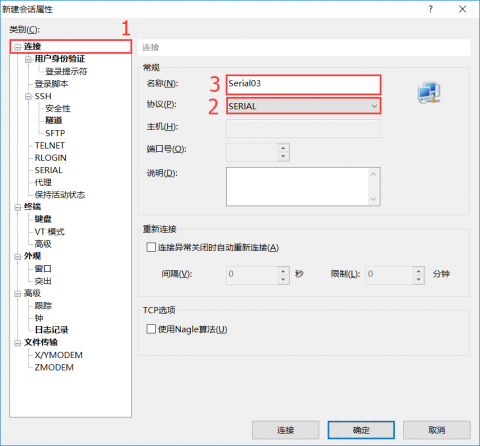
从 “文件” 菜单中选择 “新建” 。将显示 “新建会话属性” 对话框。
从 “协议” 列表中选择 “SERIAL” 。
在 “名称” 中输入会话名称。
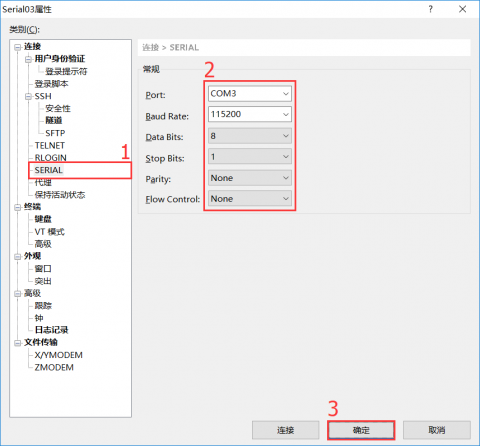
从 “类别” 中选择 “SERIAL” 。
从 “端口” 中选择与PC连接的串口号。
在 “波特率” 中选择通信速度。
在 “数据位” 中选择传输的数据单位位数。
在 “停止位” 中选择指示数据单元结束的位数。
“奇偶校验” 用于验证传输数据中的错误。
“流量控制” 用于控制数据通信。
单击 “确定” 创建新会话。
使用创建的会话按照 “与会话连接” 中的描述建立连接。
新建SSH会话示例
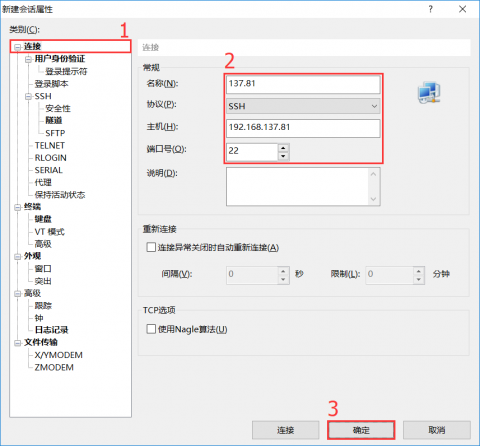
从 “文件” 菜单中选择” 新建” 。将显示” 新建会话属性” 对话框。
从 “协议” 列表中选择” SSH” 。
在 “名称” 中输入会话名称。
从 “主机” 中输入目标SSH服务的主机IP。
从 “端口号” 中输入SSH服务的端口号” 22” 。
单击 “确定” 创建新会话。
使用创建的会话按照 “与会话连接” 中的描述建立连接。
与会话连接
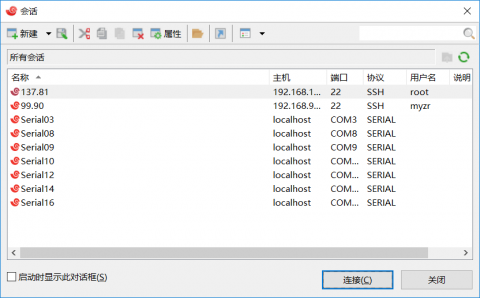
从 “文件” 菜单中选择 “打开” 。将显示 “会话” 对话框。
选择要连接的会话。
单击 “连接” 。
如果没有新建过目标会话,则点击本页面右侧目录中的 “新建串口会话” 或 “新建SSH会话” 来新建会话。
串口会话连接示例
SSH 会话连接示例
在会话对话框选择目标SSH会话并单击连接。
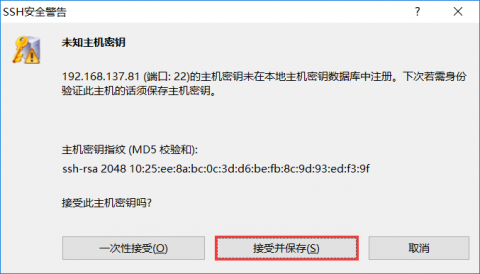
可能弹出询问 “接受此主机密钥吗?” 的对话框,选择 “接受并保存” 。
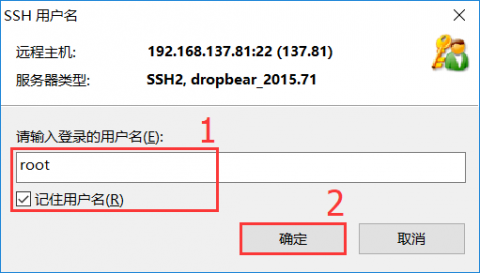
在弹出的对话框中按要求输入目标主机的用户名。
如果目标主机需要密码,则会弹出对话框,输入目标主机的用户密码。
文件传输
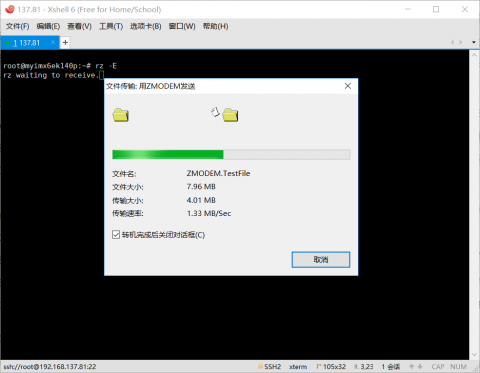
使用 ZMODE 由 Windows PC 向开发板发送文件
从Windows文件资源管理器中选择要传输到开发板的文件。
拖动文件并将其放在Xshell中对应的开发板终端窗口上。
文件传输自动执行。
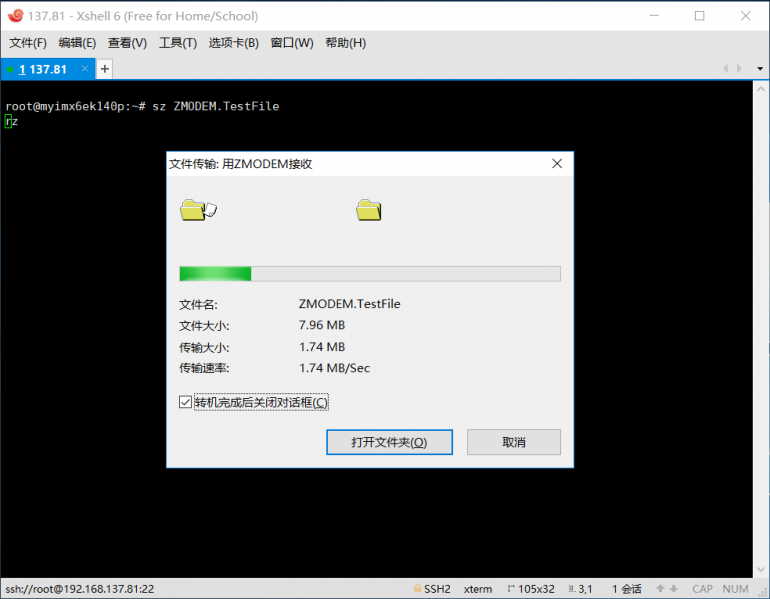
使用 ZMODE 由开发板向 Windows PC 向发送文件
开发板上执行 sz <FileName>。
在 Windows PC 弹出的对话框中选择文件的保存位置。
等待文件传输完成。
其它说明