刷新固件
使用TF卡刷机
使用 PhoenixCard 工具可以将 Linux 系统镜像文件通过读卡器固化到 SD 卡上,将 SD 卡制作成 “启动卡” 或者 “量产卡”。
将空白的 SD 卡通过读卡器连接至电脑主机,双击打开 PhoenixCard 系统固化工具。
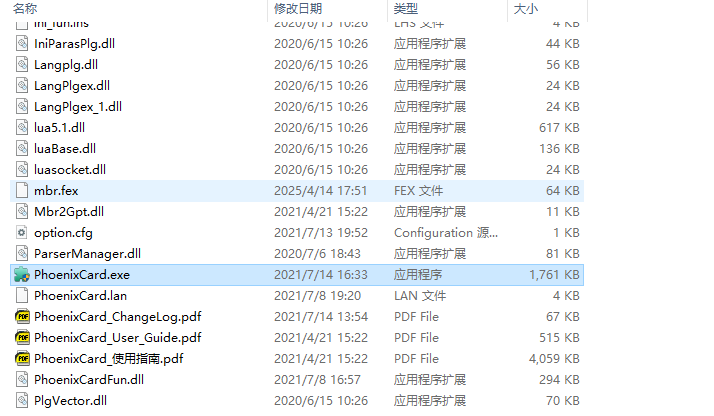
工具运行后会自动识别到连接至电脑主机的 SD。
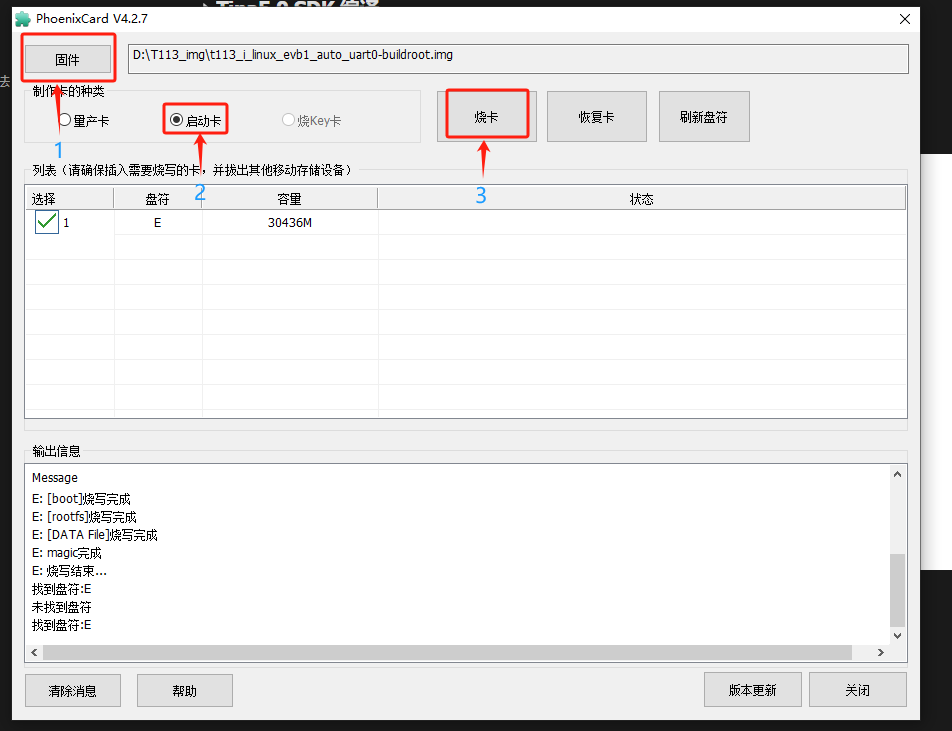
点击 “固件” 选择需要烧录的目标镜像,选择 “启动卡” ,最后选择 “烧卡” 。
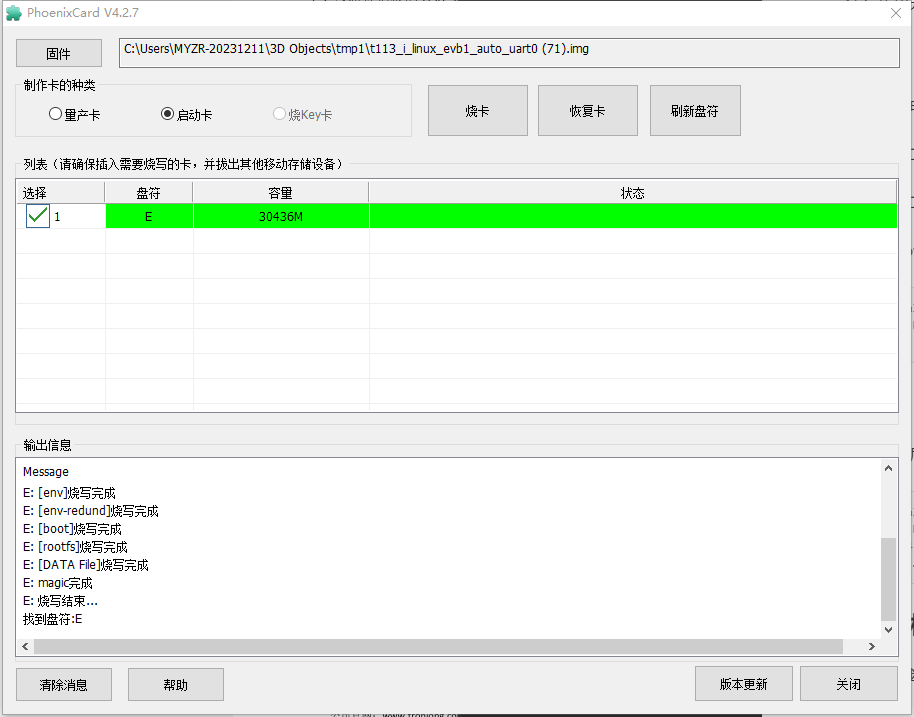
烧录完成
启动开发板:
把开发板断电,将烧入完成的TF卡插入开发板Micro SD(CON7)接口,SW2拨码开关拨为0,使能Micro SD接口。并为开发板上电,开发板即可正常启动。
使用USB转Type-C数据线刷机
使用Type-C线将开发板USB0 DRD接口连接至PC机USB接口。
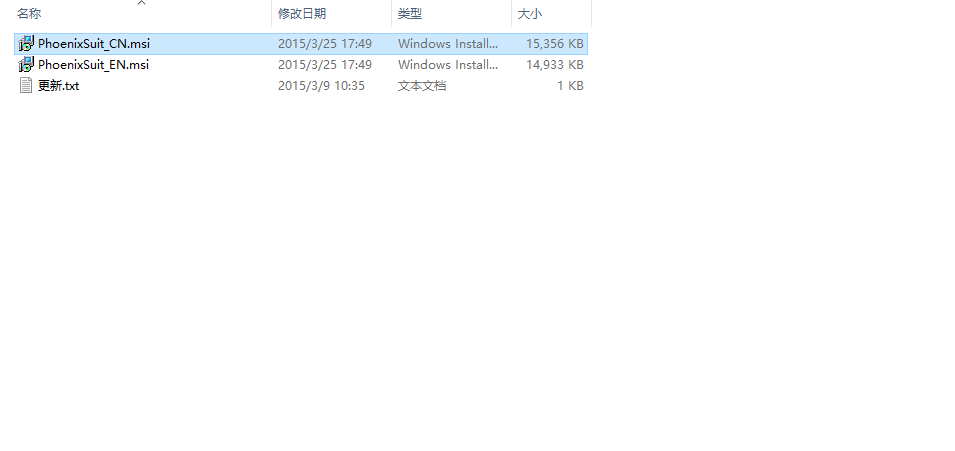
双击PhoenixSuit_CN.msi进行安装,默认安装选项即可,安装完成将在桌面生成快捷方式。
双击打开PhoenixSuit工具,点击“一键刷机”,然后点击“浏览”,选择Linux系统镜像文件。
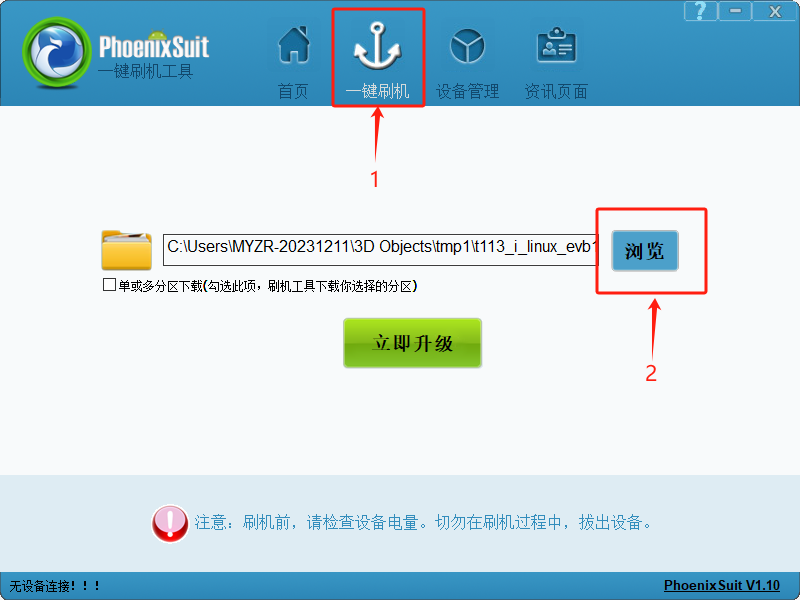
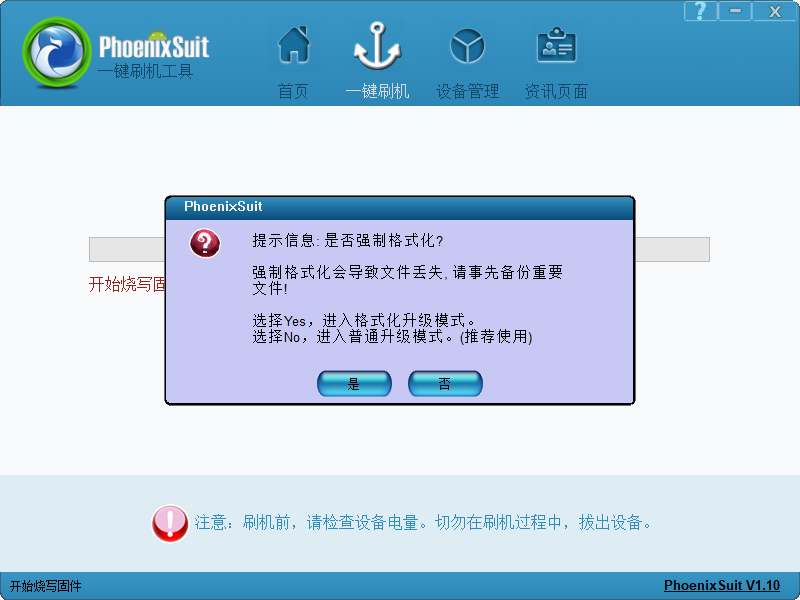
将开发板断电,长按KEY1按键,在将开发板上电,当PhoenixSuit工具出现如下图界面后,松开KEY1按键,在PhoenixSuit工具界面选择 “是”。
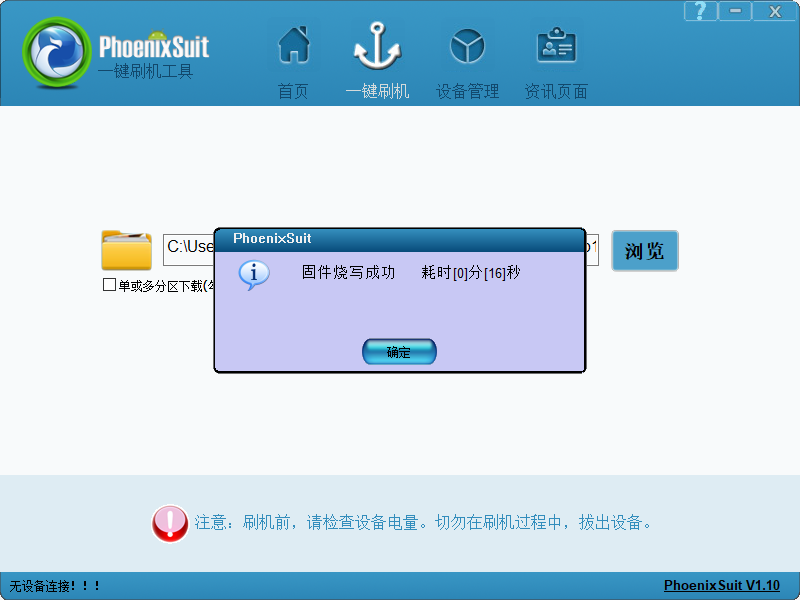
出现如下界面,表示刷机完成。
将开发板断电,SW2拨码开关拨为1,重新上电,开发板会自动从EMMC启动系统。
分区烧录
请打开PhoenixSuit工具,点击 “一键刷机”,然后选择系统镜像文件后,勾选 “单个或多个分区” 选项,勾选后会出现以下分区选项,可根据实际需要勾选对应分区进行固化;若全不选,则仅下载boot0,boot1,即 boot_package.fex文件,可用于更新U-Boot与设备树。
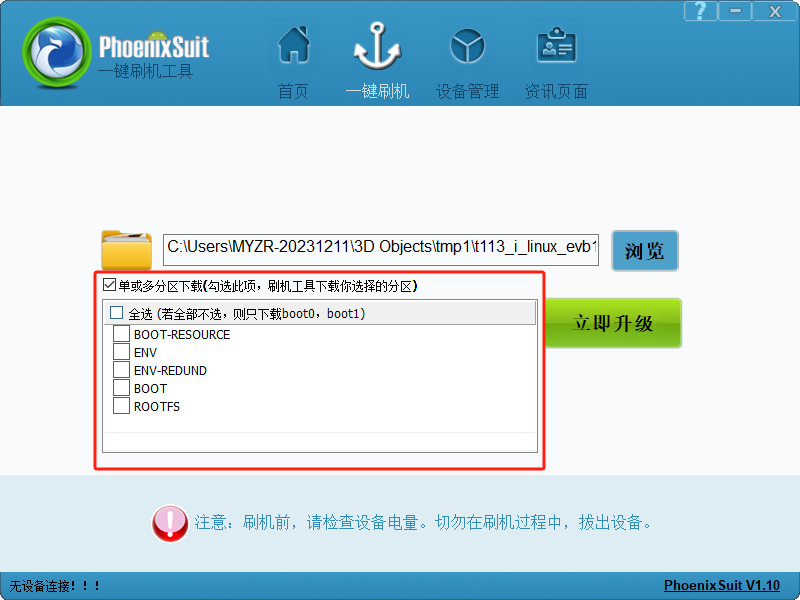
BOOT-RESOURCE:存放bootlogo等资源。
ENV:存放U-Boot环境变量env.fex。
ENV-REDUND:存放U-Boot环境变量env.fex。
BOOT:存放内核镜像boot.fex。
ROOTFS:存放文件系统镜像rootfs.fex。