刷新固件
通过USB刷机
安装PhoenixSuit软件
从下载的网盘资料中找到PhoenixSuit安装包,路径为:3.软件资料–>3.2-工具–>PhoenixSuit_msi V1.19.zip
解压PhoenixSuit_msi V1.19.zip后进入PhoenixSuit_msi V1.19文件夹
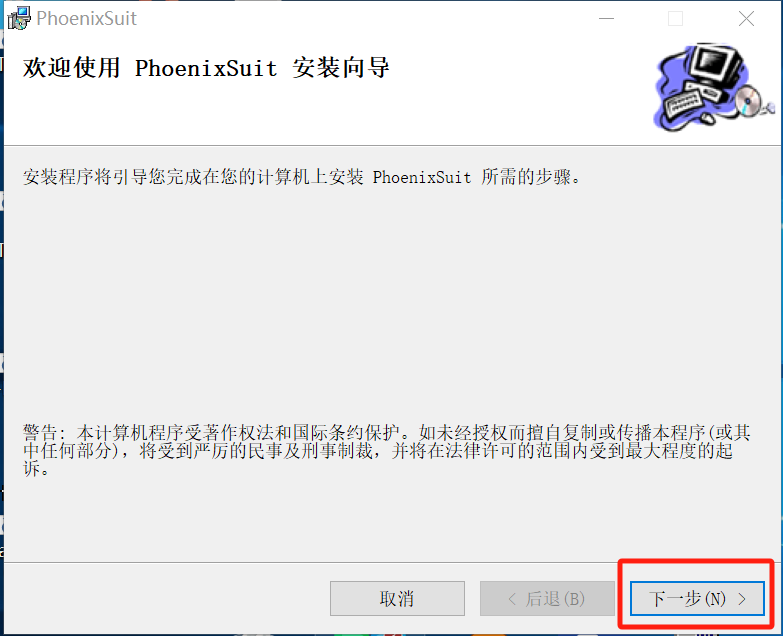
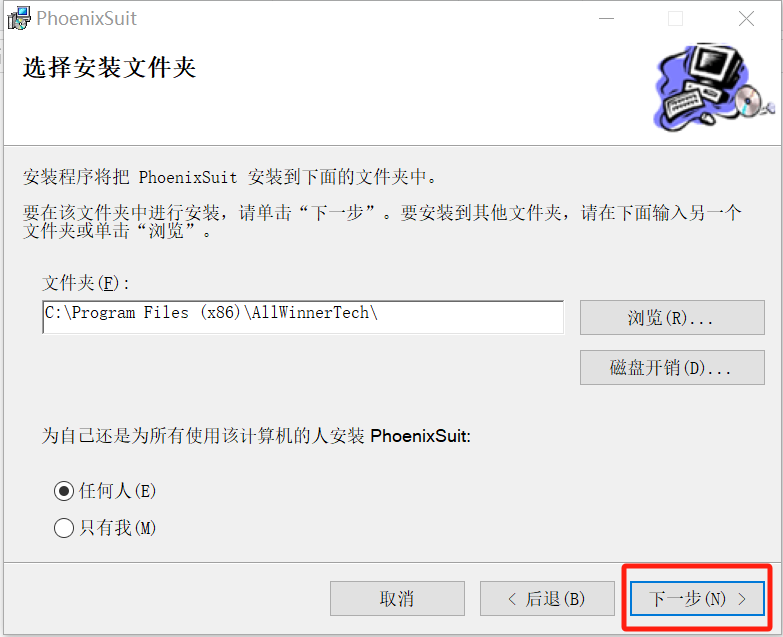
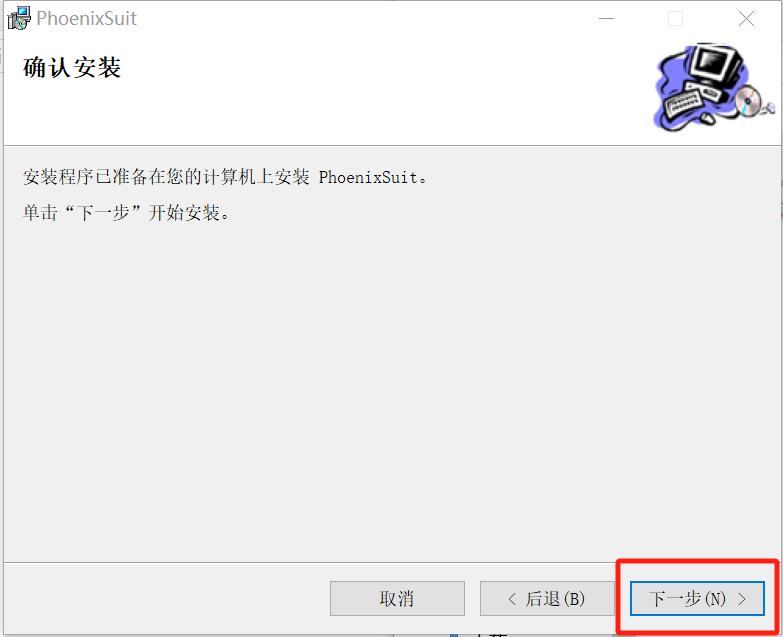
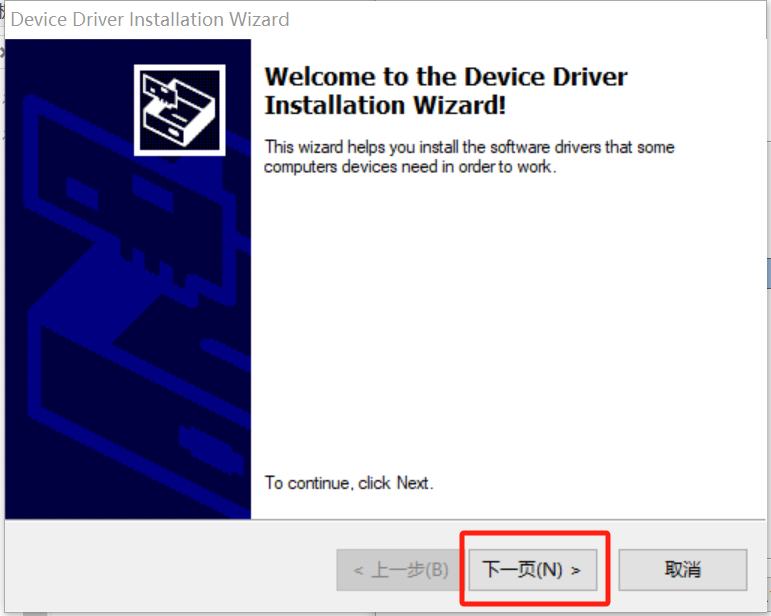
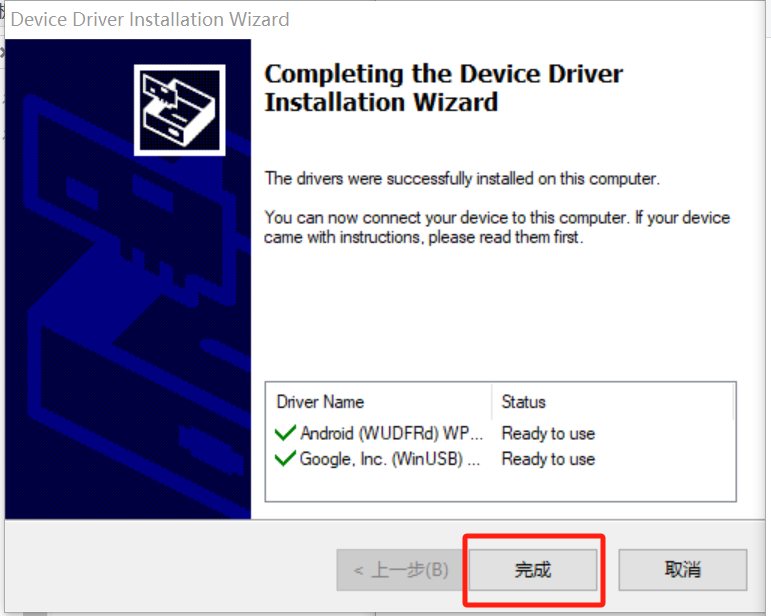
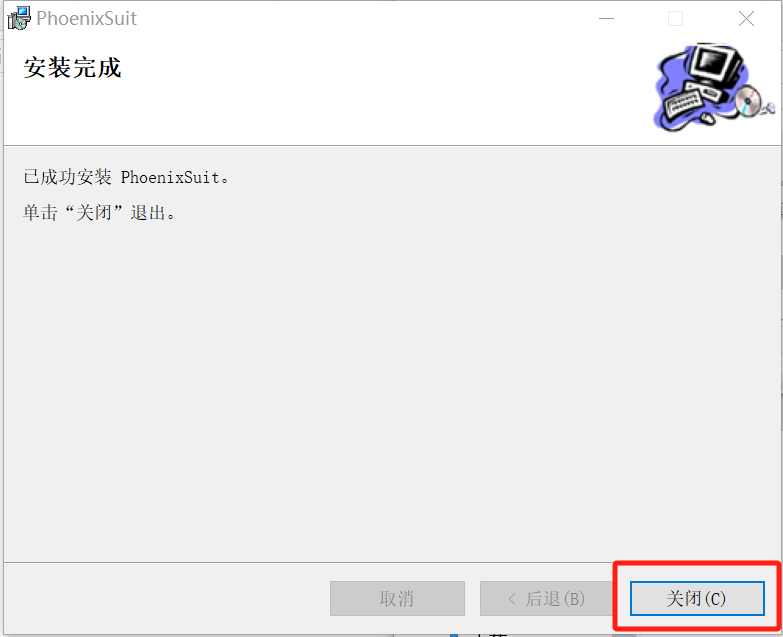
直接双击PhoenixSuit_CN.msi程序进行安装,安装步骤如下:
刷机
打开PhoenixSuit,用Type-C线连接开发板和电脑,给开发板上电
开发板启动完成后可以点击立即升级,或者上电前长按KEY3,就能直接烧录
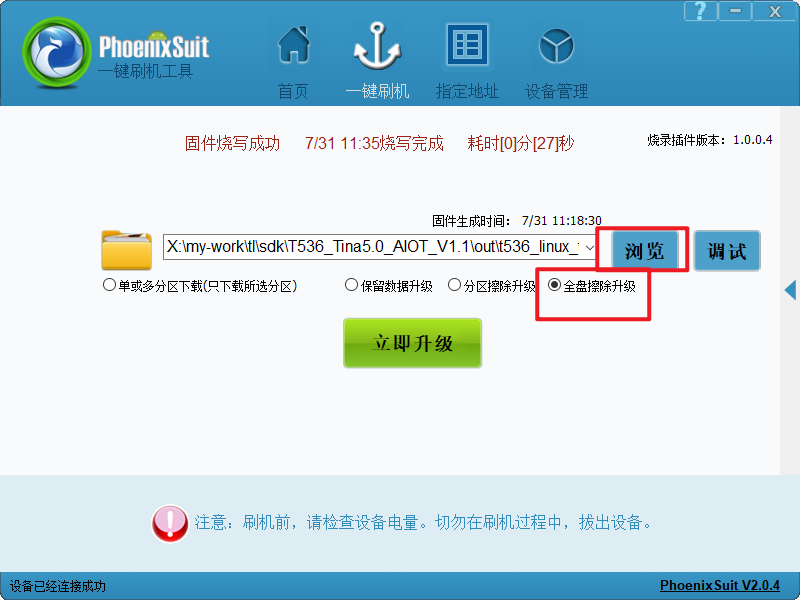
烧写界面如下
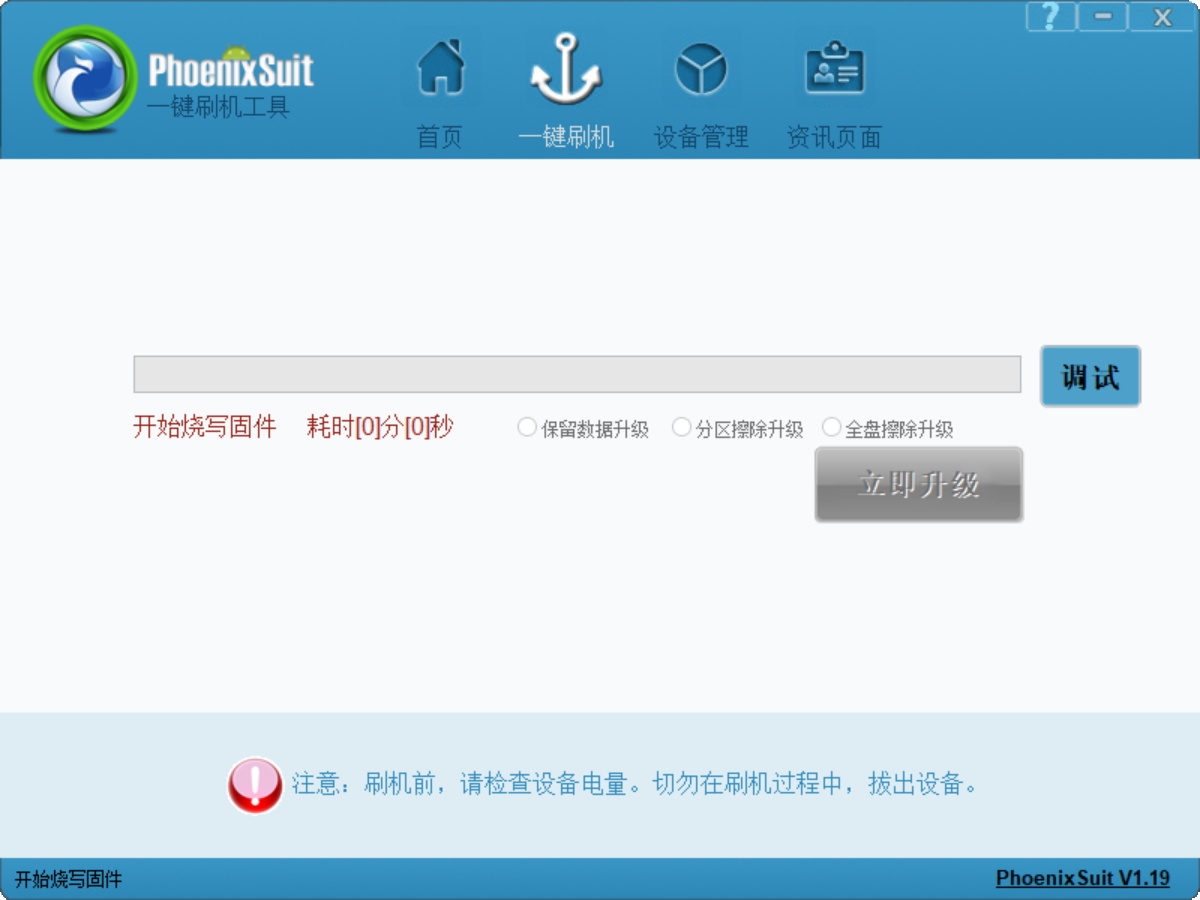
烧写完成重新启动开发板即可
通过TF卡刷机
制作烧写卡
从下载的网盘资料中找到PhoenixCard V4.3.1.zip,路径为:3.软件资料–>3.2-工具–>PhoenixCard V4.3.1.zip
解压PhoenixCard V4.3.1.zip,打开解压后的文件,找到并双击打开 PhoenixCard.exe。

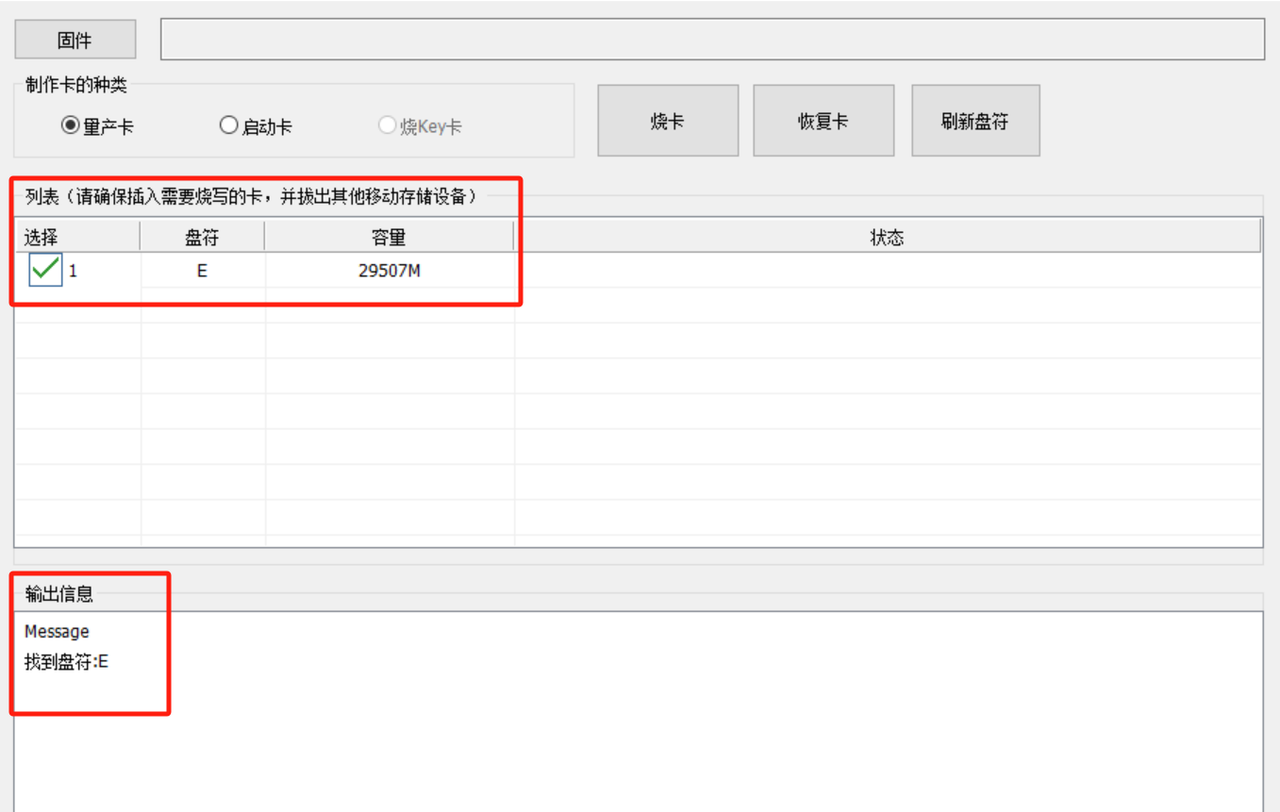
将TF卡通过读卡器与电脑连接(注意:文件烧录至TF卡时会自动格式化TF卡),等待软件识别到TF卡,识别成功如下
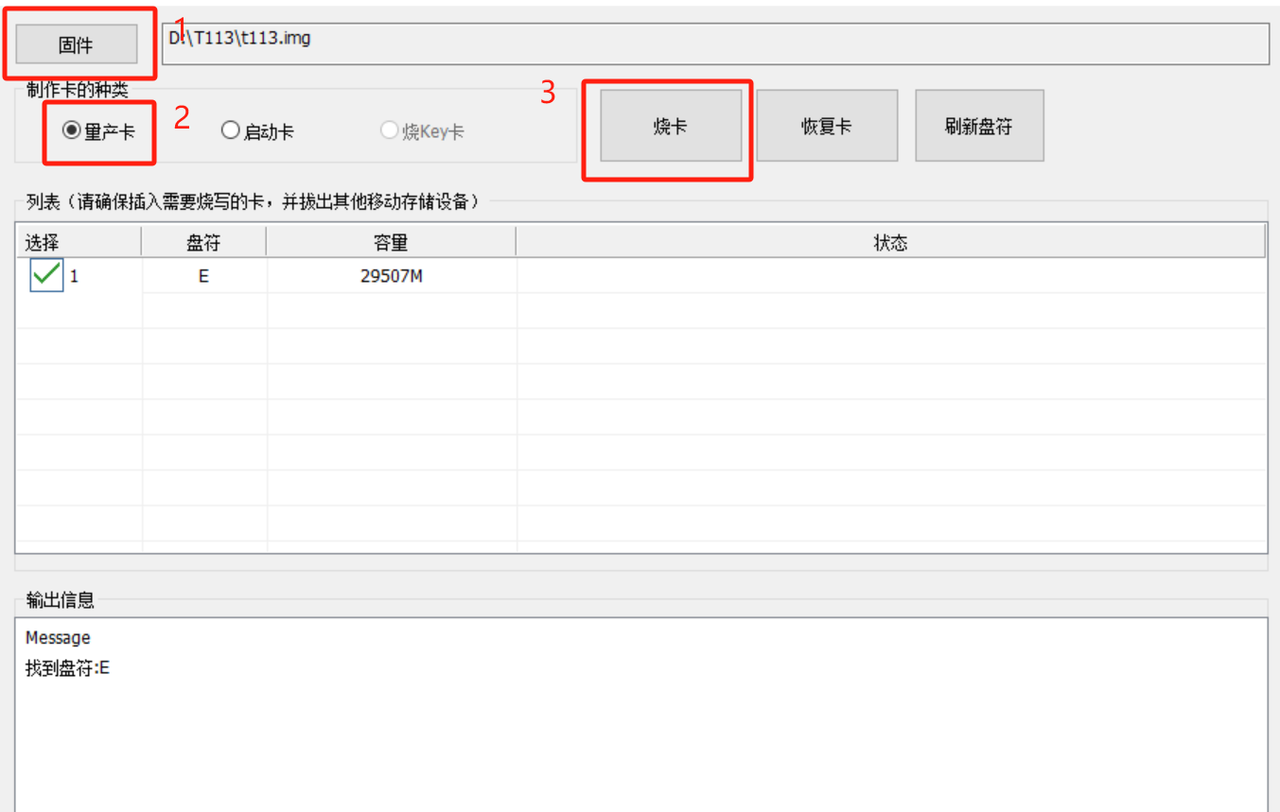
点击固件选择要烧录的文件,”制作卡的种类”选择”量产卡”,点击烧卡
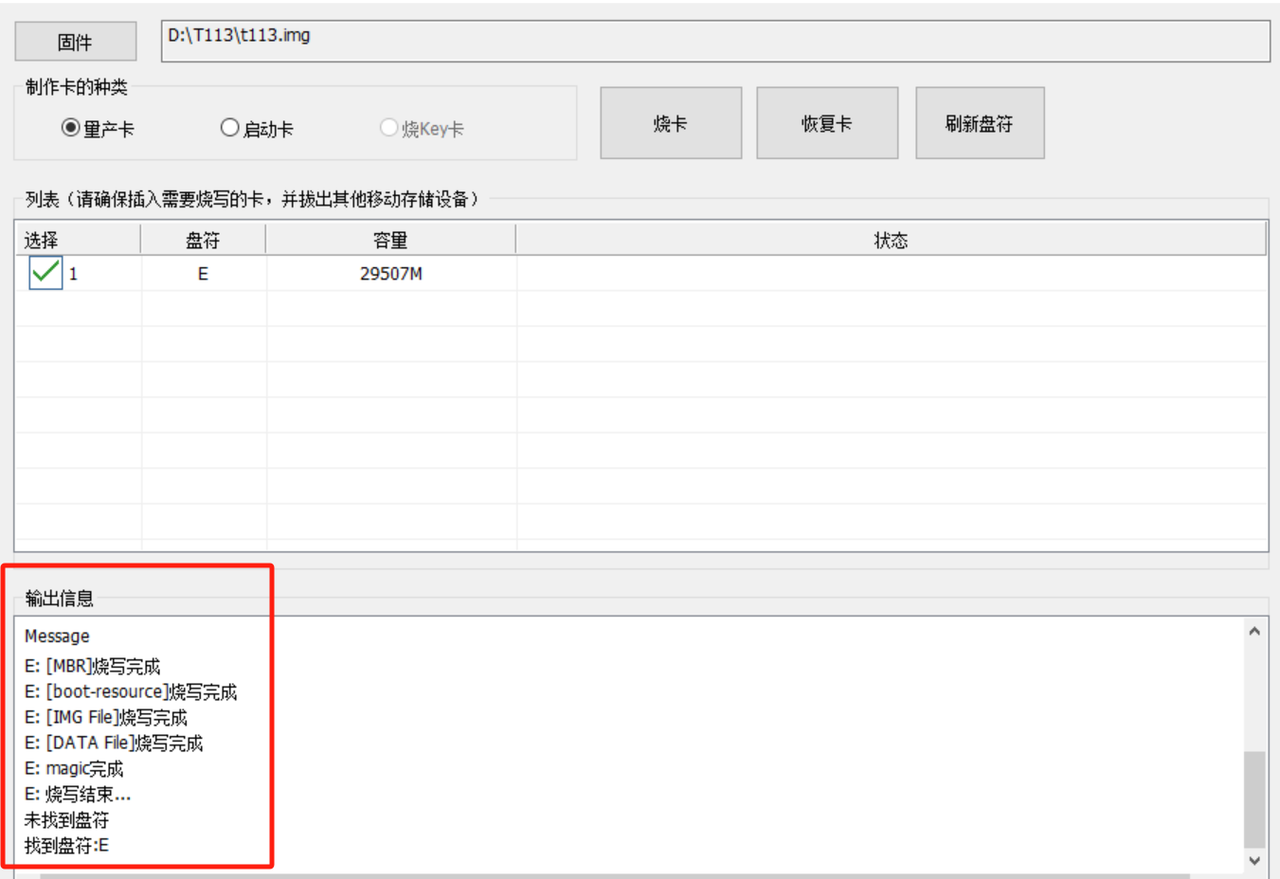
等待烧录完成,烧录完成输出信息如下
刷机
制作完烧写卡后,将烧写卡插入开发板 TF 卡槽,上电启动,待串口终端有如下打印信息说明系统烧录完成。此时拔出烧写卡,重新启动开发板便可进到烧录后的系统