MYZR-RK3288-EK314 烧录手册
适用范围
评估板所对应的操作系统支持
评估板型号 |
Linux系统版本支持 |
||
Linux-3.10.79 |
NC |
NC |
|
MYZR-RK3288-EK314 |
√ |
||
评估板型号 |
Android系统版本支持 |
||
Android-5.1.1 |
NC |
NC |
|
MYZR-RK3288-EK314 |
√ |
||
操作系统所对应的文件系统支持
由于 Linux 系统与文件系统的关系是一对多,同一个 Linux 系统可以支持不同的文件系统,这里把对应的关系列表如下:
另外,文件系统相对比较大,最小的文件虽然只有几MB,但是最大的文件系统有1GB多。为了节省大家的下载时间,大家先根据下表预先选定自己需要的文件系统,在下载文件系统那一步骤的时候就可以只下载自己需要的文件系统。
操作系统 |
文件系统支持 |
文件系统的文件名 |
文件系统的文件大小 |
文件系统说明 |
||
|---|---|---|---|---|---|---|
linux-3.10.79 |
linux-rootfs.img |
1.25GB |
MYZR-RK3288-EK314的ubuntu14.04 |
|||
Android-5.1.1 |
system-ard511.img |
440MB |
Android 5.1.1 系统文件 |
|||
准备烧录工具
烧录工具的目录及文件说明
这里直观的描述出完整的烧录工具目录及文件结构,并简要的对目录及文件进行说明,方便大家理解烧录工具。
/
|-> AndroidTool_Release_v2.35
|   |-> AndroidTool.exe: 烧录工具主程序 (Main program)
|   |-> config.cfg: android配置
|   |-> rk32-myzr-ubuntu.cfg: ubuntu配置
|-> DriverAssitant_v4.2
|   |-> DriverInstall.exe: RK3288 USB芯片驱动,烧写需要
|-> rockdev
|   |-> Image
|    |-> linux
|      |-> RK3288UbootLoader_V2.30.10.bin:u-boot文件
|      |-> rk3288box-3.10-uboot-ubuntu.parameter.txt:环境变量和分区信息
|      |-> linux-boot_lvds.img:lvds内核文件
|      |-> linux-boot_hdmi.img:hdmi内核文件
|      |-> linux-boot_edp.img: edp内核文件
|      |-> linux-rootfs.img:文件系统
|    |-> android
|      |-> RK3288UbootLoader_V2.30.10.bin:u-boot文件
|      |-> rk3288box-3.10-uboot-android.parameter.txt:环境变量和分区信息
|      |-> resource-lvds.img:lvds设备树文件和图片
|      |-> resource-hdmi.img:hdmi设备树文件和图片
|      |-> resource-edp.img: edp设备树文件和图片
|      |-> boot.img:Android 的初始文件映像,负责初始化并加载 system 分区
|      |-> kernel.img:内核文件
|      |-> misc.img:misc 分区映像,负责启动模式切换和急救模式的参数传递
|      |-> recovery.img:急救模式映像
|      |-> system.img:Android 的 system 分区映像
|    |-> relase_update.img: ubuntu14.04镜像
|    |-> relase_android_update.img: android5.1镜像
|
准备烧写工具和镜像
烧写工具
文件名:AndroidTool_Release_v2.35.rar
预编译镜像
预编译文件夹: Image
安装驱动和导入配置
解压AndroidTool_Release_v2.35.rar
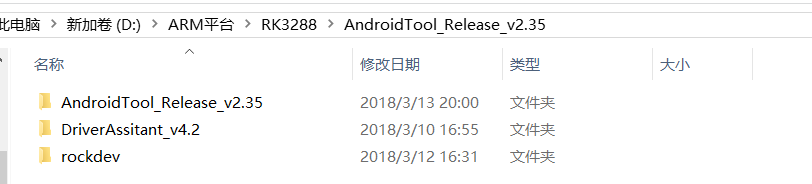
复制下载的Image到相应的目录

安装驱动
导入配置
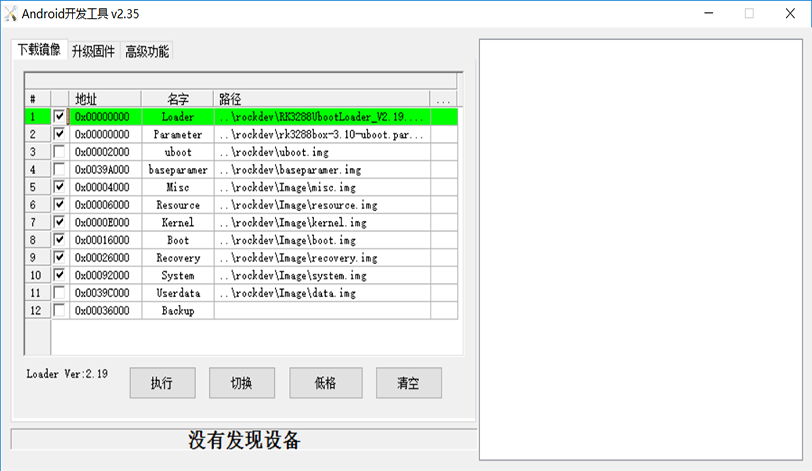
1)导入android的配置
方法一:双击“AndroidTool.exe”
方法二:打开“AndroidTool.exe”后,右击“导入配置”,找到目录AndroidTool_Release_v2.35config.cfg文件
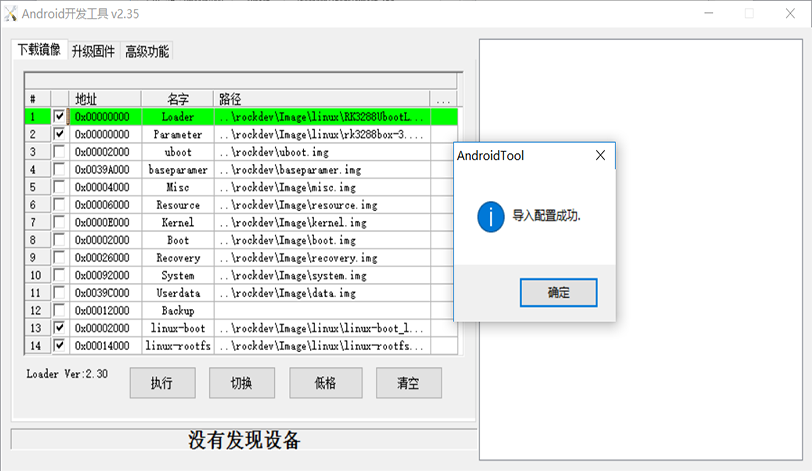
2)导入ubuntu的配置
打开“AndroidTool.exe”后,右击“导入配置”,找到目录AndroidTool_Release_v2.35rk32-myzr-ubuntu.cfg文件
加载镜像
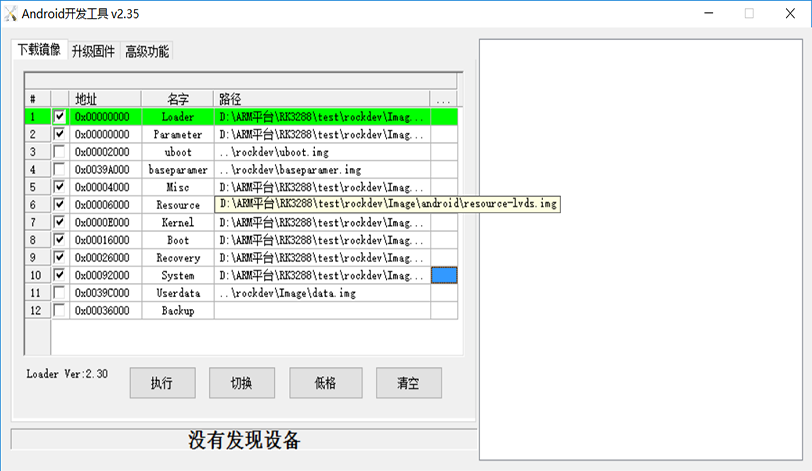
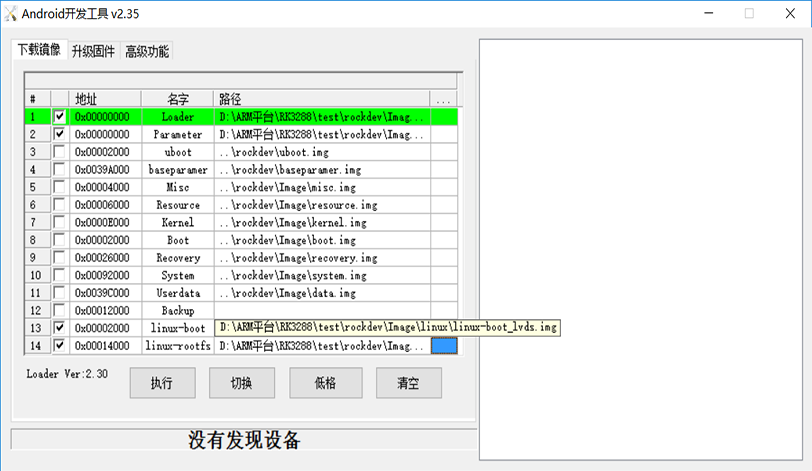
点击“打勾”选项最右边的,对应选择绝对路径“rockdevImageandroid”或者“rockdevImagelinux”相应的文件
android镜像:
ubuntu镜像:
烧写
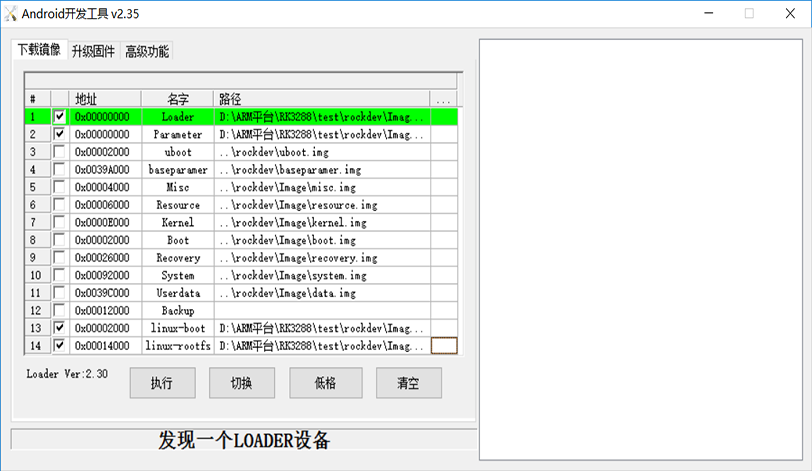
板子接通5V电源,打开电源开关,按”SW4”按键,看到电源指示灯亮了,松开”SW4”按键,软件“AndroidTool.exe”会显示“发现一个LOADER设备”
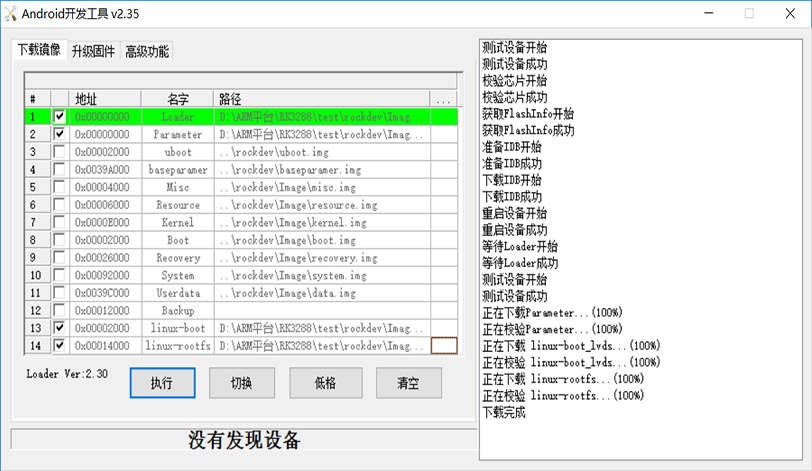
点击“执行”开始烧写,烧写完成,会自动重启系统(一般都是100%)
批量烧写
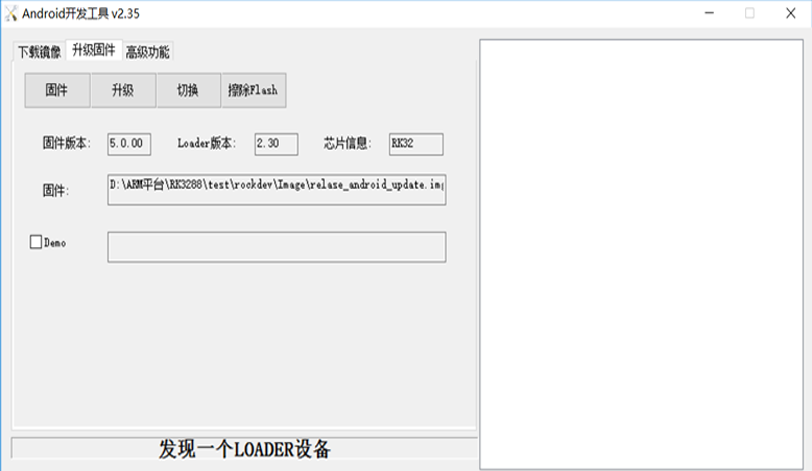
可以把android或ubuntu的相关镜像打包成relase_android_update.img或release_update.img
点击“固件”找到relase_android_update.img或release_update.img的绝对路径
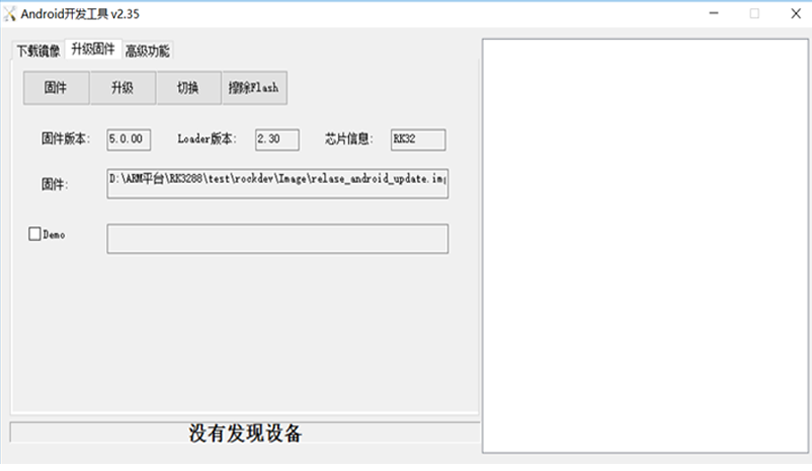
点击“升级”开始烧写(烧写前先操作,看到“发现一个LOADER设备”)