刷新固件
安装DriverAssitant驱动
从下载的网盘资料中找到Rockchip USB驱动安装包,路径为:3.软件资料–>3.2-工具–>DriverAssitant_v5.11.zip
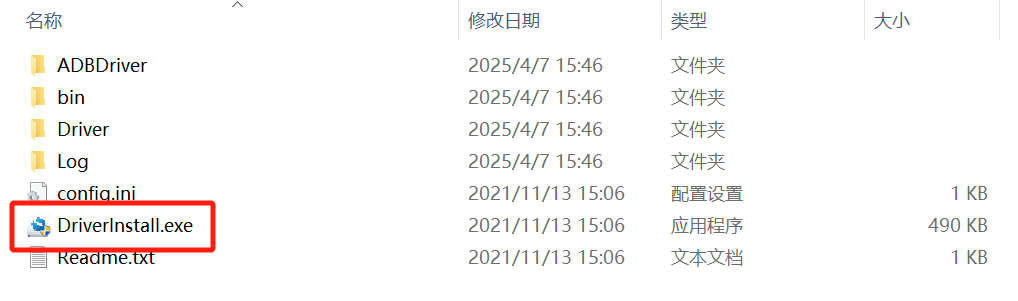
解压DriverAssitant_v5.11.zip后进入DriverAssitant_v5.11文件夹
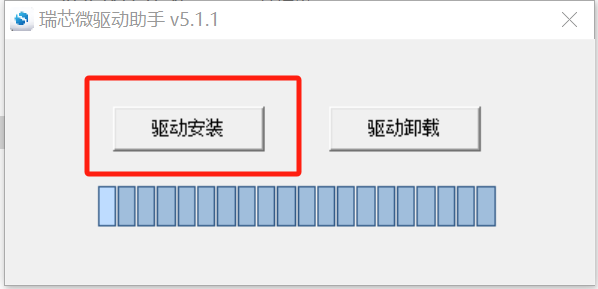
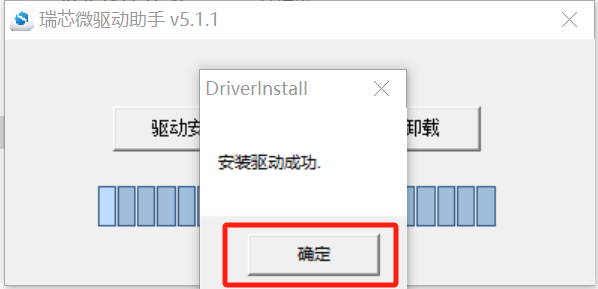
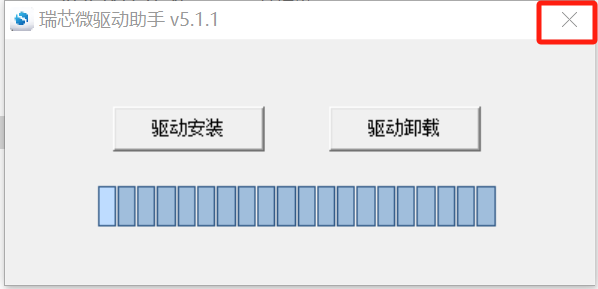
直接双击DriverInstall.exe程序进行驱动安装,安装步骤如下:
使用RKDevTool工具进行刷机
从下载的网盘资料中找到RKDevTool驱动安装包,路径为:3.软件资料–>3.2-工具–>RKDevTool_Release_v3.15.zip
解压RKDevTool_Release_v3.15.zip后进入RKDevTool_Release_v3.15文件夹
镜像说明
uboot.img |
boot.img |
recover.img |
rootfs.img |
update.img |
U-boot启动加载 |
启动镜像 |
恢复镜像 |
根文件系统镜像 |
整体固件镜像 |
双击RKDevTool.exe打开程序
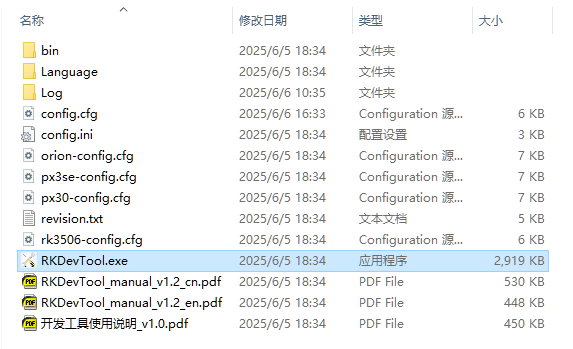
全局烧录
点击进入“升级固件”界面
点击“固件”按钮,然后选择相应的img镜像文件
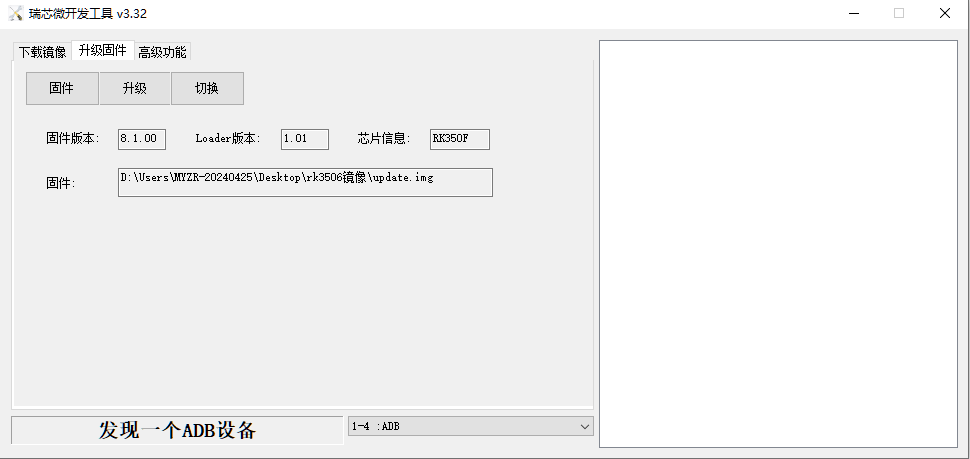
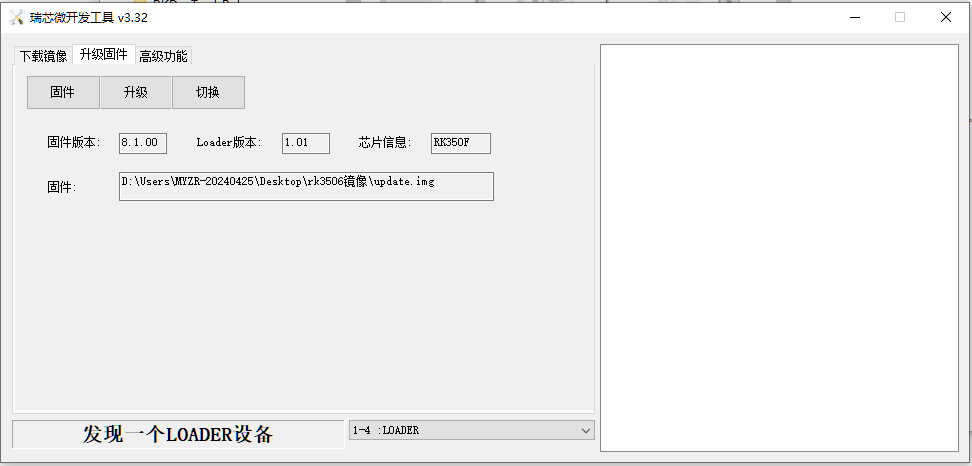
开发板J6接上USB烧录线,按住开发板KEY1(RECOVER)按键,再给开发板接电源线,上电3秒左右可看到开发板进入了downloadLOADER模式
点击“升级”按钮进行刷机,刷成功右边显示成功字符
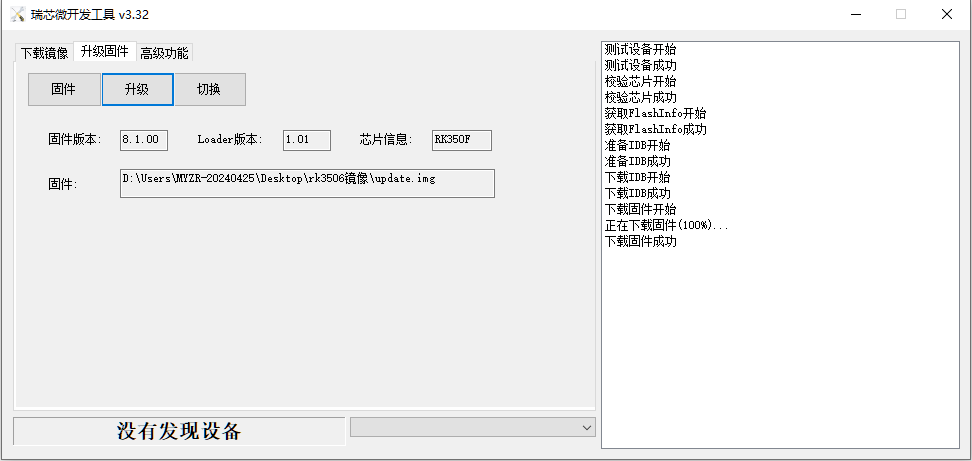
单独烧录
单独烧录一个或多个镜像文件
将待替换的U-Boot镜像uboot.img、Linux内核镜像boot.img或文件系统镜像文件rootfs.img,以及 mkimage/output/Image/parameter.txt (分区表)文件拷贝至Windows非中文工作目录下
开发板OTG2.0接上type-c烧录线,按住开发板KEY1按键,再给开发板接电源线,上电3秒左右可看到开发板进入了downloadLOADER模式,点击设备分区表读取分区,按照下图步骤进行烧录
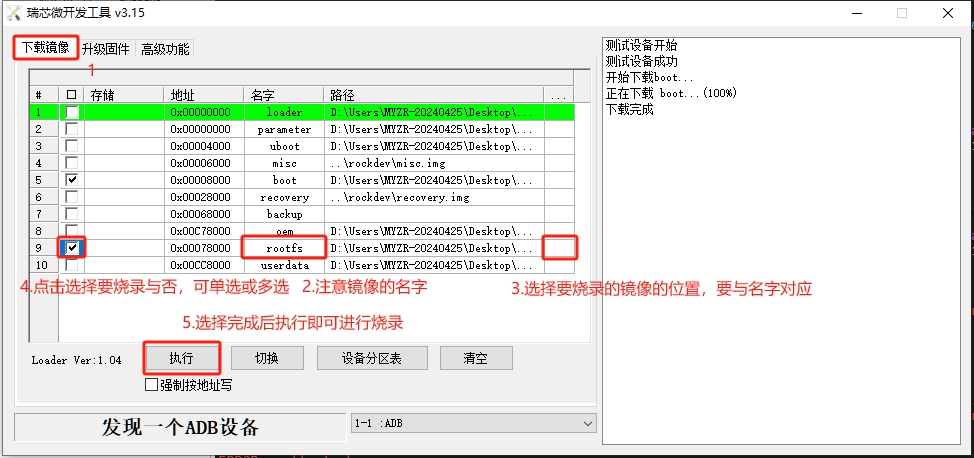
烧录完成后,开发板重新上电。