测试手册
串口
接口丝印:J26
功能测试
1)说明:使用串口自发自收的方式进行测试。
2)操作
a)使用杜邦线连接 J26 UART4的RX和TX管脚。
b)运行测试程序:
输入命令:
./serial_test.out /dev/ttyS4 "www.myzr.com"
输出信息:
send dat/a...finish
Starting receive data:
serial@fe680000' missing or empty
[ 1827.195188] ttyS4 - failed to request DMA, use interrupt mode
ASCII: 0x77        Character: w
ASCII: 0x77        Character: w
ASCII: 0x77        Character: w
ASCII: 0x2e        Character: .
ASCII: 0x6d        Character: m
ASCII: 0x79        Character: y
ASCII: 0x7a        Character: z
ASCII: 0x72        Character: r
ASCII: 0x2e        Character: .
ASCII: 0x63        Character: c
ASCII: 0x6f        Character: o
ASCII: 0x6d        Character: m
ASCII: 0x0         Character:
3)结果:执行测试操作后,输入信息符合正确预期即功能正常。
RTC
设备接口:/dev/rtc
测试说明:RTC 测试需要安装纽扣电池,电池位置在丝印 BT1。
功能测试
RTC时间
1)说明:设置RTC时间,之后断电重启后再核对RTC时间
2)操作
a)设置 RTC 时间,具体操作如下:
输入指令更新系统时间:
date -s "2023-02-06 12:34:56"可以看到系统当前时间更新为设置的时间:
Mon Feb 6 12:34:56 UTC 2023
输入指令设置系统时间到 RTC:
hwclock -w -f /dev/rtc1
b)断电重启设备。
c)核对 RTC 时间,具体操作如下:
输入指令:
hwclock -f /dev/rtc1
可以看到RTC存储的时间与我们设置的时间基本相同,类似如下:
2023-02-06 12:35:34.485664+00:00
3)结果:执行操作后,核对 RTC 时间基本没有问题,且操作过程中的输出符合预期即功能正常。
网口
接口丝印:J13(ETH1),J14(ETH2)
系统接口:eth1(ETH1),eth0(ETH2)
功能测试
网口一
1)说明:采用开发板向PC发送ICMP报文的方式进行测试
2)操作
a)配置电脑有线网卡IP为 192.168.137.99。
b)把开发板的这个网口用网线跟电脑网口连接起来。
c)配置开发板网口IP,具体配置命令如下:
ifconfig eth1 down
ifconfig eth0 up
ifconfig eth0 192.168.137.81
d)执行网口测试命令
输入指令:
ping 192.168.137.99 -c 2 -w 4
输出信息:
PING 192.168.137.99 (192.168.137.99) 56(84) bytes of data.
64 bytes from 192.168.137.99: icmp_seq-1 ttl-64 time-1.35 ms
64 bytes from 192.168.137.99: icmp_seq-2 ttl-64 time-1.35 ms

--- 192.168.137.99 ping statistics ---
2 packets transmitted, 2 received, 0% packet loss, time 1002ms
rtt min/avg/max/mdev - 1.347/1.347/1.348/0.000 ms
3)结果:“0% packet loss”表示测试通过。
网口二
1)说明:采用开发板向PC发送ICMP报文的方式进行测试
2)操作
a)配置电脑有线网卡IP为 192.168.137.99。
b)把开发板的这个网口用网线跟电脑网口连接起来。
c)配置开发板网口IP,具体配置命令如下:
ifconfig eth0 down
ifconfig eth1 up
ifconfig eth1 192.168.137.82
d)执行网口测试命令
输入指令:
ping 192.168.137.99 -c 2 -w 4
输出信息:
PING 192.168.137.99 (192.168.137.99) 56(84) bytes of data.
64 bytes from 192.168.137.99: icmp_seq-1 ttl-64 time-0.595 ms
64 bytes from 192.168.137.99: icmp_seq-2 ttl-64 time-0.843 ms

--- 192.168.137.99 ping statistics ---
2 packets transmitted, 2 received, 0% packet loss, time 1001ms
rtt min/avg/max/mdev - 0.595/0.719/0.843/0.124 ms
3)结果:“0% packet loss”表示测试通过。
CAN
接口丝印:J3
系统接口:can0
功能测试
1)说明:使用两个开发板, CAN 总线对发对收的方式进行测试。
2)操作
a)使用杜邦线将 CAN_L与CAN_L相连,CAN_H与CAN_H相连
b)在两个开发板串口终端输入命令配置 CAN 接口:
ip link set can0 up type can bitrate 1000000 dbitrate 3000000 fd on备注
可以看到终端输出类似信息:link becomes ready
c)在其中一个串口终端输入命令使后台接收:
candump can0 &d)在另一个串口终端输入命令使发送测试数据:
输入命令:
cansend can0 1F334455#1122334455667788
输出信息:
can0 1F334455 [8] 11 22 33 44 55 66 77 883)结果:“d)”操作时输出信息正确,即功能正常。
RS485
接口丝印:J29
系统接口:ttyS7
功能测试
1)使用485-232转换头连接B1和A1,另一端与电脑usb口连接。
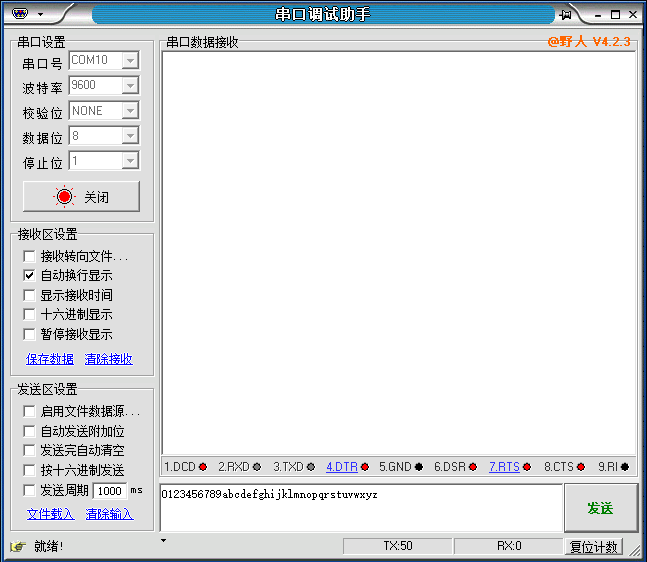
2)打开串口调试助手,设置波特率为9600,无校验位,8位数据位,1位停止位。
3)开发板接收数据,电脑端发送数据:
cat /dev/ttyS7可以看到开发板接收到字符串“0123456789abcdefghijklmnopqrstuvwxyz”
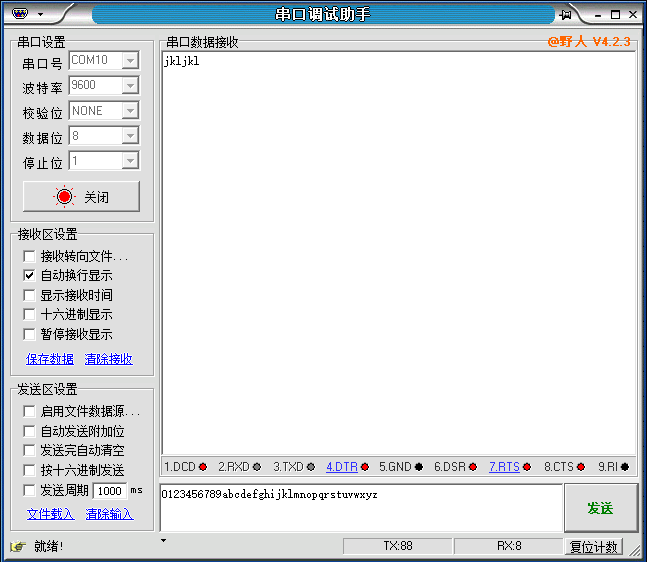
4)开发板发送数据,电脑端接收数据:
echo 22 > /sys/class/gpio/export
echo  out > /sys/class/gpio/gpio22/direction
echo 1 > /sys/class/gpio/gpio22/value
echo jkljkl > /dev/ttyS7
可以看到串口助手接收到数据:
音频
接口丝印:P15
功能测试
1)说明:播放音频文件进行测试。
2)操作
a)把耳机或喇叭插入丝印 P15 对应的接口。
b)输入命令进行测试:
aplay /mytest.wav3)结果:执行测试命令时,耳机可以听到声音,即功能正常。
录音
接口丝印:P15
功能测试
1)说明:录制并播放录音文件进行测试。
2)操作
a)把耳机或喇叭插入丝印 P15 对应的接口。
b)输入命令进行测试:
arecord -d 4 record.wav
aplay record.wav
3)结果:执行测试命令时,耳机可以听到录制声音,即功能正常。
USB 2.0
接口丝印:P4
功能测试
1)说明:采用插拔USB存储设备(U盘)的方式进行测试
2)操作:
a)将USB设备插入底板USB接口,系统会输出类似如下信息:
[ 2649.580746] usb 2-1.1: new high-speed USB device number 3 using ehci-platform
[ 2649.735676] usb-storage 2-1.1:1.0: USB Mass Storage device detected
[ 2649.752030] scsi host0: usb-storage 2-1.1:1.0
[ 2649.951147] usbcore: registered new interface driver uas
[ 2650.801744] scsi 0:0:0:0: Direct-Access     aigo     U330             2.00 PQ: 0 ANSI: 4
[ 2650.822371] sd 0:0:0:0: [sda] 61440000 512-byte logical blocks: (31.5 GB/29.3 GiB)
[ 2650.830508] sd 0:0:0:0: Attached scsi generic sg0 type 0
[ 2650.851173] sd 0:0:0:0: [sda] Write Protect is off
[ 2650.871241] sd 0:0:0:0: [sda] No Caching mode page found
[ 2650.875217] sd 0:0:0:0: [sda] Assuming drive cache: write through
[ 2650.896991]  sda: sda1
[ 2650.916261] sd 0:0:0:0: [sda] Attached SCSI removable disk
b)将USB设备从底板拔出,系统会输出类似如下信息:
[ 2690.764161] usb 2-1.1: USB disconnect, device number 3
TF卡
接口丝印:J12
功能测试
备注
设备的 TF 卡接口支持热插拔,TF 卡座是自弹式。
TF卡插入测试
1)说明:插入 TF 卡,观察设备能否正确识别到卡。
2)操作
a)用一张 TF 卡,插入到设备的 TF 卡接口。
b)输出信息类似如下:
...
mmc1: new ultra high speed SDR104 SDHC card at address 0001
mmcblk1: mmc1:0001 SD16G 14.9 GiB
...
3)结果:操作后输出信息符合正确预期,表示正确识别到 TF 卡。
TF卡弹出测试
1)弹出 TF 卡,观察设备能否正确响应。
2)操作
a)往 TF 卡插入方向往里按(听到“咔”一声松手,TF卡会弹出)。
b)输出信息类似如下:
...
mmc1: card 0001 removed
...
3)结果:操作时的现象符合正确预期,表示 TF 热插拔正常。
红外
接口丝印:IR1
功能测试
1)说明:通过接收红外信息,打印出相应数据。
2)操作
a)准备一个红外遥控器,或手机的红外遥控app。
b)开发板打开相关打印开关:
echo 1 > /sys/module/rockchip_pwm_remotectl/parameters/code_print
echo 1 > /sys/module/rockchip_pwm_remotectl/parameters/dbg_level
c)使用遥控器对准红外接口按下任意按钮
d)开发板看到返回相关按钮信息即为成功接收到。
WiFi
接口丝印:U2
功能测试
1)说明:WIFI连接到AP后,开发板向外网发送ICMP报文来验证连接正常。
- 2)操作:
a)把WIFI天线连接到“U12”接口上 b)生成 SSID 的 WPA PSK 文件,输入:
wpa_passphrase MYZR-WIFI myzr2012 > /etc/wpa_supplicant.confc)连接:
wpa_supplicant -B -i wlan0 -c /etc/wpa_supplicant.confd)获取IP:
udhcpc -i wlan0e)测试连接:
ping -I wlan0 www.baidu.com
蓝牙
接口丝印:U2
功能测试
1)说明:扫描到蓝牙设备后,发送L2CAP回应请求并接收回答。
- 2)操作:
a)把天线连接到“U12”接口上 b)初始化和启动蓝牙:
/lib/firmware/bluetooth.sh
hciconfig hci0 up
c)扫描外部蓝牙设备:
hcitool scan扫出我手机蓝牙地址:
88:46:04:4C:11:A7 Redmi K40d)发送发送L2CAP包测试:
l2ping 88:46:04:4C:11:A7连接成功显示:
Ping: 88:46:04:4C:11:A7 from B0:F1:EC:A7:E8:03 (data size 44) ...
44 bytes from 88:46:04:4C:11:A7 id 0 time 44.84ms
44 bytes from 88:46:04:4C:11:A7 id 1 time 28.58ms
44 bytes from 88:46:04:4C:11:A7 id 2 time 46.05ms
44 bytes from 88:46:04:4C:11:A7 id 3 time 44.86ms
44 bytes from 88:46:04:4C:11:A7 id 4 time 44.67ms
44 bytes from 88:46:04:4C:11:A7 id 5 time 52.32ms
44 bytes from 88:46:04:4C:11:A7 id 6 time 24.86ms
44 bytes from 88:46:04:4C:11:A7 id 7 time 59.71ms
^C8 sent, 8 received, 0% loss
5G模块RM500Q
接口丝印:U58
功能测试
1)接上5G模块RM500Q,接上5G天线和SIM卡
2)启动开发板。
3)输入如下命令进行拨号:
/quectel-CM &4)获取ip
udhcpc -i usb05)测试连接情况
ping -I usb0 www.baidu.com
M2硬盘
接口丝印:J18
功能测试
1)接上M2硬盘
2)启动开发板。
3)输入如下命令查看pci总线设备:
lspci输出
21:00.0 Class 0108: 126f:2263
20:00.0 Class 0604: 1d87:3566
4)挂载硬盘
mkdir /nvme
mount /dev/nvme0n1p1 /nvme/
5)查看挂载情况
df -h6)可看到如下
/dev/nvme0n1p1 120G 108M 120G 1% /nvme
sata硬盘
接口丝印:J20、J21
功能测试
1)接上sata硬盘
2)启动开发板。
3)挂载硬盘
mkdir /sata
mount /dev/sda1 /sata/
5)查看挂载情况
df -h6)可看到如下
/dev/sda1 932G 16G 917G 2% /sata
--------------------------------------------------------------------------------
* 珠海明远智睿科技有限公司
* ZhuHai MYZR Technology CO.,LTD.
* Latest Update: 2023/4/26
* Supporter: Kuangwh
--------------------------------------------------------------------------------