测试指导
网口测试
网口1
配置电脑有线网卡IP为 192.168.137.99
使用网线连接开发板网口和电脑的网口
查看开发板网口1信息,输入指令如下:
ifconfig eth0
配置网口1的IPV4 IP,输入指令如下:
ifconfig eth0 192.168.137.18 netmask 255.255.255.0
再次查看开发板网口1信息,确认 IPv4 地址是否成功配置,如未成功配置请从步骤4开始重新执行操作,输入指令如下:
ifconfig eth0
输入指令如下进行验证网口1:
ping -I eth0 192.168.137.99 -c 3
网口2
配置电脑有线网卡IP为 192.168.137.99
使用网线连接开发板网口和电脑的网口
查看开发板网口2信息,输入指令如下:
ifconfig eth1
配置网口2的IPV4 IP,输入指令如下:
ifconfig eth1 192.168.137.22 netmask 255.255.255.0
再次查看开发板网口2信息,确认 IPv4 地址是否成功配置,如未成功配置请从步骤4开始重新执行操作,输入指令如下:
ifconfig eth1
输入指令如下进行验证网口2:
ping -I eth1 192.168.137.99 -c 3
USB测试
将U盘插入底板USB接口,系统会输出类似如下信息
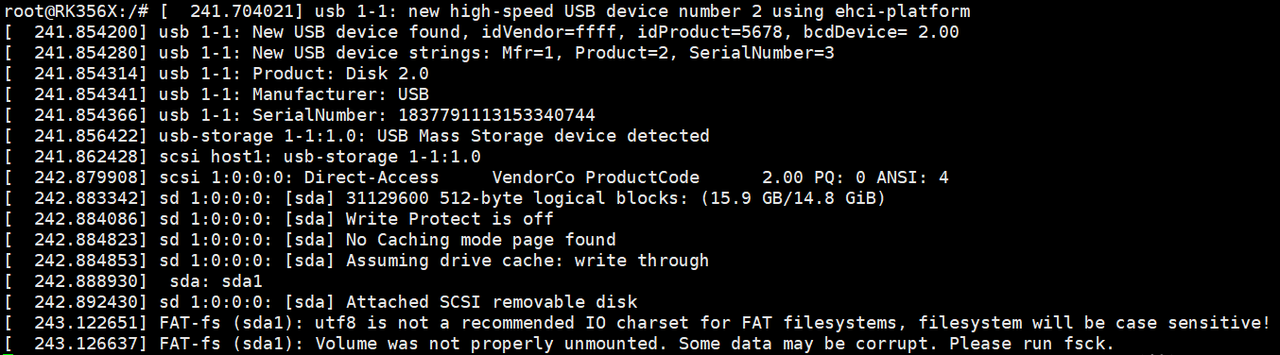
将U盘从底板拔出,系统会输出类似如下信息

SD接口测试
将TF卡安装到SD接口,开发板会输出如下信息:

将TF拔出,输出信息如下:

音频播放测试
把耳机或者喇叭接入丝印对应的接口
输入指令如下进行测试:
aplay ./mytest.wav
录音测试
把带MIC的耳机插入丝印对应的接口
输入如下指令进行4秒的录音:
arecord -d 4 -f S16_LE record.wav
播放录制的音频文件,输入如下指令:
aplay record.wav
M.2接口测试
开发板断电,接上M.2接口硬盘后启动开发板
创建挂载点并挂载硬盘,输入指令如下:
mkdir /nvme
mount /dev/nvme0n1p1 /nvme/
查看挂载情况,输入指令如下:
df -h
挂载成功可获取如下类似输出信息:
/dev/nvme0n1p1 499M 10M 490M 2% /nvme
卸载硬盘,输入指令如下:
umount /nvme
uart测试
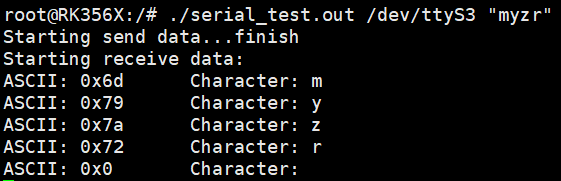
短接J14-33(UART3_TX_M1)和J14-35(UART3_RX_M1)引脚
输入指令如下进行收发测试:
./serial_test.out /dev/ttyS3 "myzr"
SPI接口测试
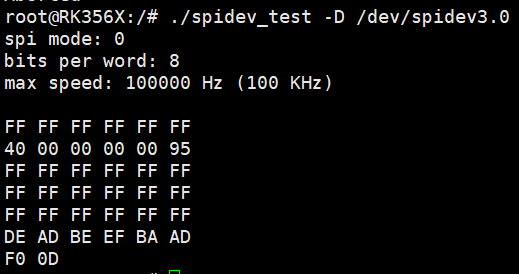
短接J14-19(HDMIRX_INT_L_GPIO4_C3)和J14-21(UART9_TX_M1)引脚
输入指令如下进行收发测试:
./spidev_test -D /dev/spidev3.0
红外测试
准备一个红外遥控器,或手机的红外遥控app
打开相关打印开关,输入指令如下:
echo 1 > /sys/module/rockchip_pwm_remotectl/parameters/code_print
echo 1 > /sys/module/rockchip_pwm_remotectl/parameters/dbg_level
使用遥控器对准红外接口按下任意按钮
开发板看到返回相关按钮信息即为成功接收到
显示屏
将一个HDMI接口的屏幕和开发板上的HDMI接口连接,启动开发板