测试手册
USB 测试
USB 2.0 : J1
USB 3.0 : USB 3.0
将 USB 设备插入底板的 USB 接口,系统会输出如下类似信息:
[   19.961327] usb 1-1.1: new high-speed USB device number 4 using ehci-platform
[   20.072318] usb 1-1.1: New USB device found, idVendor=ffff, idProduct=5678, bcdDevice= 2.00
[   20.072353] usb 1-1.1: New USB device strings: Mfr=1, Product=2, SerialNumber=3
[   20.072372] usb 1-1.1: Product: Disk 2.0
[   20.072386] usb 1-1.1: Manufacturer: USB
[   20.072400] usb 1-1.1: SerialNumber: 5299291115661588161
[   20.073438] usb-storage 1-1.1:1.0: USB Mass Storage device detected
[   20.074332] scsi host0: usb-storage 1-1.1:1.0
[   21.082808] scsi 0:0:0:0: Direct-Access     VendorCo ProductCode      2.00 PQ: 0 ANSI: 4
[   21.085385] sd 0:0:0:0: [sda] 31129600 512-byte logical blocks: (15.9 GB/14.8 GiB)
[   21.086132] sd 0:0:0:0: [sda] Write Protect is off
[   21.086877] sd 0:0:0:0: [sda] No Caching mode page found
[   21.086889] sd 0:0:0:0: [sda] Assuming drive cache: write through
[   21.091631]  sda: sda1
[   21.092478] sd 0:0:0:0: [sda] Attached SCSI removable disk
[   21.321373] FAT-fs (sda1): utf8 is not a recommended IO charset for FAT filesystems, filesystem will be case sensitive!
[   21.325508] FAT-fs (sda1): Volume was not properly unmounted. Some data may be corrupt. Please run fsck.
将 USB 设备从底板 USB 接口拔出,系统会输出如下类似信息:
[ 90.139509] usb 1-1.1: USB disconnect, device number 4
SD 卡接口测试
将 TF 卡插入底板的 TF 卡接口,系统会输出如下类似信息:
[  432.796162] mmc_host mmc1: Bus speed (slot 0) = 400000Hz (slot req 400000Hz, actual 400000HZ div = 0)
[  432.881908] mmc_host mmc1: Bus speed (slot 0) = 50000000Hz (slot req 50000000Hz, actual 50000000HZ div = 0)
[  432.881993] mmc1: new high speed SDHC card at address 1234
[  432.883524] mmcblk1: mmc1:1234 SA08G 7.21 GiB
[  432.885458]  mmcblk1: p1
[  433.089059] FAT-fs (mmcblk1p1): utf8 is not a recommended IO charset for FAT filesystems, filesystem will be case sensitive!
[  433.097212] FAT-fs (mmcblk1p1): Volume was not properly unmounted. Some data may be corrupt. Please run fsck.
将 TF 卡从底板 TF 卡接口拔出,系统会输出如下类似信息:
[ 518.934035] mmc1: card 1234 removed
网口测试
网口一
配置电脑有线网卡IP为 192.168.137.99。
使用网线连接开发板网口和电脑的网口,串口显示信息:
[  975.297225] rk_gmac-dwmac 21c70000.ethernet eth0: Link is Up - 100Mbps/Full - flow control rx/tx
[  975.297294] IPv6: ADDRCONF(NETDEV_CHANGE): eth0: link becomes ready
默认自动获取 IP 地址,但测试是配置静态ip来测,具体配置指令如下:
ifconfig eth0 up
ifconfig eth0 192.168.137.81
输入指令如下进行验证网口二:
ping -I eth0 192.168.137.99 -c 2 -w 4
系统会输出如下类似信息:
PING 192.168.137.99 (192.168.137.99) from 192.168.137.17 eth0: 56(84) bytes of data.
64 bytes from 192.168.137.99: icmp_seq=1 ttl=128 time=1.28 ms
64 bytes from 192.168.137.99: icmp_seq=2 ttl=128 time=0.378 ms

--- 192.168.137.99 ping statistics ---
2 packets transmitted, 2 received, 0% packet loss, time 1002ms
rtt min/avg/max/mdev = 0.378/0.829/1.280/0.451 ms
网口二
配置电脑有线网卡IP为 192.168.137.99。
使用网线连接开发板网口和电脑的网口,串口显示信息:
[  975.297225] rk_gmac-dwmac 21c70000.ethernet eth0: Link is Up - 1Gbps/Full - flow control rx/tx
[  975.297294] IPv6: ADDRCONF(NETDEV_CHANGE): eth0: link becomes ready
默认自动获取 IP 地址,但测试是配置静态ip来测,具体配置指令如下:
ifconfig eth0 up
ifconfig eth0 192.168.137.81
输入指令如下进行验证网口二:
ping -I eth0 192.168.137.99 -c 2 -w 4
系统会输出如下类似信息:
PING 192.168.137.99 (192.168.137.99) from 192.168.137.17 eth0: 56(84) bytes of data.
64 bytes from 192.168.137.99: icmp_seq=1 ttl=128 time=1.28 ms
64 bytes from 192.168.137.99: icmp_seq=2 ttl=128 time=0.378 ms

--- 192.168.137.99 ping statistics ---
2 packets transmitted, 2 received, 0% packet loss, time 1002ms
rtt min/avg/max/mdev = 0.378/0.829/1.280/0.451 ms
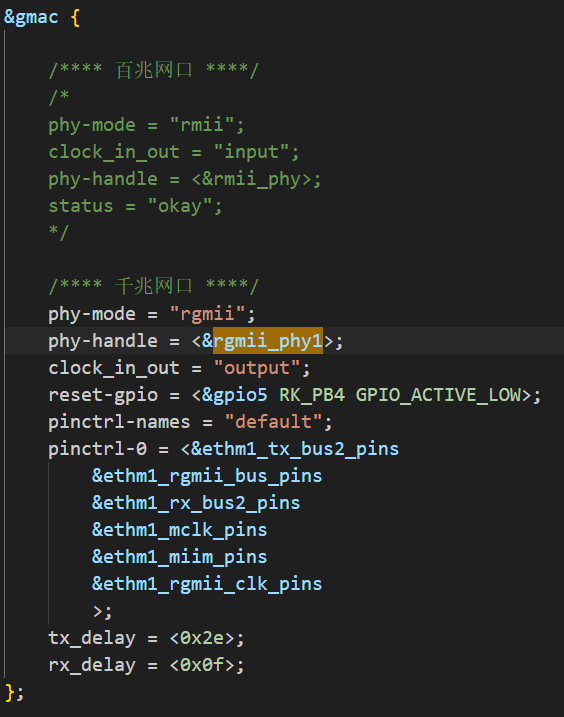
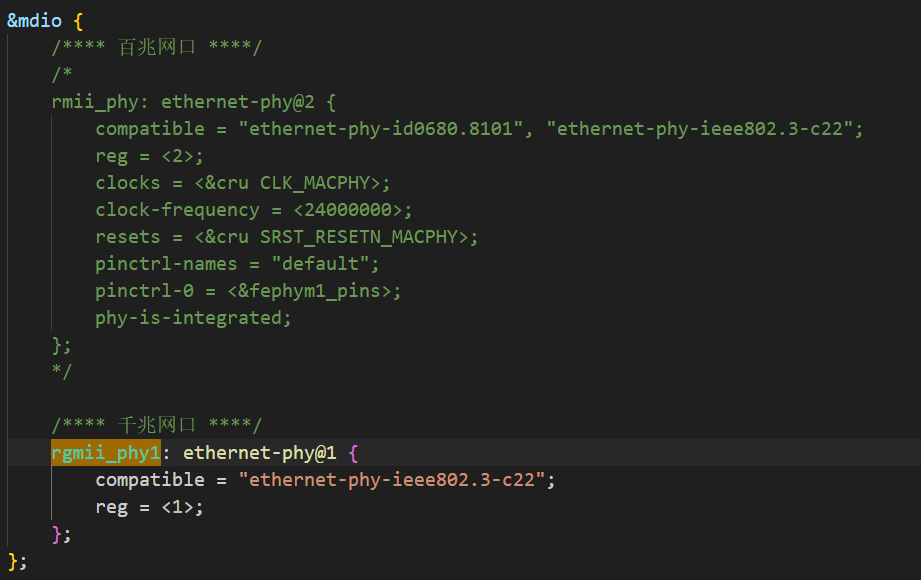
切换网口
WIFI 测试
把WIFI天线连接到 U17 接口上。
输入如下指令,生成 SSID 的 WPA PSK 文件。
### wpa_passphrase命令格式:wpa_passphrase + wifi名称 + wifi密码 > /etc/wpa_supplicant.conf

wpa_passphrase realme fgew5678 > /etc/wpa_supplicant.conf
wpa_supplicant -B -i wlan0 -c /etc/wpa_supplicant.conf
系统输出如下类似信息:
Successfully initialized wpa_supplicantt -B -i wlan0 -c /etc/wpa_supplicant.conf
[   19.936696] IPv6: ADDRCONF(NETDEV_CHANGE): wlan0: link becomes ready
自动获取 IP 地址
udhcpc -i wlan0
系统输出如下类似信息:
udhcpc: started, v1.36.1
udhcpc: broadcasting discover
udhcpc: broadcasting select for 192.168.66.26, server 192.168.66.130
udhcpc: lease of 192.168.66.26 obtained from 192.168.66.130, lease time 3600
deleting routers
adding dns 192.168.66.130
连接测试,输入以下指令:
ping -I wlan0 www.baidu.com -c 2 -w 4
PING www.baidu.com (183.2.172.177) from 192.168.66.26 wlan0: 56(84) bytes of data.
64 bytes from 183.2.172.177: icmp_seq=1 ttl=53 time=224 ms
64 bytes from 183.2.172.177: icmp_seq=2 ttl=53 time=217 ms

--- www.baidu.com ping statistics ---
2 packets transmitted, 2 received, 0% packet loss, time 1002ms
rtt min/avg/max/mdev = 216.994/220.289/223.584/3.295 ms
蓝牙测试
把天线连接到 U17 接口上。
输入指令,启动蓝牙:
hciconfig hci0 up
输入指令,扫描外部蓝牙设备:
hcitool scan
系统打印如下类型信息:
Scanning ...
        E4:33:AE:6D:77:96        n/a
        DC:0D:30:5C:4C:93        XP-236B-L
输入指令,发送 L2CAP 包测试:
l2ping DC:0D:30:5C:4C:93
Ping: DC:0D:30:5C:4C:93 from 94:BA:06:78:1B:33 (data size 44) ...
0 bytes from DC:0D:30:5C:4C:93 id 0 time 3.89ms
0 bytes from DC:0D:30:5C:4C:93 id 1 time 24.91ms
0 bytes from DC:0D:30:5C:4C:93 id 2 time 48.93ms
0 bytes from DC:0D:30:5C:4C:93 id 3 time 37.43ms
0 bytes from DC:0D:30:5C:4C:93 id 4 time 27.48ms
5 sent, 5 received, 0% loss
音频播放测试
将喇叭连接丝印对应的接口
输入如下指令,进行播放测试:
aplay -l
aplay -D hw:0,0 sample-9s.wav
MIPI_DSI 测试
关闭开发板电源,通过软排线连接 MIPI 屏和底板上的 MIPI_DSI 接口,重新启动开发板。
启动开发板后,可以看到 MIPI 屏显示启动 log 和系统界面。
MIPI_CSI 测试
CSI0
关闭开发板电源,摄像头朝向缺口处安装,重新启动开发板。
输入指令,查看是否检测到 video 设备:
v4l2-ctl --list-devices
rkisp_mainpath (platform:rkisp-vir0):
        /dev/video23
        /dev/video24
        /dev/video25
        /dev/video26
        /dev/video27
        /dev/video30
        /dev/media3

rkisp_mainpath (platform:rkisp-vir1):
        /dev/video31
        /dev/video32
        /dev/video33
        /dev/video34
        /dev/video35
        /dev/video38
        /dev/media4
输入指令,开启摄像头。
gst-launch-1.0 v4l2src device=/dev/video23 ! 'video/x-raw,format=NV12,width=800,height=1280,framerate=30/1' ! autovideosink
Setting pipeline to PAUSED ...
Using mplane plugin for capture
Pipeline is live and does not need PREROLL ...
Pipeline is PREROLLED ...
Setting pipeline to PLAYING ...
New clock: GstSystemClock
[  173.556450] rkisp_hw 21d00000.isp: set isp clk = 297000000Hz
[  173.556583] rkcif-mipi-lvds: stream[0] start streaming
[  173.556841] rockchip-mipi-csi2 mipi0-csi2: stream on, src_sd: 0000000001c7d66b, sd_name:rockchip-csi2-dphy0
[  173.556853] rockchip-mipi-csi2 mipi0-csi2: stream ON
[  173.556891] rockchip-csi2-dphy0: dphy0, data_rate_mbps 840
[  173.556918] rockchip-csi2-dphy csi2-dphy0: csi2_dphy_s_stream stream on:1, dphy1, ret 0
Redistribute latency...
0:00:04.2 / 99:99:99.
CSI1
关闭开发板电源,摄像头朝向缺口处安装,重新启动开发板。
输入指令,查看是否检测到 video 设备:
v4l2-ctl --list-devices
rkisp_mainpath (platform:rkisp-vir0):
        /dev/video23
        /dev/video24
        /dev/video25
        /dev/video26
        /dev/video27
        /dev/video30
        /dev/media3

rkisp_mainpath (platform:rkisp-vir1):
        /dev/video31
        /dev/video32
        /dev/video33
        /dev/video34
        /dev/video35
        /dev/video38
        /dev/media4
输入指令,开启摄像头。
gst-launch-1.0 v4l2src device=/dev/video31 ! 'video/x-raw,format=NV12,width=800,height=1280,framerate=30/1' ! autovideosink
Setting pipeline to PAUSED ...
Using mplane plugin for capture
Pipeline is live and does not need PREROLL ...
Pipeline is PREROLLED ...
Setting pipeline to PLAYING ...
New clock: GstSystemClock
[   19.709846] rkisp_hw 21d00000.isp: set isp clk = 297000000Hz
[   19.709977] rkcif-mipi-lvds2: stream[0] start streaming
[   19.710234] rockchip-mipi-csi2 mipi2-csi2: stream on, src_sd: 0000000061a9e163, sd_name:rockchip-csi2-dphy3
[   19.710247] rockchip-mipi-csi2 mipi2-csi2: stream ON
[   19.710280] rockchip-csi2-dphy3: dphy4, data_rate_mbps 840
[   19.710307] rockchip-csi2-dphy csi2-dphy3: csi2_dphy_s_stream stream on:1, dphy4, ret 0
Redistribute latency...
0:00:02.6 / 99:99:99.
RS232 测试
使用485-USB转换头连接开发板和电脑。
使用Xshell打开对应串口,将波特兰设置成115200,数据为8位,停止位1位。
输入如下命令
./usr/serial_test.out /dev/ttyS1 "MYZR"
在 RS485 串口终端,直接输入 123(不显示),板子输出结果:
Starting send data...finish
Starting receive data:
ASCII: 0x31          Character: 1
ASCII: 0x32          Character: 2
ASCII: 0x33          Character: 3
RS485 测试
使用485-USB转换头连接开发板和电脑,板子边缘三角形标志为1脚B,对应转接头B,2脚A对应A
使用Xshell打开对应串口,将波特兰设置成115200,数据为8位,停止位1位
输入如下指令:
./usr/serial_test.out /dev/ttyS2 "MYZR"
在 RS485 串口终端,直接输入 123(不显示),板子输出结果:
Starting send data...finish
Starting receive data:
ASCII: 0x31          Character: 1
ASCII: 0x32          Character: 2
ASCII: 0x33          Character: 3
CAN 测试
使用杜邦线将两个 CAN 接口互相连接。
在终端输入如下命令配置 CAN 接口:
ip link set can0 type can bitrate 500000 dbitrate 2000000 fd on
ip link set can0 up
在终端看到类似信息输出,表示启用成功:
link becomes ready
终端输入如下命令使 CAN 接口在后台接收,并串口终端输入指令使 CAN 接口发送测试数据:
candump can0 &
cansend can0 123#11223344