MYZR-IMX6-EK200 L3035测试手册
测试前的准备
请按照《Linux快速启动手册》中的“Linux快速启动” -> “连接设备”进行连接。
请按照《Linux快速启动手册》中的“Linux快速启动” -> “启动设备”进行启动。
测试项目
网口测试
测试说明
第1个以太网口位置底板正面“P4”,第2个以太网口位置底板正面“P5”。
系统启动后默认开启第1个以太网口,并且默认IP为192.168.3.104。
测试方法
测试第1个以太网口
连接网线:用网络连接评估板“P4”与计算机网口
设置计算机IP:设置计算机网口IP为192.168.3.9
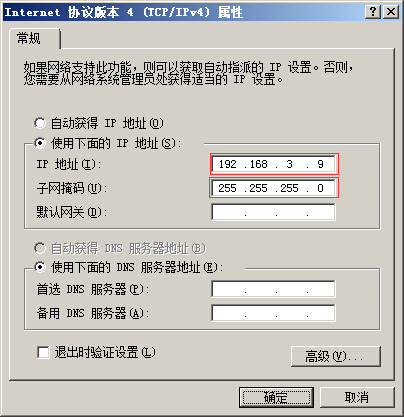
为 eth0 配置IP:$ ifconfig eth0 192.168.3.104
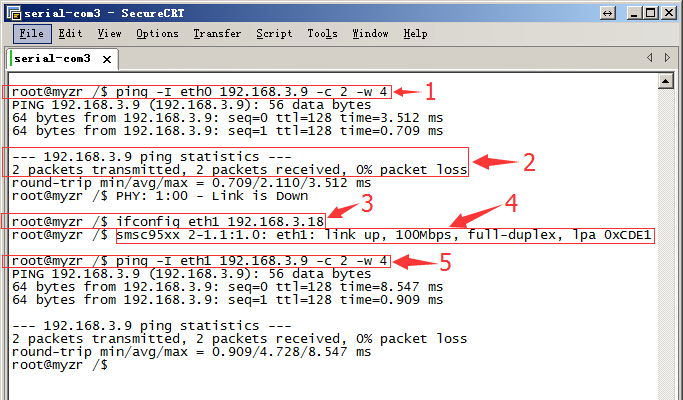
执行测试命令:$ ping -I eth0 192.168.3.9 -c 2 -w 4
观察测试结果:系统会输出类似如下信息:
--- 192.168.3.9 ping statistics ---
2packets transmitted, 2 packets received, 0% packet loss
测试结果:“0% packet loss”表示测试通过
测试第2个以太网口
连接网线:拔下第1个网口的网线接口插入到评估板“P5”,网线另一端保持与计算机网口相连。
设置计算机IP:设置计算机网口IP为192.168.3.9(如已经设置过可执行下一步骤)。
设置第2个网口IP:$ ifconfig eth1 192.168.3.18,设置后系统会输出第2个网口的工作状态信息,类似如下:
smsc95xx 2-1.1:1.0: eth1: link up, 100Mbps, full-duplex, lpa 0xCDE1
执行测试命令:
$ ping -I eth1 192.168.3.9 -c 2 -w 4
观察测试结果:系统会输出类似如下信息:
--- 192.168.3.9 ping statistics ---
2packets transmitted, 2 packets received, 0% packet loss
测试结果:“0% packet loss”表示测试通过
附图
第1个红框为网口1的测试命令第2个红框为网口1的测试结果第3个红框为网口2的IP配置第4个红框为网口2的状态信息第5个红框为网口2的测试命令
USB测试
测试说明
测试方法
开始测试
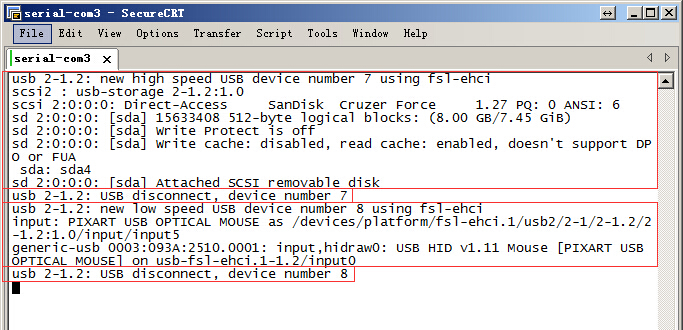
usb *-*.*: new high speed USB device number * using fsl-ehci
……
测试结束
usb *-*.*: USB disconnect, device number *
附图
图片上第1个红框为插入U盘时系统输出的信息;图片上第2个红框为拔出U盘时系统输出的信息;图片上第3个红框为插入USB鼠标时系统输出的信息;图片上第4个红框为拔出USB鼠标时系统输出的信息。
SD卡接口测试
测试说明
开始测试
往SD卡槽插入设备
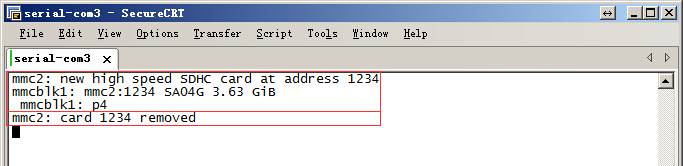
mmc*: new high speed SD card at address ****
mmcblk*: mmcx:xxxx SA**G *.**GiB
mmcblk*: p*
从SD卡槽弹出设备
mmc*: card **** removed
结束测试
附图
音视频测试
测试说明
测试方法
准备测试
执行测试
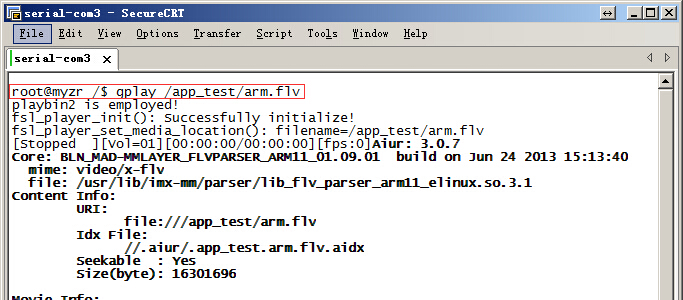
$ gplay /app_test/arm.flv
测试结果
附图
LED(GPIO)测试
测试说明
测试方法
执行测试程序
$ /app_test/led
Write=0
Write=1
……
检测测试结果
结束测试
附图
按键测试
测试说明
测试方法
执行测试程序
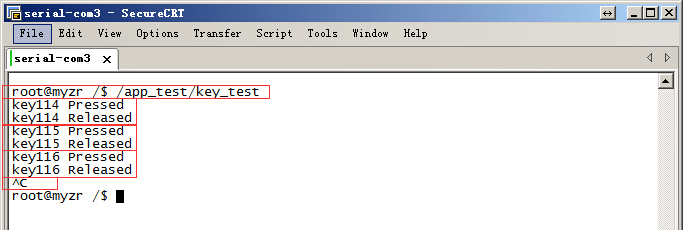
$ /app_test/key_test
进行交互测试
key*** Pressed
key*** Released
结束测试
附图
串口测试
测试说明
调试串口的在系统中的设备文件是ttymxc0,用户串口的设备文件是ttymxc1、ttymxc2、ttymxc3、ttymxc4。
测试方法
准备测试
执行测试
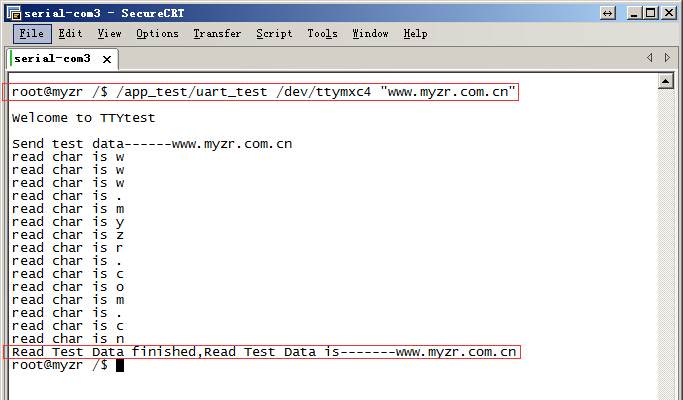
$ ~/my-demo/linux-3.0.35/uart_test.out /dev/ttymxc4 "www.myzr.com.cn"
测试结果
Read Test Data finished,Read Test Data is-------www.myzr.com.cn
附图
RTC测试
测试说明
测试方法
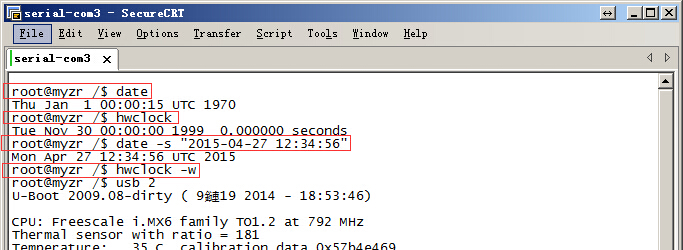
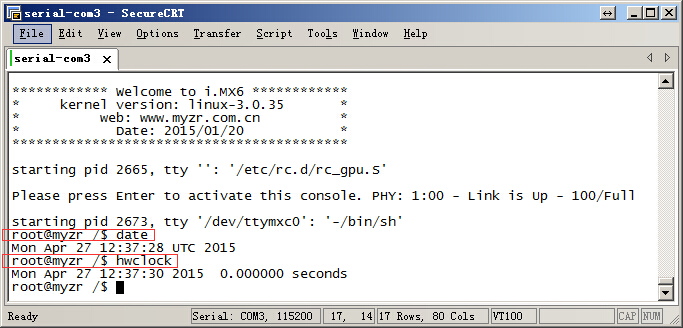
断电重启设备,查看当前系统时间和硬件时间。
$ date
Thu Jan 1 00:00:59 UTC 1970
$ hwclock
Tue Nov 30 00:00:00 1999 0.000000 seconds
设置系统时钟,并同步到RTC芯片
$ date -s "2015-04-27 12:34:56"
$ hwclock -w
断电重启评估板,查看当前系统时钟和硬件时钟
测试结果
附图
WatchDog测试
测试说明
复位测试
测试说明
执行测试
$ /app_test/watdogrestart
测试结果
喂狗测试
测试说明
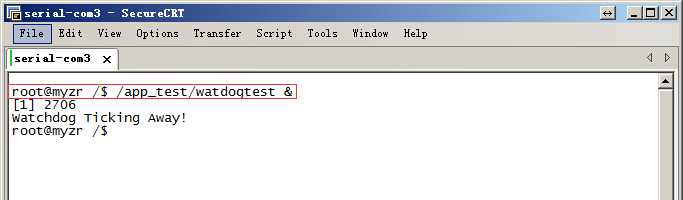
执行测试
$ /app_test/watdogtest &
测试结果
附图
SPI测试
测试说明
测试方法
准备测试
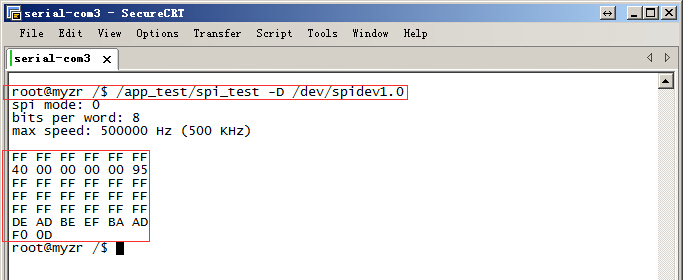
执行测试
$ ~/my-demo/linux-3.0.35/spidev_test.out -D /dev/spidev1.0
测试结果
FF FF FF FF FF FF
40 00 00 00 00 95
FF FF FF FF FF FF
FF FF FF FF FF FF
FF FF FF FF FF FF
DE AD BE EF BA AD
F0 0D
附图
CAN接口测试
测试说明
测试方法
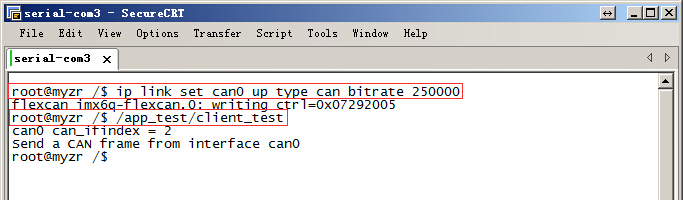
配置CAN0
$ ip link set can0 up type can bitrate 250000
配置连接示波器
执行测试命令
$ /app_test/client_test
附图
PCIE接口测试
测试说明
测试方法
PCI-E驱动程序输出信息
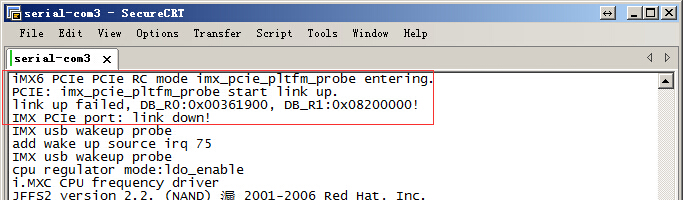
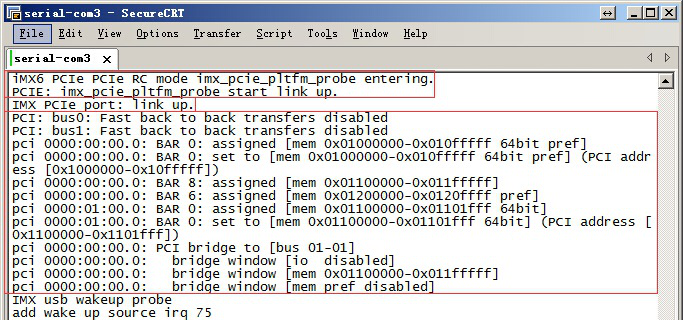
iMX6 PCIe PCIe RC mode imx_pcie_pltfm_probe entering.
PCIE: imx_pcie_pltfm_probe start link up.
不连接PCI-E设备时的输出信息
link up failed, DB_R0:0x00361900, DB_R1:0x08200000!
IMX PCIe port: link down!
连接有效PCI-E设备时的输出信息(这里以Intel 4965AGN为例)
IMX PCIe port: link up.
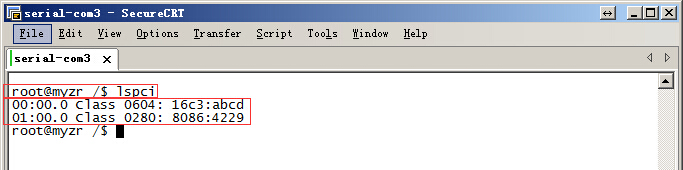
Linux测试命令:$ lspci
00:00.0 Class 0604: 16c3:abcd
01:00.0 Class 0280: 8086:4229
附图
WIFI测试
测试说明
测试方法(test method)
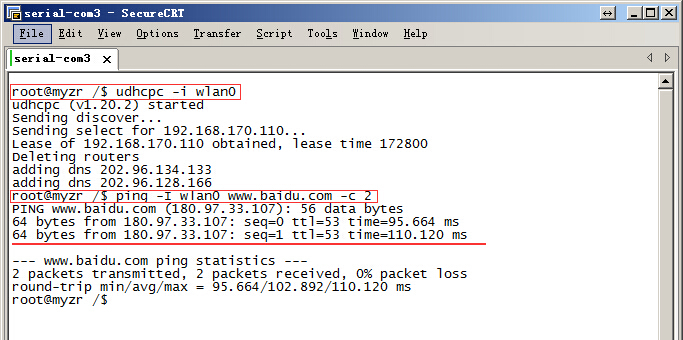
加载WIFI模块驱动
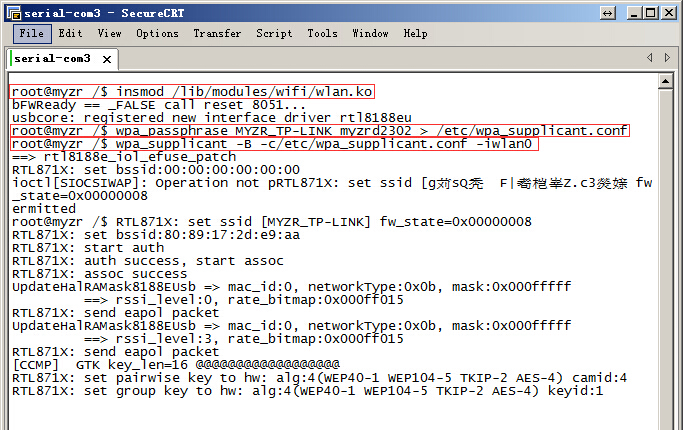
$ insmod /lib/modules/wifi/wlan.ko
生成WIFI的config文件
$ wpa_passphrase MYZR_TP-LINK myzrd2302 > /etc/wpa_supplicant.conf
连接WIFI网络
$ wpa_supplicant -B –c /etc/wpa_supplicant.conf -iwlan0
自动获取IP
$ udhcpc -i wlan0
测试WIFI网络连接
$ ping -I wlan0 www.baidu.com -c 2
测试结果
附图
IPU测试
测试说明
测试方法
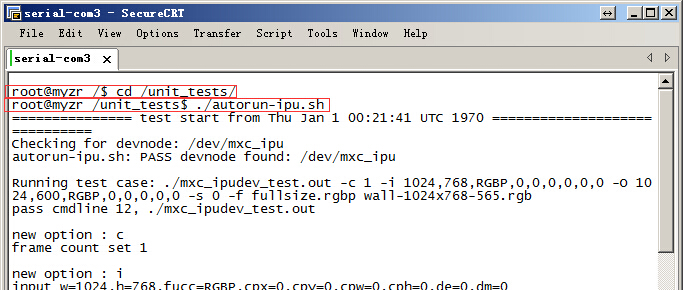
执行测试
$ cd /unit_tests/
$ ./autorun-ipu.sh
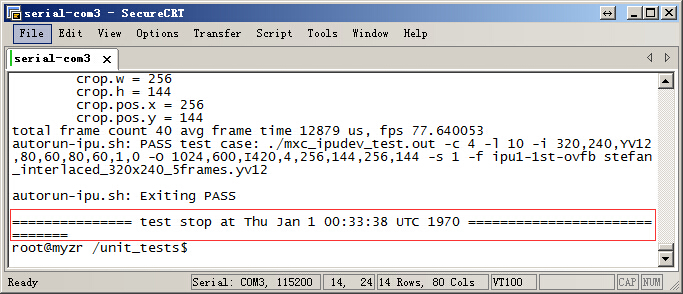
测试结果
test stop at Thu Jan 1 00:33:38 UTC 1970
附图
GPU测试
测试说明
测试方法
执行测试
$ cd /unit_tests/
$ ./gpu.sh
测试过程
退出测试
附图

VPU测试
测试说明
测试方法(test method)
执行测试
$ cd /unit_tests/
$ ./autorun-vpu.sh
测试过程
背光测试
测试说明
测试方法(test method)
查看最大亮度
$ cat /sys/class/backlight/pwm-backlight.0/max_brightness
设置亮度
$ echo 200 >/sys/class/backlight/pwm-backlight.0/brightness
usb识别为U盘测试
测试说明
测试方法(test method)
创建一个10M大小的文件
$ dd if=/dev/zero of=/dev/shm/disk bs=1024 count=10240
载入模块
$ modprobe g_file_storage stall=0 file=/dev/shm/disk removable=1
识别U盘
挂载
$ mount /dev/shm/disk /mnt
usb识别为网口测试
测试说明
测试方法(test method)
载入模块
$ modprobe g_ether
设置IP
$ ifconfig usb0 192.168.7.2
测试网口
$ ping 192.168.7.8 -c 2 -w 4
CPU温度测试
测试说明
测试方法(test method)
执行测试
$ cat /sys/class/thermal/thermal_zone0/temp
测试结果
44
tftp更新镜像
测试说明
测试方法(test method)
加载环境变量
run load_scr; source;
设置IP
setenv ipaddr 192.168.137.9
setenv serverip 192.168.137.99
setenv ethaddr 00:00:00:00:00:03
ping 192.168.137.99
烧写zImage
run update_kern
烧写u-boot环境变量
run update_scr
烧写u-boot
run update_ubot
复制更新镜像
测试说明
测试方法(test method)
复制相应文件到开发板当前目录,以tftp为例
测试连接
$ ping 192.168.137.99 -c 2 -w 4
传输文件
$ tftp -g 192.168.137.99 -r zImage-myimx6a9
$ tftp -g 192.168.137.99 -r my_environment.scr
$ tftp -g 192.168.137.99 -r kernel-modules-myimx6a9.tar.bz2
查看fat分区地址
$ fdisk -l
......
Device Boot Start End Blocks Id System
/dev/mmcblk0p1 321 16320 512000 c Win95 FAT32 (LBA)
/dev/mmcblk0p2 19201 480896 14774272 83 Linux
......
手动挂载
$ mount /dev/mmcblk0p1 /mnt/
复制相应的文件到/mnt目录,将原文件替换
$ cp zImage-myimx6a9 /mnt
$ cp my_environment.scr /mnt
解压更新内核模块
$ tar xjvf kernel-modules-myimx6a9.tar.bz2 -C /
保存并重启
$ reboot
显示功能测试
特别说明:
当U-Boot 版本u-boot-2016.03 svn315及以上
    内核 版本  linux-3.0.35  svn31及以上
             linux-3.14.52 svn369及以上
             linux-3.14.52 svn368及以上
    烧录工具   MfgTool-MYIMX6A9-L* svn181及以上
一般情况下则按照如下方法测试
单屏显示
LVDS1
setenv bootargs console=ttymxc0,115200 ip=none root=/dev/mmcblk0p1 rootwait video=mxcfb0:dev=ldb,LDB-1024X600,if=RGB666; mmc dev 2; mmc read 0x10800000 0x800 0x2000; bootm
LVDS0
setenv bootargs console=ttymxc0,115200 ip=none root=/dev/mmcblk0p1 rootwait video=mxcfb0:dev=ldb,LDB-1024X600,if=RGB666 ldb=sin0; mmc dev 2; mmc read 0x10800000 0x800 0x2000; bootm
HDMI
setenv bootargs console=ttymxc0,115200 ip=none root=/dev/mmcblk0p1 rootwait video=mxcfb0:dev=hdmi,1920x1080M@60,if=RGB24; mmc dev 2; mmc read 0x10800000 0x800 0x2000; bootm
$ gplay /unit_tests/akiyo.mp4
RGB
setenv bootargs console=ttymxc0,115200 ip=none root=/dev/mmcblk0p1 rootwait video=mxcfb0:dev=lcd,SEIKO-WVGA,if=RGB24; mmc dev 2; mmc read 0x10800000 0x800 0x2000; bootm
双屏同步骤显示(dual screens synchronous display)
LVDS1+LVDS0同步显示(LVDS1+LVDS0 synchronous display)
setenv bootargs console=ttymxc0,115200 ip=none root=/dev/mmcblk0p1 rootwait video=mxcfb0:dev=ldb,LDB-1024X600,if=RGB666 ldb=dul0 video=mxcfb1:dev=ldb,LDB-1024X600,if=RGB666; mmc dev 2; mmc read 0x10800000 0x800 0x2000; bootm
双屏异步显示
会用到的测试命令
打开主显示屏的背光
$ echo 0 > /sys/class/graphics/fb0/blank
打开第2显示屏的背光
$ echo 0 > /sys/class/graphics/fb2/blank
播放指定的视频文件到视频设备(这里video17关联到主显示屏)
$ gst-launch playbin2 uri=file:///unit_tests/akiyo.mp4 video-sink="mfw_v4lsink device=/dev/video17"
播放指定的视频文件到视频设备(这里video18关联到第2显示屏)
$ gst-launch playbin2 uri=file:///unit_tests/akiyo.mp4 video-sink="mfw_v4lsink device=/dev/video18"
测试方法说明
进入u-boot命令行输入命令并按确认键待系统启动完成。
执行命令打开对应显示屏的背光。
执行视频播放命令播放视频到显示屏。
LVDS1作为主屏
LVDS1+LVDS0双屏异步显示
setenv bootargs console=ttymxc0,115200 ip=none root=/dev/mmcblk0p1 rootwait video=mxcfb0:dev=ldb,LDB-1024X600,if=RGB666 video=mxcfb1:dev=ldb,LDB-1024X600,if=RGB666; mmc dev 2; mmc read 0x10800000 0x800 0x2000; bootm
LVDS1+RGB双屏异步显示
setenv bootargs console=ttymxc0,115200 ip=none root=/dev/mmcblk0p1 rootwait video=mxcfb0:dev=ldb,LDB-1024X600,if=RGB666 video=mxcfb1:dev=lcd, SEIKO-WVGA,if=RGB24; mmc dev 2; mmc read 0x10800000 0x800 0x2000; bootm
LVDS1+HDMI双屏异步显示
setenv bootargs console=ttymxc0,115200 ip=none root=/dev/mmcblk0p1 rootwait video=mxcfb0:dev=ldb,LDB-1024X600,if=RGB666 video=mxcfb1:dev=hdmi,1920x1080M@60,if=RGB24; mmc dev 2; mmc read 0x10800000 0x800 0x2000; bootm
LVDS0作为主屏
LVDS0+LVDS1双屏异步显示:
setenv bootargs console=ttymxc0,115200 ip=none root=/dev/mmcblk0p1 rootwait video=mxcfb0:dev=ldb,LDB-1024X600,if=RGB666 ldb=sep0 video=mxcfb1:dev=ldb,LDB-1024X600,if=RGB666; mmc dev 2; mmc read 0x10800000 0x800 0x2000; bootm
LVDS0+RGB双屏异步显示
setenv bootargs console=ttymxc0,115200 ip=none root=/dev/mmcblk0p1 rootwait video=mxcfb0:dev=ldb,LDB-1024X600,if=RGB666 ldb=sin0 video=mxcfb1:dev=lcd,SEIKO-WVGA,if=RGB24; mmc dev 2; mmc read 0x10800000 0x800 0x2000; bootm
LVDS0+HDMI双屏异步显示
setenv bootargs console=ttymxc0,115200 ip=none root=/dev/mmcblk0p1 rootwait video=mxcfb0:dev=ldb,LDB-1024X600,if=RGB666 ldb=sin0 video=mxcfb1:dev=hdmi,1920x1080M@60,if=RGB24; mmc dev 2; mmc read 0x10800000 0x800 0x2000; bootm
RGB作为主屏
RGB+LVDS1双屏异步显示:
setenv bootargs console=ttymxc0,115200 ip=none root=/dev/mmcblk0p1 rootwait video=mxcfb0:dev=lcd,SEIKO-WVGA,if=RGB24 video=mxcfb1:dev=ldb,LDB-1024X600,if=RGB666; mmc dev 2; mmc read 0x10800000 0x800 0x2000; bootm
RGB+LVDS0双屏异步显示:
setenv bootargs console=ttymxc0,115200 ip=none root=/dev/mmcblk0p1 rootwait video=mxcfb0:dev=lcd,SEIKO-WVGA,if=RGB24 video=mxcfb1:dev=ldb,LDB-1024X600,if=RGB666 ldb=sin0; mmc dev 2; mmc read 0x10800000 0x800 0x2000; bootm
HDMI作为主屏
HDMI+LVDS1双屏异步显示
setenv bootargs console=ttymxc0,115200 ip=none root=/dev/mmcblk0p1 rootwait video=mxcfb0:dev=hdmi,1920x1080M@60,if=RGB24 video=mxcfb1:dev=ldb,LDB-1024X600,if=RGB666; mmc dev 2; mmc read 0x10800000 0x800 0x2000; bootm
HDMI+LVDS0双屏异步显示
setenv bootargs console=ttymxc0,115200 ip=none root=/dev/mmcblk0p1 rootwait video=mxcfb0:dev=hdmi,1920x1080M@60,if=RGB24 video=mxcfb1:dev=ldb,LDB-1024X600,if=RGB666 ldb=sin0; mmc dev 2; mmc read 0x10800000 0x800 0x2000; bootm
OV5642摄像头 测试
开发板断电,在”CAMARE”接上OV5642摄像头,接上摄像头后启动评估板。
使用指令进行测试:
/unit_tests/mxc_v4l2_overlay.out -iw 640 -ih 480 -it 0 -il 0 -ow 640 -oh 480 -ot 20 -ol 20 -r 0 -t 50 -do 0 -fg -fr 30
4路视频采集模块(选配)测试
开发板断电,接上tw6865四路摄像头模块,接上摄像头后启动评估板。
使用指令进行测试
EXEC_FILE=/my-demo/linux-3.0.35/MY_TW6865_DEMO_L3035_MYIMX6A9.out
${EXEC_FILE} -x 2 -ot 0 -ol 0 -ow 512 -oh 300 -m 2 &
${EXEC_FILE} -x 3 -ot 0 -ol 512 -ow 512 -oh 300 -m 2 &
${EXEC_FILE} -x 4 -ot 300 -ol 0 -ow 512 -oh 300 -m 2 &
${EXEC_FILE} -x 5 -ot 300 -ol 512 -ow 512 -oh 300 -m 2 &
关于环境变量的说明
MYZR-IMX6系列开发板环境变量的特点
从引导内核的介质来区说,有:eMMC、网络(tftp)。
从引导文件系统的介质来说,有:eMMC、网络(NFS)。
从显示设备的配置来说,有 LVDS0、LVDS1、HDMI、RGB,以及双屏不同的组合。
bootcmd_xxx 环境变量的流程
通过 bootargs_base 重设 bootargs,这样确保 bootargs 中不存在冲突;
通过 bootargs_xxx 在 bootargs 后面添加与引导设备对应的参数;
环境变量的正确设置方法
环境变量的正确设置方法举例
setenv bootargs_base ‘setenv bootargs console=ttymxc0,115200 video=mxcfb0:dev=hdmi,1920x1080M@60,if=RGB24 video=mxcfb1:dev=ldb,LDB-1024X600,if=RGB666’
saveenv