MYZR-IMX6-EK200 Linux-3.14.52 测试手册 v2.0
第一部分 测试说明
测试环境
接口识别图
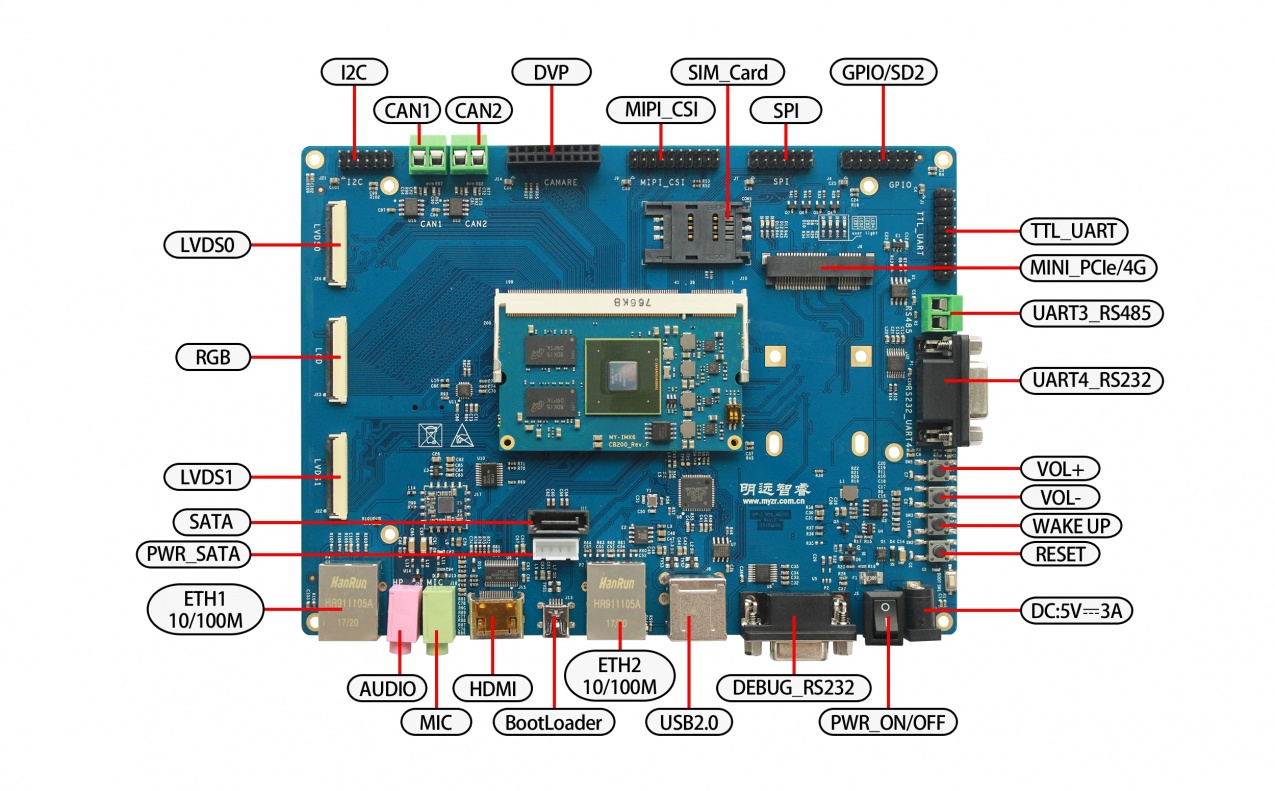
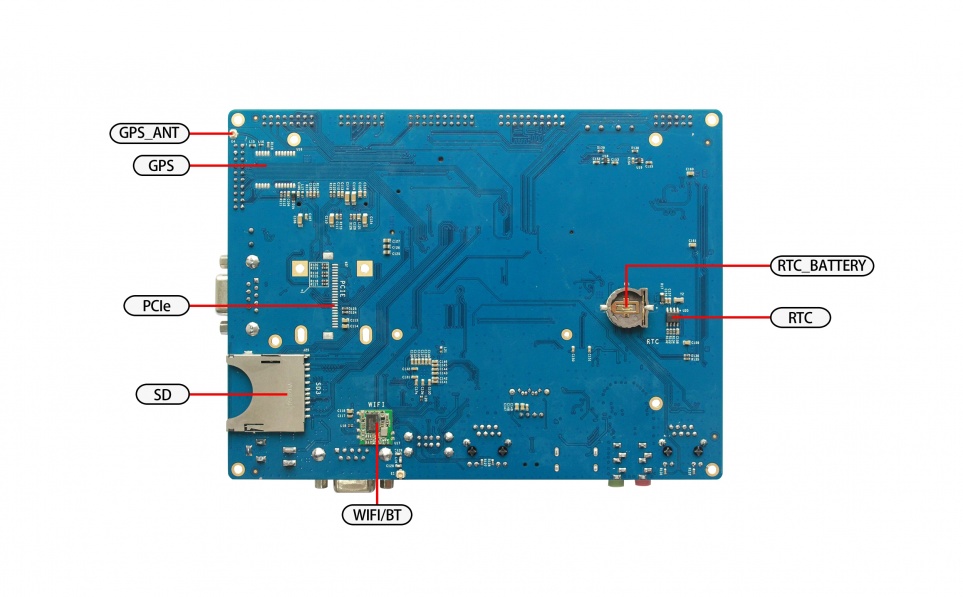
第二部分 接口测试
网口一测试
测试操作
=====> 输入指令:
ifconfig eth1 down
ifconfig eth0 192.168.137.81
=====> 输入指令:
ping 192.168.137.99 -c 2 -w 4

=====> 输出信息:
PING 192.168.137.99 (192.168.137.99) 56(84) bytes of data.
64 bytes from 192.168.137.99: icmp_seq=1 ttl=128 time=0.570 ms
64 bytes from 192.168.137.99: icmp_seq=2 ttl=128 time=0.365 ms

--- 192.168.137.99 ping statistics ---
2 packets transmitted, 2 received, 0% packet loss, time 999ms
rtt min/avg/max/mdev = 0.365/0.467/0.570/0.104 ms
测试结果
网口二测试
测试操作
=====> 输入指令:
ifconfig eth0 down
ifconfig eth1 192.168.137.82
=====> 输入指令:
ping 192.168.137.99 -c 2 -w 4

=====> 输出信息:
PING 192.168.137.99 (192.168.137.99) 56(84) bytes of data.
64 bytes from 192.168.137.99: icmp_seq=1 ttl=128 time=1.38 ms
64 bytes from 192.168.137.99: icmp_seq=2 ttl=128 time=0.627 ms

--- 192.168.137.99 ping statistics ---
2 packets transmitted, 2 received, 0% packet loss, time 1001ms
rtt min/avg/max/mdev = 0.627/1.003/1.380/0.377 ms
测试结果
USB接口测试
测试方法
usb 1-1.2: new high-speed USB device number 5 using ci_hdrc
usb-storage 1-1.2:1.0: USB Mass Storage device detected
scsi host1: usb-storage 1-1.2:1.0
scsi 1:0:0:0: Direct-Access     TOSHIBA  TransMemory      1.00 PQ: 0 ANSI: 4
sd 1:0:0:0: [sda] 15148608 512-byte logical blocks: (7.75 GB/7.22 GiB)
sd 1:0:0:0: [sda] Write Protect is off
sd 1:0:0:0: [sda] Write cache: disabled, read cache: enabled, doesn\'t support DPO or FUA
 sda: sda4
sd 1:0:0:0: [sda] Attached SCSI removable disk
usb 1-1.2: USB disconnect, device number 5
测试结果
SD接口测试
测试方法
=====> 输出信息:
mmcblk2: mmc2:0002 00000 1.86 GiB (ro)
 mmcblk2: p1 p2
=====> 输出信息:
mmc2: card 0002 removed
测试结果
标准GPIO测试
MYZR-IMX6-EK200可用的IO
GPIO输出低电平测试
=====> 输入指令:
OUT_IO_OUT_NUM=20
echo ${OUT_IO_OUT_NUM} > /sys/class/gpio/export
echo "out" > /sys/class/gpio/gpio${OUT_IO_OUT_NUM}/direction
echo 0 > /sys/class/gpio/gpio${OUT_IO_OUT_NUM}/value
GPIO输出高电平测试
=====> 输入指令:
OUT_IO_OUT_NUM=10
echo ${OUT_IO_OUT_NUM} > /sys/class/gpio/export
echo "out" > /sys/class/gpio/gpio${OUT_IO_OUT_NUM}/direction
echo 1 > /sys/class/gpio/gpio${OUT_IO_OUT_NUM}/value
其它
=====> 输入指令:
echo 0 > /sys/class/gpio/gpio${OUT_IO_OUT_NUM}/value
=====> 输入指令:
echo 1 > /sys/class/gpio/gpio${OUT_IO_OUT_NUM}/value
GPIO-LED测试(leds-heartbeat)
测试操作
测试结果
GPIO-LED测试(leds-mmc3)
测试操作
=====> 输入指令:
dd if=/dev/zero of=/home/root/test bs=1024k count=128
测试结果
GPIO-LED测试(leds-timer)
测试操作
=====> 输入指令:
echo 1000 > /sys/class/leds/leds-timer/delay_off
=====> 输入指令:
echo 2000 > /sys/class/leds/leds-timer/delay_on
测试结果
GPIO-LED测试(leds-gpio)
测试操作
=====> 输入指令:
echo 0 > /sys/class/leds/leds-gpio/brightness
=====> 输入指令:
echo 1 > /sys/class/leds/leds-gpio/brightness
测试结果
GPIO-KEY测试
测试操作
=====> 输入指令:
evtest

=====> 输出信息:
No device specified, trying to scan all of /dev/input/event*
Available devices:
/dev/input/event0:  WM8962 Beep Generator
/dev/input/event1:  gpio-keys
Select the device event number [0-1]:
=====> 输入指令:
1

=====> 输出信息:
Input driver version is 1.0.1
Input device ID: bus 0x19 vendor 0x1 product 0x1 version 0x100
Input device name: "gpio-keys"
Supported events:
  Event type 0 (EV_SYN)
  Event type 1 (EV_KEY)
    Event code 114 (KEY_VOLUMEDOWN)
    Event code 115 (KEY_VOLUMEUP)
    Event code 116 (KEY_POWER)
Properties:
Testing ... (interrupt to exit)
Event: time 1537921332.815219, type 1 (EV_KEY), code 114 (KEY_VOLUMEDOWN), value 1
Event: time 1537921332.815219, -------------- SYN_REPORT ------------
Event: time 1537921332.985211, type 1 (EV_KEY), code 114 (KEY_VOLUMEDOWN), value 0
Event: time 1537921332.985211, -------------- SYN_REPORT ------------
Event: time 1537921335.355204, type 1 (EV_KEY), code 115 (KEY_VOLUMEUP), value 1
Event: time 1537921335.355204, -------------- SYN_REPORT ------------
Event: time 1537921335.535203, type 1 (EV_KEY), code 115 (KEY_VOLUMEUP), value 0
Event: time 1537921335.535203, -------------- SYN_REPORT ------------
Event: time 1537921337.375207, type 1 (EV_KEY), code 116 (KEY_POWER), value 1
Event: time 1537921337.375207, -------------- SYN_REPORT ------------
Event: time 1537921337.535204, type 1 (EV_KEY), code 116 (KEY_POWER), value 0
Event: time 1537921337.535204, -------------- SYN_REPORT ------------
测试结果
串口测试(UART2)
测试操作
=====> 输入指令:
/my-demo/gcc-linaro-5.3-arm/serial_test.out /dev/ttymxc1 "www.myzr.com.cn"

=====> 输出信息:
Starting send data...finish
Starting receive data:
ASCII: 0x77      Character: w
ASCII: 0x77      Character: w
ASCII: 0x77      Character: w
ASCII: 0x2e      Character: .
ASCII: 0x6d      Character: m
ASCII: 0x79      Character: y
ASCII: 0x7a      Character: z
ASCII: 0x72      Character: r
ASCII: 0x2e      Character: .
ASCII: 0x63      Character: c
ASCII: 0x6f      Character: o
ASCII: 0x6d      Character: m
ASCII: 0x2e      Character: .
ASCII: 0x63      Character: c
ASCII: 0x6e      Character: n
ASCII: 0x0       Character:
测试结果
串口测试(UART3)
测试操作
=====> 输入指令:
/my-demo/gcc-linaro-5.3-arm/serial_test.out /dev/ttymxc2 "www.myzr.com.cn"

=====> 输出信息:
Starting send data...finish
Starting receive data:
ASCII: 0x77      Character: w
ASCII: 0x77      Character: w
ASCII: 0x77      Character: w
ASCII: 0x2e      Character: .
ASCII: 0x6d      Character: m
ASCII: 0x79      Character: y
ASCII: 0x7a      Character: z
ASCII: 0x72      Character: r
ASCII: 0x2e      Character: .
ASCII: 0x63      Character: c
ASCII: 0x6f      Character: o
ASCII: 0x6d      Character: m
ASCII: 0x2e      Character: .
ASCII: 0x63      Character: c
ASCII: 0x6e      Character: n
ASCII: 0x0       Character:
测试结果
串口测试(UART4)
测试操作
=====> 输入指令:
/my-demo/gcc-linaro-5.3-arm/serial_test.out /dev/ttymxc3 "www.myzr.com.cn"

=====> 输出信息:
Starting send data...finish
Starting receive data:
ASCII: 0x77      Character: w
ASCII: 0x77      Character: w
ASCII: 0x77      Character: w
ASCII: 0x2e      Character: .
ASCII: 0x6d      Character: m
ASCII: 0x79      Character: y
ASCII: 0x7a      Character: z
ASCII: 0x72      Character: r
ASCII: 0x2e      Character: .
ASCII: 0x63      Character: c
ASCII: 0x6f      Character: o
ASCII: 0x6d      Character: m
ASCII: 0x2e      Character: .
ASCII: 0x63      Character: c
ASCII: 0x6e      Character: n
ASCII: 0x0       Character:
测试结果
串口测试(UART5)
测试操作
=====> 输入指令:
/my-demo/gcc-linaro-5.3-arm/serial_test.out /dev/ttymxc4 "www.myzr.com.cn"

=====> 输出信息:
Starting send data...finish
Starting receive data:
ASCII: 0x77      Character: w
ASCII: 0x77      Character: w
ASCII: 0x77      Character: w
ASCII: 0x2e      Character: .
ASCII: 0x6d      Character: m
ASCII: 0x79      Character: y
ASCII: 0x7a      Character: z
ASCII: 0x72      Character: r
ASCII: 0x2e      Character: .
ASCII: 0x63      Character: c
ASCII: 0x6f      Character: o
ASCII: 0x6d      Character: m
ASCII: 0x2e      Character: .
ASCII: 0x63      Character: c
ASCII: 0x6e      Character: n
ASCII: 0x0       Character:
测试结果
CAN 测试
测试准备
测试命令
=====> 输入指令:
ip link set can0 up type can bitrate 125000
=====> 输入指令:
ip link set can1 up type can bitrate 125000
=====> 输入指令:
candump can0 &
=====> 输入指令:
cansend can1 1F334455#1122334455667788

=====> 输出信息:
can0  1F334455   [8]  11 22 33 44 55 66 77 88
测试结果
SPI测试(ECSPI1)
测试操作
=====> 输入指令:
/my-demo/gcc-linaro-5.3-arm/spidev_test.out -D /dev/spidev0.1

=====> 输出信息:
spi mode: 0
bits per word: 8
max speed: 500000 Hz (500 KHz)

FF FF FF FF FF FF
40 00 00 00 00 95
FF FF FF FF FF FF
FF FF FF FF FF FF
FF FF FF FF FF FF
DE AD BE EF BA AD
F0 0D
测试结果
SPI测试(ECSPI2)
测试操作
=====> 输入指令:
/my-demo/gcc-linaro-5.3-arm/spidev_test.out -D /dev/spidev1.0

=====> 输出信息:
spi mode: 0
bits per word: 8
max speed: 500000 Hz (500 KHz)

FF FF FF FF FF FF
40 00 00 00 00 95
FF FF FF FF FF FF
FF FF FF FF FF FF
FF FF FF FF FF FF
DE AD BE EF BA AD
F0 0D
测试结果
Watchdog 超时复位测试
测试操作
=====> 输入指令:
/unit_tests/wdt_driver_test.out 10 15 1

=====> 输出信息:
Starting wdt_driver (timeout: 10, sleep: 15, test: write)
Trying to set timeout value=10 seconds
The actual timeout was set to 10 seconds
Now reading back -- The timeout is 10 seconds
测试结果
U-Boot 2016.03-svn351 (Jan 25 2019 - 10:13:51 +0800)

CPU:   Freescale i.MX6Q rev1.5 996 MHz (running at 792 MHz)
CPU:   Extended Commercial temperature grade (-20C to 105C) at 48C
Reset cause: WDOG
Board: MYZR i.MX6 Evaluation Kit
Model: MY-IMX6-EK200-6Q-1G
Watchdog 喂狗测试
测试操作
=====> 输入指令:
/unit_tests/wdt_driver_test.out 4 2 1 &

=====> 输出信息:
[1] 785
Starting wdt_driver (timeout: 4, sleep: 2, test: write)
Trying to set timeout value=4 seconds
The actual timeout was set to 4 seconds
Now reading back -- The timeout is 4 seconds
RTC 测试
测试操作
断电重启设备,查看当前系统时间和硬件时间:
=====> 输入指令:
date

=====> 输出信息:
Tue Sep 25 22:47:03 UTC 2018
查看当前RTC芯片时钟:
=====> 输入指令:
hwclock

=====> 输出信息:
Tue Sep 25 22:47:18 2018  0.000000 seconds
设置系统时钟,并同步到RTC芯片
=====> 输入指令:
date -s "2019-01-14 12:34:56"

=====> 输出信息:
Mon Jan 14 12:34:56 UTC 2019
将系统时钟写入硬件时钟
=====> 输入指令:
hwclock -w
测试结果
断电重启评估板,查看当前系统时钟和硬件时钟
=====> 输入指令:
date

=====> 输出信息:
Mon Jan 14 12:36:22 UTC 2019
查看当前RTC芯片时钟
=====> 输入指令:
hwclock

=====> 输出信息:
Mon Jan 14 12:36:40 2019  0.000000 seconds
WakeAlarm 唤醒测试
测试操作
设定 rtc1,使 10 秒后产生 wakealarm 事件
=====> 输入指令:
echo +10 > /sys/class/rtc/rtc1/wakealarm
使设备进入睡眠
=====> 输入指令:
echo mem > /sys/power/state

=====> 输出信息:
PM: Syncing filesystems ... done.
Freezing user space processes ... (elapsed 0.001 seconds) done.
Freezing remaining freezable tasks ... (elapsed 0.001 seconds) done.
Suspending console(s) (use no_console_suspend to debug)
测试结果
可以看到开发板的除电源指示灯以外的 LED 都灭了。
10秒内 LED 的状态又恢复了,并且系统输出类似如下信息:
PM: suspend of devices complete after 92.868 msecs
PM: suspend devices took 0.090 seconds
PM: late suspend of devices complete after 0.988 msecs
PM: noirq suspend of devices complete after 1.008 msecs
Disabling non-boot CPUs ...
CPU1: shutdown
CPU2: shutdown
CPU3: shutdown
Enabling non-boot CPUs ...
PM: noirq resume of devices complete after 0.666 msecs
PM: early resume of devices complete after 0.779 msecs
PM: resume of devices complete after 775.358 msecs
PM: resume devices took 0.770 seconds
Restarting tasks ... done.
音频播放测试
测试操作
=====> 输入指令:
aplay /unit_tests/audio8k16S.wav

=====> 输出信息:
Playing WAVE '/unit_tests/audio8k16S.wav' : Signed 16 bit Little Endian, Rate 8000 Hz, Stereo
测试结果
音频录音测试
测试操作
把带MIC的耳机插入开发板的“MIC”口。
将J4:8与J4:16短接
执行录音命令:
=====> 输入指令:
arecord -d 5 -f S16_LE -t wav foobar.wav

=====> 输出信息:
Recording WAVE 'foobar.wav' : Signed 16 bit Little Endian, Rate 8000 Hz, Mono
播放录音
=====> 输入指令:
aplay foobar.wav

=====> 输出信息:
Playing WAVE 'foobar.wav' : Signed 16 bit Little Endian, Rate 8000 Hz, Mono
测试结果
背光测试
测试操作
查看最大背光亮度值。
=====> 输入指令:
cat /sys/class/backlight/backlight.27/max_brightness

=====> 输出信息:
7
设置背光亮度,直接看显示屏亮度。
=====> 输入指令:
echo 5 > /sys/class/backlight/backlight.27/brightness
cat /sys/class/backlight/backlight.27/brightness

=====> 输出信息:
5
测试结果
usb识别为U盘测试
测试操作
创建一个10M大小的文件
=====> 输入指令:
# dd if=/dev/zero of=/dev/shm/disk bs=1024 count=10240

=====> 输出信息:
10240+0 records in
10240+0 records out
载入模块
=====> 输入指令:
# modprobe g_mass_storage stall=0 file=/dev/shm/disk removable=1

=====> 输出信息:
Number of LUNs=8
Mass Storage Function, version: 2009/09/11
LUN: removable file: (no medium)
Number of LUNs=1
LUN: removable file: /dev/shm/disk
Number of LUNs=1
g_mass_storage gadget: Mass Storage Gadget, version: 2009/09/11
g_mass_storage gadget: userspace failed to provide iSerialNumber
g_mass_storage gadget: g_mass_storage ready
root@myimx6ek200:~# g_mass_storage gadget: high-speed config #1: Linux File-Backed Storage
识别U盘
挂载
# mount /dev/shm/disk /mnt
测试结果
usb识别为网口测试
测试操作
载入模块
=====> 输入指令:
# modprobe g_ether

=====> 输出信息:
using random self ethernet address
using random host ethernet address
usb0: HOST MAC 9a:1d:7d:5d:8e:a4
usb0: MAC 46:6d:7b:b6:35:0a
using random self ethernet address
using random host ethernet address
g_ether gadget: Ethernet Gadget, version: Memorial Day 2008
g_ether gadget: g_ether ready
root@myimx6ek200:~# g_ether gadget: high-speed config #2: RNDIS
设置IP
=====> 输入指令:
# ifconfig usb0 192.168.7.2
将PC识别的rndis的本地连接IP设置为192.168.7.8
测试网口
=====> 输入指令:
# ping 192.168.7.8 -c 2 -w 4
=====> 输出信息:
PING 192.168.7.8 (192.168.7.8): 56 data bytes
64 bytes from 192.168.7.8: seq=0 ttl=64 time=0.498 ms
64 bytes from 192.168.7.8: seq=1 ttl=64 time=0.293 ms

--- 192.168.7.8 ping statistics ---
2 packets transmitted, 2 packets received, 0% packet loss
round-trip min/avg/max = 0.293/0.395/0.498 ms
测试结果
CPU温度测试
测试操作
输入命令
=====> 输入指令:
echo $[$(cat /sys/class/thermal/thermal_zone0/temp)/1000]
=====> 输出信息:
49
测试结果
tftp更新镜像
测试操作
设置IP
=====> 输入指令:
设置开发板IP:setenv ipaddr 192.168.137.9
设置电脑IP:setenv serverip 192.168.137.99
设置MAC地址:setenv ethaddr 00:00:00:00:00:03
测试网络: ping 192.168.137.99
=====> 输出信息:
Using FEC device
host 192.168.137.99 is alive
烧写dtb
=====> 输入指令:
run update_dtb
=====> 输出信息:
Using FEC device
TFTP from server 192.168.137.99; our IP address is 192.168.137.9
Filename 'myimx6ek200-6q-1g.dtb'.
Load address: 0x12000000
Loading: ###
         1.4 MiB/s
done
Bytes transferred = 41793 (a341 hex)
writing myimx6ek200-6q-1g.dtb
41793 bytes written
烧写zImage
=====> 输入指令:
run update_kern
=====> 输出信息:
Using FEC device
TFTP from server 192.168.137.99; our IP address is 192.168.137.9
Filename 'zImage-myimx6a9'.
Load address: 0x12000000
Loading: #################################################################
         #################################################################
         #################################################################
         #################################################################
         #################################################################
         #################################################################
         #################################################################
         #
         5.3 MiB/s
done
Bytes transferred = 6685032 (660168 hex)
writing zImage-myimx6a9
6685032 bytes written
烧写u-boot环境变量
=====> 输入指令:
run update_scr
=====> 输出信息:
Using FEC device
TFTP from server 192.168.137.99; our IP address is 192.168.137.9
Filename 'my_environment.scr'.
Load address: 0x12000000
Loading: #
         1.1 MiB/s
done
Bytes transferred = 2391 (957 hex)
writing my_environment.scr
2391 bytes written
## Executing script at 12000000
Saving Environment to SPI Flash...
SF: Detected SST25VF016B with page size 256 Bytes, erase size 64 KiB, total 2 MiB
Erasing SPI flash...Writing to SPI flash...done
烧写u-boot
=====> 输入指令:
run update_ubot
=====> 输出信息:
Using FEC device
TFTP from server 192.168.137.99; our IP address is 192.168.137.9
Filename 'uboot-myimx6ek200-6q-1g.imx'.
Load address: 0x12000000
Loading: ###########################
         4.2 MiB/s
done
Bytes transferred = 396288 (60c00 hex)
SF: Detected SST25VF016B with page size 256 Bytes, erase size 64 KiB, total 2 MiB
SF: 2097152 bytes @ 0x0 Erased: OK
device 0 offset 0x400, size 0x60c00
SF: 396288 bytes @ 0x400 Written: OK
复制更新镜像
测试操作
复制相应文件到开发板当前目录,以tftp为例
测试连接
=====> 输入指令:
ping 192.168.137.99 -c 2 -w 4
=====> 输出信息:
PING 192.168.137.99 (192.168.137.99): 56 data bytes
64 bytes from 192.168.137.99: seq=0 ttl=64 time=0.514 ms
64 bytes from 192.168.137.99: seq=1 ttl=64 time=0.501 ms

--- 192.168.137.99 ping statistics ---
2 packets transmitted, 2 packets received, 0% packet loss
round-trip min/avg/max = 0.501/0.507/0.514 ms
“0% packet loss”表示连接正常。
传输文件
=====> 输入指令:
tftp -g 192.168.137.99 -r zImage-myimx6a9
tftp -g 192.168.137.99 -r myimx6ek200-6q-1g.dtb
tftp -g 192.168.137.99 -r my_environment.scr
tftp -g 192.168.137.99 -r kernel-modules-myimx6a9.tar.bz2
查看fat分区地址
=====> 输入指令:
fdisk -l
=====> 输出信息:
......
Device         Boot   Start      End  Sectors  Size Id Type
/dev/mmcblk3p1        20480  1044479  1024000  500M  c W95 FAT32 (LBA)
/dev/mmcblk3p2      1228800 30777343 29548544 14.1G 83 Linux
......
手动挂载
=====> 输入指令:
mount /dev/mmcblk3p1 /mnt/
复制相应的文件到/mnt目录,将原文件替换。
=====> 输入指令:
cp zImage-myimx6a9 /mnt
cp myimx6ek200-6q-1g.dtb /mnt
cp my_environment.scr /mnt
解压更新内核模块
=====> 输入指令:
tar xjvf kernel-modules-myimx6a9.tar.bz2 -C /
保存并重启
=====> 输入指令:
reboot
第三部分 显示功能测试
操作说明
单屏显示
LVDS1 显示
run load_scr; source; setenv display $disp_fb0_lvds1; saveenv; boot
LVDS0 显示
run load_scr; source; setenv display $disp_fb0_lvds0; saveenv; boot
HDMI 显示
run load_scr; source; setenv display $disp_fb0_hdmi; saveenv; boot
LCD(RGB) 显示
run load_scr; source; setenv display $disp_fb0_lcd; saveenv; boot
双LVDS屏显示
LVDS1 + LVDS0 双屏同步显示
run load_scr; source; setenv display $disp_lvds_dul; saveenv; boot
LVDS1 + LVDS0(fb4) 双屏异步显示
run load_scr; source; setenv display $disp_lvds_sep; saveenv; boot
双屏异步显示
LVDS1 + HDMI 双屏异步显示
run load_scr; source; setenv display $disp_fb0_lvds1 $disp_fb1_hdmi; saveenv; boot
LVDS1 + LCD(RGB) 双屏异步显示
run load_scr; source; setenv display $disp_fb0_lvds1 $disp_fb1_lcd; saveenv; boot
LVDS0 + HDMI 双屏异步显示
run load_scr; source; setenv display $disp_fb0_lvds0 $disp_fb1_hdmi; saveenv; boot
LVDS0 + LCD(RGB) 双屏异步显示
run load_scr; source; setenv display $disp_fb0_lvds0 $disp_fb1_lcd; saveenv; boot
HDMI + LVDS1 双屏异步显示
run load_scr; source; setenv display $disp_fb0_hdmi $disp_fb1_lvds1; saveenv; boot
HDMI + LVDS0 双屏异步显示
run load_scr; source; setenv display $disp_fb0_hdmi $disp_fb1_lvds0; saveenv; boot
LCD(RGB) + LVDS1 双屏异步显示
run load_scr; source; setenv display $disp_fb0_lcd $disp_fb1_lvds1; saveenv; boot
LCD(RGB) + LVDS0 双屏异步显示
run load_scr; source; setenv display $disp_fb0_lcd $disp_fb1_lvds0; saveenv; boot
视频播放测试
设置Linux的环境变量
# export GSTL=gst-launch-1.0
# export PLAYBIN=playbin
# export GPLAY=gplay-1.0
# export GSTINSPECT=gst-inspect-1.0
# export MP4_FILE="///unit_tests/akiyo.mp4"
播放视频到主显示屏
# $GSTL $PLAYBIN uri=file:$MP4_FILE video-sink="imxv4l2sink device=/dev/video17"
播放视频到第二显示屏
# $GSTL $PLAYBIN uri=file:$MP4_FILE video-sink="imxv4l2sink device=/dev/video18"
第四部分 扩展模块功能演示
RTL8188 模块功能演示(WIFI Client)
测试操作
确定“WIFI”标识处有贴上WIFI模块,否则无需进行测试。
把WIFI天线连接到“WIFI_ANT”标识的接口上。
生成 SSID 的 WPA PSK 文件
命令格式: wpa_passphrase <ssid> [passphrase]
=====> 输入指令:
wpa_passphrase MY-TEST-AP myzr2012 > /etc/wpa_supplicant.conf
pkill wpa_supplicant
连接
=====> 输入指令:
wpa_supplicant -B -i wlan0 -c /etc/wpa_supplicant.conf

=====> 输出信息:
Successfully initialized wpa_supplicant
rfkill: Cannot open RFKILL control device
==> rtl8188e_iol_efuse_patch
IPv6: ADDRCONF(NETDEV_UP): wlan0: link is not ready
......
获取 IP
=====> 输入指令:
udhcpc -i wlan0

=====> 输出信息:
udhcpc (v1.23.1) started
Sending discover...
Sending select for 192.168.43.121...
Lease of 192.168.43.121 obtained, lease time 3600
/etc/udhcpc.d/50default: Adding DNS 192.168.43.1
测试连接
=====> 输入指令:
ping -I wlan0 192.168.43.1 -c 2 -w 4

=====> 输出信息:
PING 192.168.43.1 (192.168.43.1) from 192.168.43.130 wlan0: 56(84) bytes of data.
64 bytes from 192.168.43.1: icmp_seq=1 ttl=64 time=5.66 ms
64 bytes from 192.168.43.1: icmp_seq=2 ttl=64 time=9.22 ms

--- 192.168.43.1 ping statistics ---
2 packets transmitted, 2 received, 0% packet loss, time 1000ms
rtt min/avg/max/mdev = 5.663/7.444/9.226/1.783 ms
测试结果
RTL8188 模块功能演示(WIFI AP mode)
测试操作
确定“WIFI”标识处有贴上WIFI模块,否则无需进行测试。
把WIFI天线连接到“WIFI_ANT”标识的接口上。
为 wlan0 配置 IP:
=====> 输入指令:
ifconfig wlan0 192.168.99.1

=====> 输出信息:
==> rtl8188e_iol_efuse_patch
IPv6: ADDRCONF(NETDEV_UP): wlan0: link is not ready
为 wlan0 启用 DHCP 服务:
=====> 输入指令:
touch /var/lib/misc/udhcpd.leases
udhcpd -f /etc/my_udhcpd.conf &

=====> 输出信息:
[1] 469
udhcpd (v1.23.1) started
为 wlan0 启用 Host-AP 功能
=====> 输入指令:
hostapd /etc/my_hostapd.conf -B

=====> 输出信息:
Configuration file: /etc/my_hostapd.conf
rfkill: Cannot open RFKILL control device
Using interface wlan0 with hwaddr e0:b9:4d:7f:e4:40 and ssid "MY_HOSTAP_V25"
RTL871X: set group key camid:1, addr:00:00:00:00:00:00, kid:1, type:AES
wlan0: interface state UNINITIALIZED->ENABLED
wlan0: AP-ENABLED
客户端设备连接到 Host-AP
测试结果
设备连接成功时产生的信息
=====> 输出信息:
Sending OFFER of 192.168.12.20
Sending OFFER of 192.168.12.20
Sending ACK to 192.168.12.20
设备断开连接时产生的信息
=====> 输出信息:
RTL871X: OnDeAuth(wlan0) reason=3, ta=b4:0b:44:f5:64:2f
RTL871X: clear key for addr:b4:0b:44:f5:64:2f, camid:4
EC20 模块测试
测试操作
开发板断电,接上4G模块,接上天线并插入SIM卡后启动评估板。
使用指令进行网络连接:
=====> 输入指令:
/my-demo/gcc-linaro-5.3-arm/quectel-CM &
=====> 输出信息:
[1] 540
[12-18_03:17:06:719] WCDMA<E_QConnectManager_Linux&Android_V1.1.34
[12-18_03:17:06:720] /my-demo/gcc-linaro-5.3-arm/quectel-CM profile[1] = (null)/(null)/(null)/0, pincode = (null)
[12-18_03:17:06:723] Find /sys/bus/usb/devices/1-1.2 idVendor=2c7c idProduct=0125
[12-18_03:17:06:723] Find /sys/bus/usb/devices/1-1.2:1.4/net/eth2
[12-18_03:17:06:723] Find usbnet_adapter = eth2
[12-18_03:17:06:723] Find /sys/bus/usb/devices/1-1.2:1.4/GobiQMI/qcqmi2
[12-18_03:17:06:724] Find qmichannel = /dev/qcqmi2
[12-18_03:17:06:794] Get clientWDS = 7
[12-18_03:17:06:826] Get clientDMS = 8
[12-18_03:17:06:858] Get clientNAS = 9
[12-18_03:17:06:890] Get clientUIM = 10
[12-18_03:17:06:922] Get clientWDA = 11
[12-18_03:17:06:954] requestBaseBandVersion EC20CEFAR02A10M4G
[12-18_03:17:07:050] requestGetSIMStatus SIMStatus: SIM_READY
[12-18_03:17:07:082] requestGetProfile[1] cmnet///0
[12-18_03:17:07:114] requestRegistrationState2 MCC: 460, MNC: 0, PS: Attached, DataCap: LTE
[12-18_03:17:07:146] requestQueryDataCall IPv4ConnectionStatus: DISCONNECTED
[12-18_03:17:07:223] requestRegistrationState2 MCC: 460, MNC: 0, PS: Attached, DataCap: LTE
[12-18_03:17:07:274] requestSetupDataCall WdsConnectionIPv4Handle: 0x8777e7a0
[12-18_03:17:07:370] requestQueryDataCall IPv4ConnectionStatus: CONNECTED
[12-18_03:17:07:403] ifconfig eth2 up
[12-18_03:17:07:452] busybox udhcpc -f -n -q -t 5 -i eth2
[12-18_03:17:07:492] udhcpc (v1.23.1) started
[12-18_03:17:07:656] Sending discover...
[12-18_03:17:07:706] Sending select for 10.25.154.46...
[12-18_03:17:07:766] Lease of 10.25.154.46 obtained, lease time 7200
[12-18_03:17:07:888] /etc/udhcpc.d/50default: Adding DNS 211.136.17.107
[12-18_03:17:07:888] /etc/udhcpc.d/50default: Adding DNS 211.136.20.203
测试连接
=====> 输入指令:
ping -I eth2 www.baidu.com -c 2 -w 4

=====> 输出信息:
PING www.baidu.com (14.215.177.38): 56 data bytes
64 bytes from 14.215.177.38: seq=0 ttl=49 time=15.753 ms
64 bytes from 14.215.177.38: seq=1 ttl=49 time=11.835 ms

--- www.baidu.com ping statistics ---
2 packets transmitted, 2 packets received, 0% packet loss
round-trip min/avg/max = 11.835/13.794/15.753 ms
测试结果
OV5642摄像头 测试
测试操作
开发板断电,在”CAMARE”接上OV5642摄像头,接上摄像头后启动评估板。
使用指令进行测试
# /unit_tests/mxc_v4l2_overlay.out -iw 640 -ih 480 -it 0 -il 0 -ow 640 -oh 480 -ot 20 -ol 20 -r 0 -t 50 -do 0 -fg -fr 30
4路视频采集模块(选配)测试
测试操作
开发板断电,接上采集模块,接上模拟摄像头,开机。
使用指令进行测试:
# EXEC_FILE=/my-demo/linux-3.14.52/MY_TW6865_DEMO_L31452_MYIMX6A9.out
# ${EXEC_FILE} -x 2 -ot 0 -ol 0 -ow 512 -oh 300 -m 2 &
# ${EXEC_FILE} -x 3 -ot 0 -ol 512 -ow 512 -oh 300 -m 2 &
# ${EXEC_FILE} -x 4 -ot 300 -ol 0 -ow 512 -oh 300 -m 2 &
# ${EXEC_FILE} -x 5 -ot 300 -ol 512 -ow 512 -oh 300 -m 2 &