Linux-3.0.35 测试手册
测试前的准备
测试项目
网口测试
测试说明
第1个以太网口位置底板正面“U12”,第2个以太网口位置底板正面“P1”。
测试方法
连接网线:用网络连接评估板“U12”与计算机网口
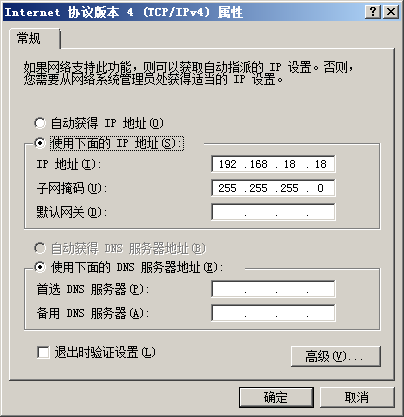
设置计算机IP:设置计算机网口IP为192.168.18.18
设置评估板IP:
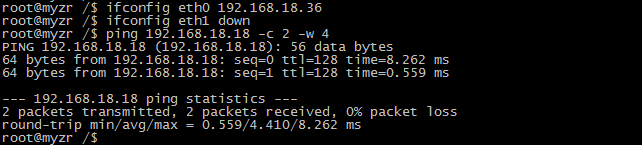
$ ifconfig eth0 192.168.18.36 # configure the eth0
执行测试命令:
$ ifconfig eth1 down        # eth1 to be shut down
$ ping 192.168.18.18 -c 2 -w 4       # send ICMP to HOST
观察测试结果:系统会输出类似如下信息:
--- 192.168.18.18 ping statistics ---
2packets transmitted, 2 packets received, 0% packet loss
测试结果:“0% packet loss”表示测试通过
附图
连接网线:拔下第1个网口的网线接口插入到评估板“P1”,网线另一端保持与计算机网口相连。
设置计算机IP:设置计算机网口IP为192.168.18.18(如已经设置过可执行下一步骤)。
设置第2个网口IP:
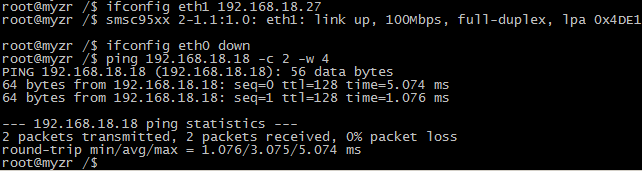
$ ifconfig eth1 192.168.18.27 # configure the eth1
smsc95xx 1-1.1:1.0 eth1: link up, 100Mbps, full-duplex, lpa 0x4DE1
$ ifconfig eth0 down       # eth0 to be shut down
$ ping 192.168.18.18 -c 2 -w 4      # send ICMP to HOST
观察测试结果:系统会输出类似如下信息:
--- 192.168.18.18 ping statistics ---

2packets transmitted, 2 packets received, 0% packet loss
测试结果:“0% packet loss”表示测试通过
附图
USB测试
测试说明
测试方法
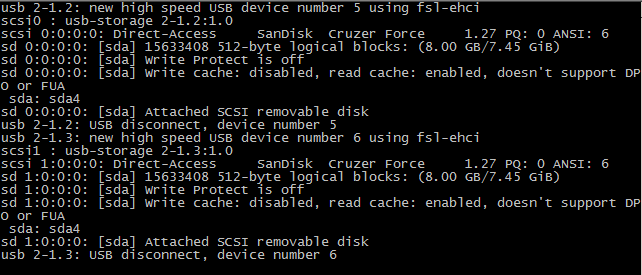
usb *-*.*: new high speed USB device number * using fsl-ehci
……
usb *-*.*: USB disconnect, device number *
附图
SD卡接口测试
测试说明
开始测试
mmc*: new high speed SD card at address ****
mmcblk*: mmcx:xxxx SA**G *.**GiB
 mmcblk*: p*
mmc*: card **** removed
附图

音频测试
测试说明
测试方法
# aplay /unit_tests/audio8k16S.wav
附图

视频测试
测试说明
测试方法
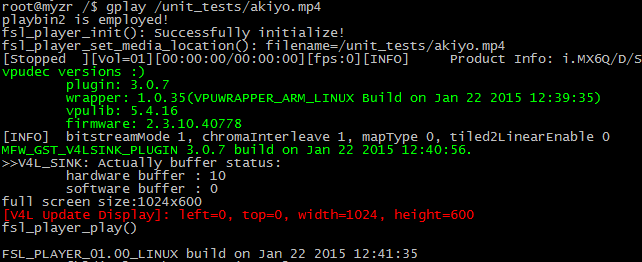
# gplay /unit_tests/akiyo.mp4
测试结果
附图
GPIO测试
测试说明
GPIO-LED(GPIO)测试
$ echo 1 > /sys/class/leds/user_led/brightness
$ echo 0 > /sys/class/leds/user_led/brightness
通用GPIO测试
$ IO_NUMBER=85
$ echo ${IO_NUMBER} > /sys/class/gpio/export
$ echo out > /sys/class/gpio/gpio${IO_NUMBER}/direction
$ echo 1 > /sys/class/gpio/gpio${IO_NUMBER}/value
$ echo 0 > /sys/class/gpio/gpio${IO_NUMBER}/value
按键测试 ~~~~~~~~~~@
测试说明
测试方法
$ /app_test/key_test
key*** Pressed
key*** Released
附图

串口测试
测试说明
调试串口的在系统中的设备文件是ttymxc0,用户串口的设备文件是ttymxc1、ttymxc2、ttymxc3、ttymxc4。
UART2:发送 9,接收 10,ttymxc1。
UART3:发送 13,接收 14,ttymxc2。
UART4:发送 15,接收 17,ttymxc3。
UART5:发送 16,接收 18,ttymxc4。
串口测试
测试方法说明:
测试结果说明:
$ cd /app_test
准备测试
执行测试命令
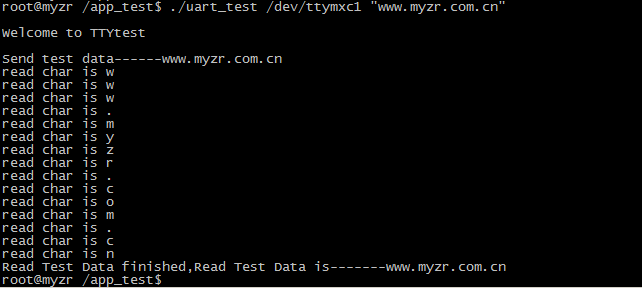
$ ./uart_test /dev/ttymxc1 "www.myzr.com.cn"
测试结果附图
准备测试
执行测试命令
$ ./uart_test /dev/ttymxc2 "www.myzr.com.cn"
准备测试
执行测试命令
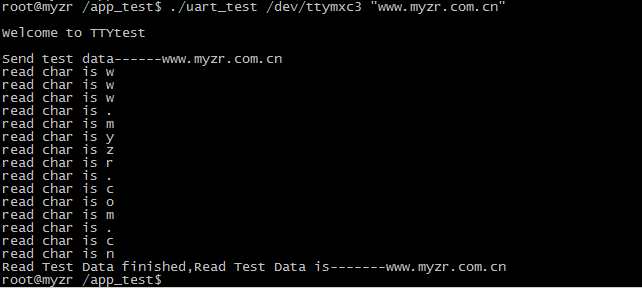
$ ./uart_test /dev/ttymxc3 "www.myzr.com.cn"
测试结果附图
准备测试
执行测试命令
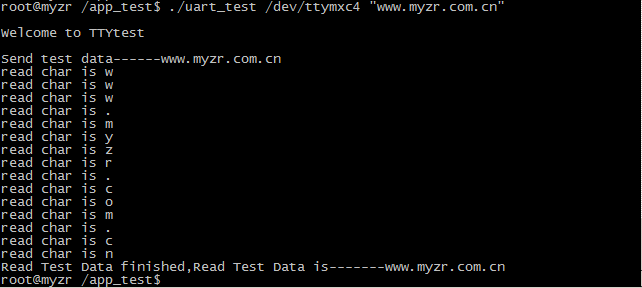
$ ./uart_test /dev/ttymxc4 "www.myzr.com.cn"
测试结果附图
RS232串口测试
测试说明
测试方法
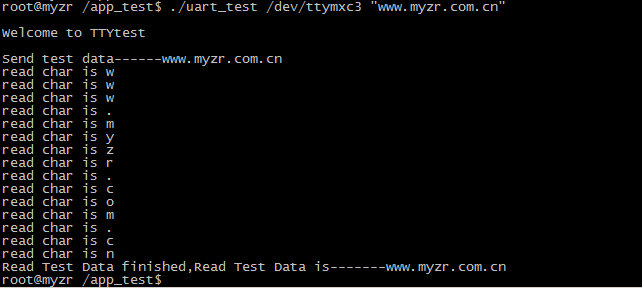
$ ./uart_test /dev/ttymxc3 "www.myzr.com.cn"
RTC测试
测试说明
测试方法
$ date
Thu Jan 1 00:00:12 UTC 1970
$ hwclock
Tue Nov 30 00:00:00 1999 0.000000 seconds
$ date -s "2015-09-02 12:34:56"
$ hwclock –w
附图


WatchDog测试
测试说明
复位测试
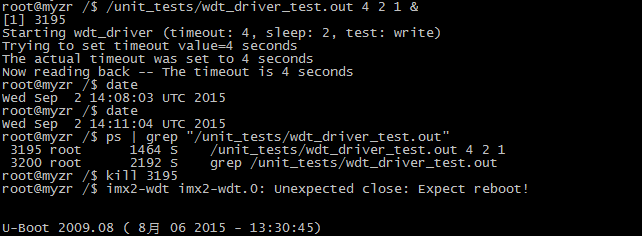
$ /unit_tests/wdt_driver_test.out 10 15 1

喂狗测试
启动WatchDog
$ /unit_tests/wdt_driver_test.out 4 2 1 &
查看当前时间
$ date
查看当前时间
$ date
停止喂狗
$ ps | grep "/unit_tests/wdt_driver_test.out"
3195root    1464 S    /unit_tests/wdt_driver_test.out 4 2 1
$ kill 3195
SPI测试
测试说明
测试方法
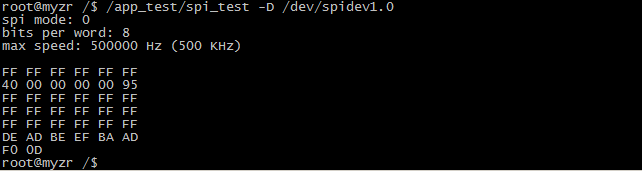
$ /app_test/spi_test -D /dev/spidev1.0
FF FF FF FF FF FF
40 00 00 00 00 95
FF FF FF FF FF FF
FF FF FF FF FF FF
FF FF FF FF FF FF
DE AD BE EF BA AD
F0 0D
附图
CAN接口测试
测试说明
测试方法
$ ip link set can0 up type can bitrate 250000
$ /app_test/client_test
附图

PCIE接口测试
测试说明
测试方法
iMX6 PCIe PCIe RC mode imx_pcie_pltfm_probe entering.
PCIE: imx_pcie_pltfm_probe start link up.
link up failed, DB_R0:0x00801600, DB_R1:0x08200000!
IMX PCIe port: link down!
IMX PCIe port: link up.
4)Linux测试命令:
$ lspci
00:00.0 Class 0604: 16c3:abcd
01:00.0 Class 0280: 8086:4229
附图



WIFI测试
测试说明
测试方法
$ insmod /lib/modules/wifi/wlan.ko
$ wpa_passphrase MYZR_TP-LINK myzrd2302 > /etc/wpa_supplicant.conf
$ wpa_supplicant -B –c /etc/wpa_supplicant.conf -iwlan0
$ udhcpc -i wlan0
$ ping -I wlan0 www.baidu.com -c 2
IPU测试
测试说明
测试方法
$ cd /unit_tests/
$ ./autorun-ipu.sh
autorun-ipu.sh: Exiting PASS

===============test stop at Wed Sep 2 16:08:55 UTC 2015 ===============================
附图


GPU测试
测试说明
测试方法
执行测试命令
$ cd /opt/viv_samples/vdk/ && ./tutorial3 -f 100
$ cd /opt/viv_samples/vdk/ && ./tutorial4_es20 -f 100
$ cd /opt/viv_samples/tiger/ &&./tiger
测试过程
附图

VPU测试
测试说明
测试方法
执行测试
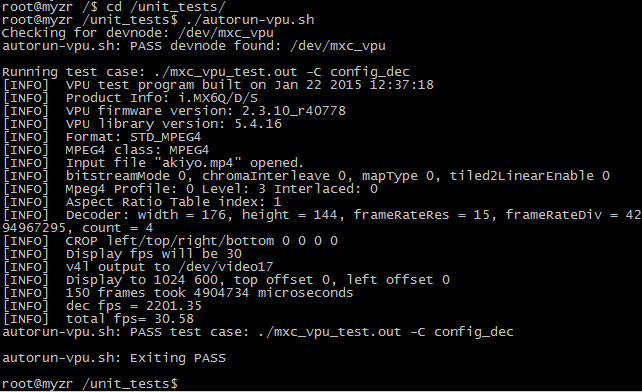
$ cd /unit_tests/
执行测试脚本
$ ./autorun-vpu.sh
测试现象
附图
背光测试
测试说明
测试方法(test method)
$ cat /sys/class/backlight/pwm-backlight.0/max_brightness
$ echo 200 >/sys/class/backlight/pwm-backlight.0/brightness
usb识别为U盘测试
测试说明
测试方法(test method)
$ dd if=/dev/zero of=/dev/shm/disk bs=1024 count=10240
$ modprobe g_file_storage stall=0 file=/dev/shm/disk removable=1
$ mount /dev/shm/disk /mnt
usb识别为网口测试
测试说明
测试方法(test method)
$ modprobe g_ether
$ ifconfig usb0 192.168.7.2
$ ping 192.168.7.8 -c 2 -w 4
CPU温度测试
测试说明
测试方法(test method)
$ cat /sys/class/thermal/thermal_zone0/temp
44
tftp更新镜像
测试说明
测试方法(test method)
run load_scr; source;
setenv ipaddr 192.168.137.9
setenv serverip 192.168.137.99
setenv ethaddr 00:00:00:00:00:03
ping 192.168.137.99
run update_kern
run update_scr
run update_ubot
复制更新镜像
测试说明
测试方法(test method)
$ ping 192.168.137.99 -c 2 -w 4
$ tftp -g 192.168.137.99 -r zImage-myimx6a9
$ tftp -g 192.168.137.99 -r my_environment.scr
$ tftp -g 192.168.137.99 -r kernel-modules-myimx6a9.tar.bz2
$ fdisk -l
......
Device Boot Start End Blocks Id System
/dev/mmcblk0p1 321 16320 512000 c Win95 FAT32 (LBA)
/dev/mmcblk0p2 19201 480896 14774272 83 Linux
......
$ mount /dev/mmcblk0p1 /mnt/
$ cp zImage-myimx6a9 /mnt
$ cp my_environment.scr /mnt
$ tar xjvf kernel-modules-myimx6a9.tar.bz2 -C /
$ reboot
显示功能测试
特别说明:
一般情况下则按照如下方法测试
单屏显示
LVDS1
LVDS0
setenv bootargs console=ttymxc0,115200 ip=none root=/dev/mmcblk0p1 rootwait video=mxcfb0:dev=ldb,LDB-1024X600,if=RGB666 ldb=sin0; mmc dev 2; mmc read 0x10800000 0x800 0x2000; bootm
HDMI
setenv bootargs console=ttymxc0,115200 ip=none root=/dev/mmcblk0p1 rootwait video=mxcfb0:dev=hdmi,1920x1080M@60,if=RGB24; mmc dev 2; mmc read 0x10800000 0x800 0x2000; bootm
$ gplay /unit_tests/akiyo.mp4
RGB
setenv bootargs console=ttymxc0,115200 ip=none root=/dev/mmcblk0p1 rootwait video=mxcfb0:dev=lcd,SEIKO-WVGA,if=RGB24; mmc dev 2; mmc read 0x10800000 0x800 0x2000; bootm
双屏同步骤显示
LVDS1+LVDS0同步显示
setenv bootargs console=ttymxc0,115200 ip=none root=/dev/mmcblk0p1 rootwait video=mxcfb0:dev=ldb,LDB-1024X600,if=RGB666 ldb=dul0 video=mxcfb1:dev=ldb,LDB-1024X600,if=RGB666; mmc dev 2; mmc read 0x10800000 0x800 0x2000; bootm
双屏异步显示
会用到的测试命令
打开主显示屏的背光
$ echo 0 > /sys/class/graphics/fb0/blank
打开第2显示屏的背光
$ echo 0 > /sys/class/graphics/fb2/blank
播放指定的视频文件到视频设备(这里video17关联到主显示屏)
$ gst-launch playbin2 uri=file:///unit_tests/akiyo.mp4 \
video-sink="mfw_v4lsink device=/dev/video17"
播放指定的视频文件到视频设备(这里video18关联到第2显示屏)
$ gst-launch playbin2 uri=file:///unit_tests/akiyo.mp4 \
video-sink="mfw_v4lsink device=/dev/video18"
测试方法说明
LVDS1作为主屏
LVDS1+LVDS0双屏异步显示
setenv bootargs console=ttymxc0,115200 ip=none root=/dev/mmcblk0p1 rootwait video=mxcfb0:dev=ldb,LDB-1024X600,if=RGB666 video=mxcfb1:dev=ldb,LDB-1024X600,if=RGB666; mmc dev 2; mmc read 0x10800000 0x800 0x2000; bootm
LVDS1+RGB双屏异步显示
setenv bootargs console=ttymxc0,115200 ip=none root=/dev/mmcblk0p1 rootwait video=mxcfb0:dev=ldb,LDB-1024X600,if=RGB666 video=mxcfb1:dev=lcd, SEIKO-WVGA,if=RGB24; mmc dev 2; mmc read 0x10800000 0x800 0x2000; bootm
LVDS1+HDMI双屏异步显示
setenv bootargs console=ttymxc0,115200 ip=none root=/dev/mmcblk0p1 rootwait video=mxcfb0:dev=ldb,LDB-1024X600,if=RGB666 video=mxcfb1:dev=hdmi,1920x1080M@60,if=RGB24; mmc dev 2; mmc read 0x10800000 0x800 0x2000; bootm
LVDS0作为主屏
LVDS0+LVDS1双屏异步显示:
setenv bootargs console=ttymxc0,115200 ip=none root=/dev/mmcblk0p1 rootwait video=mxcfb0:dev=ldb,LDB-1024X600,if=RGB666 ldb=sep0 video=mxcfb1:dev=ldb,LDB-1024X600,if=RGB666; mmc dev 2; mmc read 0x10800000 0x800 0x2000; bootm
LVDS0+RGB双屏异步显示
setenv bootargs console=ttymxc0,115200 ip=none root=/dev/mmcblk0p1 rootwait video=mxcfb0:dev=ldb,LDB-1024X600,if=RGB666 ldb=sin0 video=mxcfb1:dev=lcd,SEIKO-WVGA,if=RGB24; mmc dev 2; mmc read 0x10800000 0x800 0x2000; bootm
LVDS0+HDMI双屏异步显示
setenv bootargs console=ttymxc0,115200 ip=none root=/dev/mmcblk0p1 rootwait video=mxcfb0:dev=ldb,LDB-1024X600,if=RGB666 ldb=sin0 video=mxcfb1:dev=hdmi,1920x1080M@60,if=RGB24; mmc dev 2; mmc read 0x10800000 0x800 0x2000; bootm
RGB作为主屏
RGB+LVDS1双屏异步显示:
setenv bootargs console=ttymxc0,115200 ip=none root=/dev/mmcblk0p1 rootwait video=mxcfb0:dev=lcd,SEIKO-WVGA,if=RGB24 video=mxcfb1:dev=ldb,LDB-1024X600,if=RGB666; mmc dev 2; mmc read 0x10800000 0x800 0x2000; bootm
RGB+LVDS0双屏异步显示:
setenv bootargs console=ttymxc0,115200 ip=none root=/dev/mmcblk0p1 rootwait video=mxcfb0:dev=lcd,SEIKO-WVGA,if=RGB24 video=mxcfb1:dev=ldb,LDB-1024X600,if=RGB666 ldb=sin0; mmc dev 2; mmc read 0x10800000 0x800 0x2000; bootm
HDMI作为主屏
HDMI+LVDS1双屏异步显示
setenv bootargs console=ttymxc0,115200 ip=none root=/dev/mmcblk0p1 rootwait video=mxcfb0:dev=hdmi,1920x1080M@60,if=RGB24 video=mxcfb1:dev=ldb,LDB-1024X600,if=RGB666; mmc dev 2; mmc read 0x10800000 0x800 0x2000; bootm
HDMI+LVDS0双屏异步显示
setenv bootargs console=ttymxc0,115200 ip=none root=/dev/mmcblk0p1 rootwait video=mxcfb0:dev=hdmi,1920x1080M@60,if=RGB24 video=mxcfb1:dev=ldb,LDB-1024X600,if=RGB666 ldb=sin0; mmc dev 2; mmc read 0x10800000 0x800 0x2000; bootm
OV5642摄像头 测试
开发板断电,在”CAMERA”接上OV5642摄像头,接上摄像头后启动评估板。
使用指令进行测试:
/unit_tests/mxc_v4l2_overlay.out -iw 640 -ih 480 -it 0 -il 0 -ow 640 -oh 480 -ot 20 -ol 20 -r 0 -t 50 -do 0 -fg -fr 30
4路视频采集模块(选配)测试
开发板断电,接上tw6865四路摄像头模块,接上摄像头后启动评估板。
使用指令进行测试
EXEC_FILE=/my-demo/linux-3.0.35/MY_TW6865_DEMO_L3035_MYIMX6A9.out
${EXEC_FILE} -x 2 -ot 0 -ol 0 -ow 512 -oh 300 -m 2 &
${EXEC_FILE} -x 3 -ot 0 -ol 512 -ow 512 -oh 300 -m 2 &
${EXEC_FILE} -x 4 -ot 300 -ol 0 -ow 512 -oh 300 -m 2 &
${EXEC_FILE} -x 5 -ot 300 -ol 512 -ow 512 -oh 300 -m 2 &