刷新固件
安装DriverAssitant驱动
从下载的网盘资料中找到Rockchip USB驱动安装包,路径为:3.软件资料–>3.2-工具–>DriverAssitant_v5.11.zip
解压DriverAssitant_v5.11.zip后进入DriverAssitant_v5.11文件夹
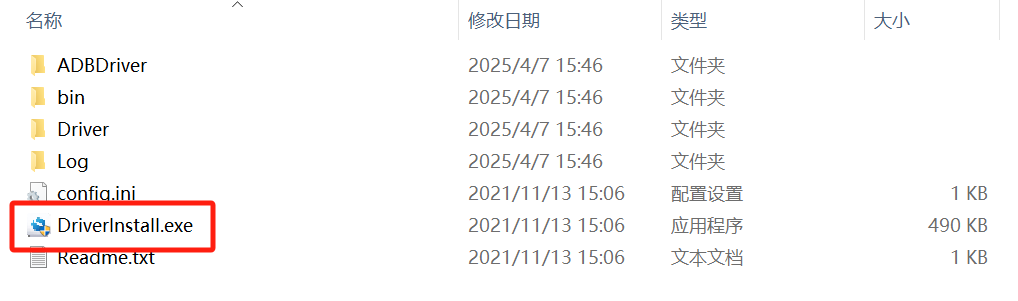
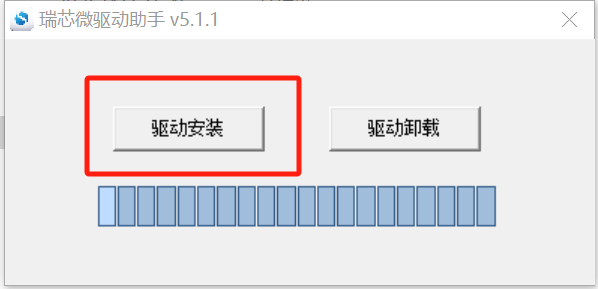
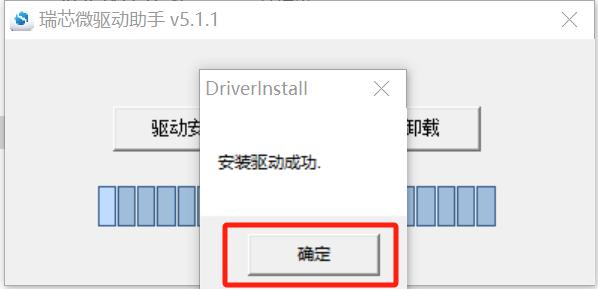
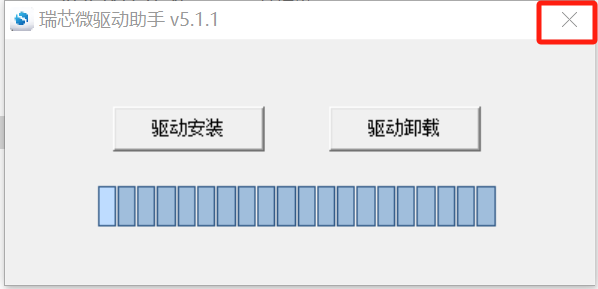
直接双击DriverInstall.exe程序进行驱动安装,安装步骤如下:
使用RKDevTool工具进行刷机
从下载的网盘资料中找到RKDevTool驱动安装包,路径为:3.软件资料–>3.2-工具–>RKDevTool_Release_v3.15.zip
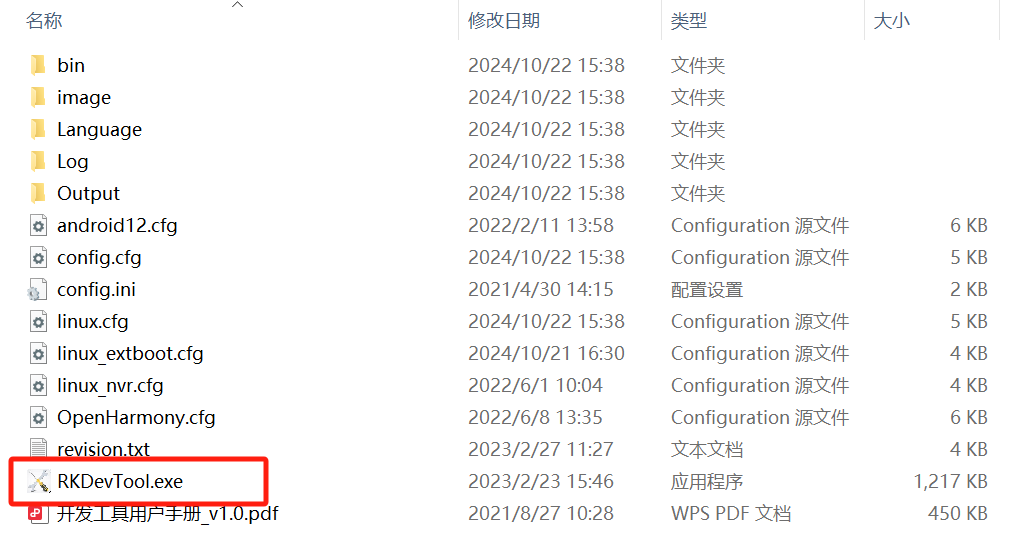
解压RKDevTool_Release_v3.15.zip后进入RKDevTool_Release_v3.15文件夹
双击RKDevTool.exe打开程序
单独烧录
烧录uboot
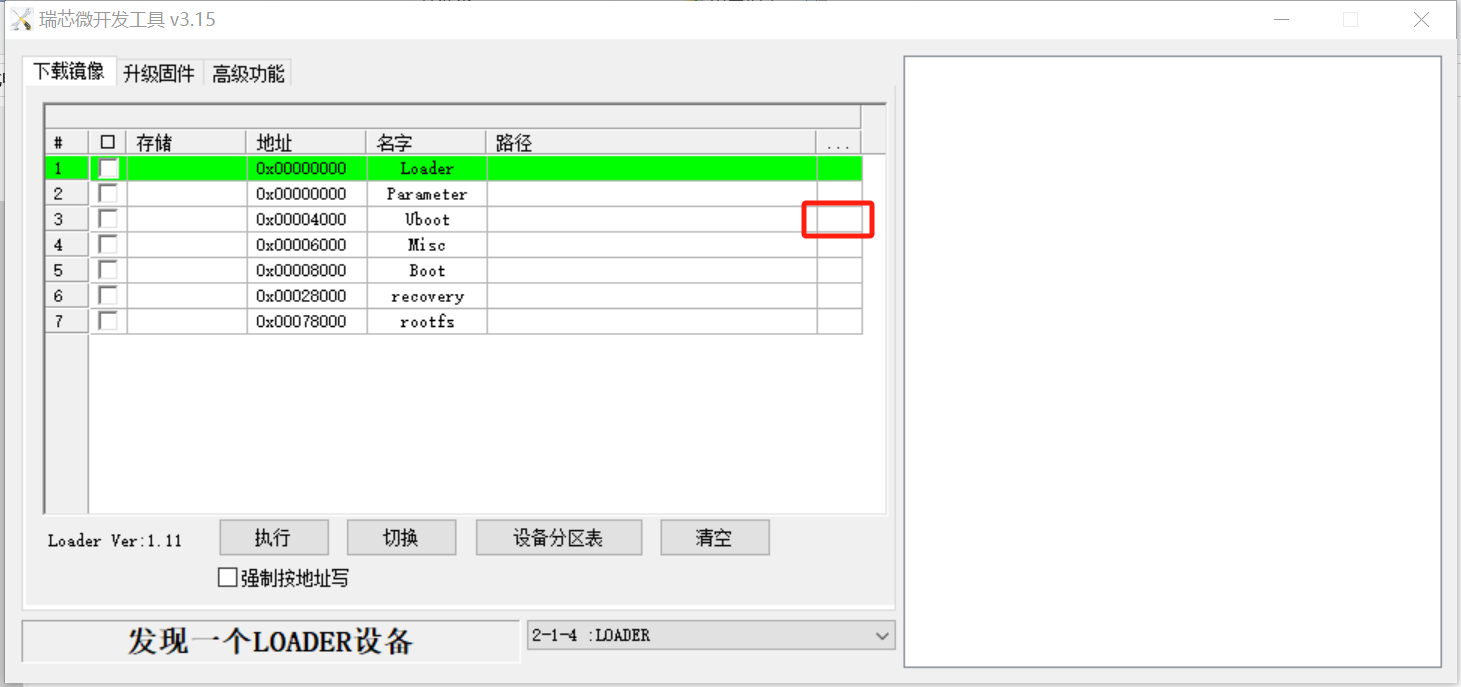
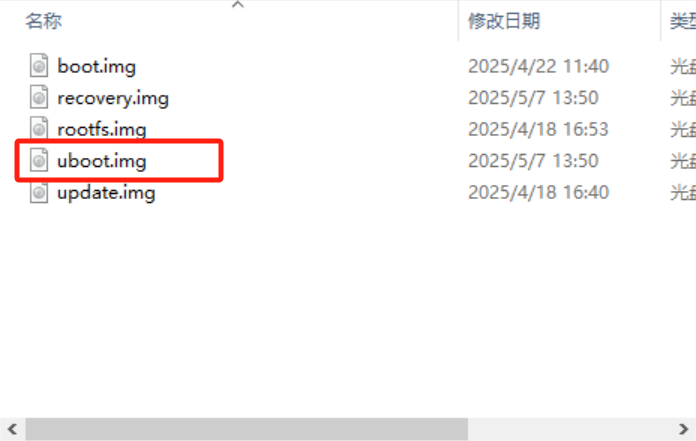
开发板的Type-C接口U4(对照丝印图确定按键)接上烧录线,按住开发板VOL+1按键(对照丝印图确定按键),再给开发板上电,上电3秒左右可看到开发板进入了download模式,点击如下位置,选择相应的uboot.img文件
如下图顺序操作完成勾选,点击”设备分区表”后在弹窗点击”是”
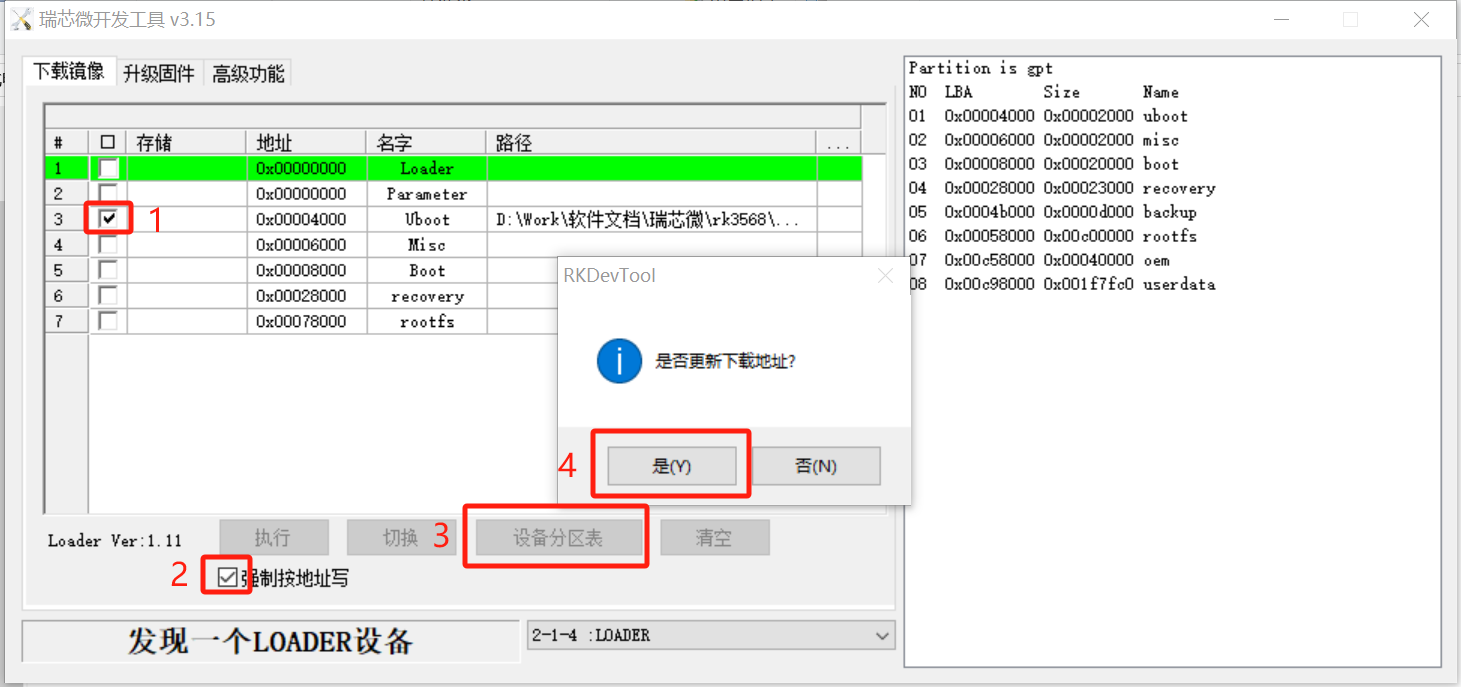
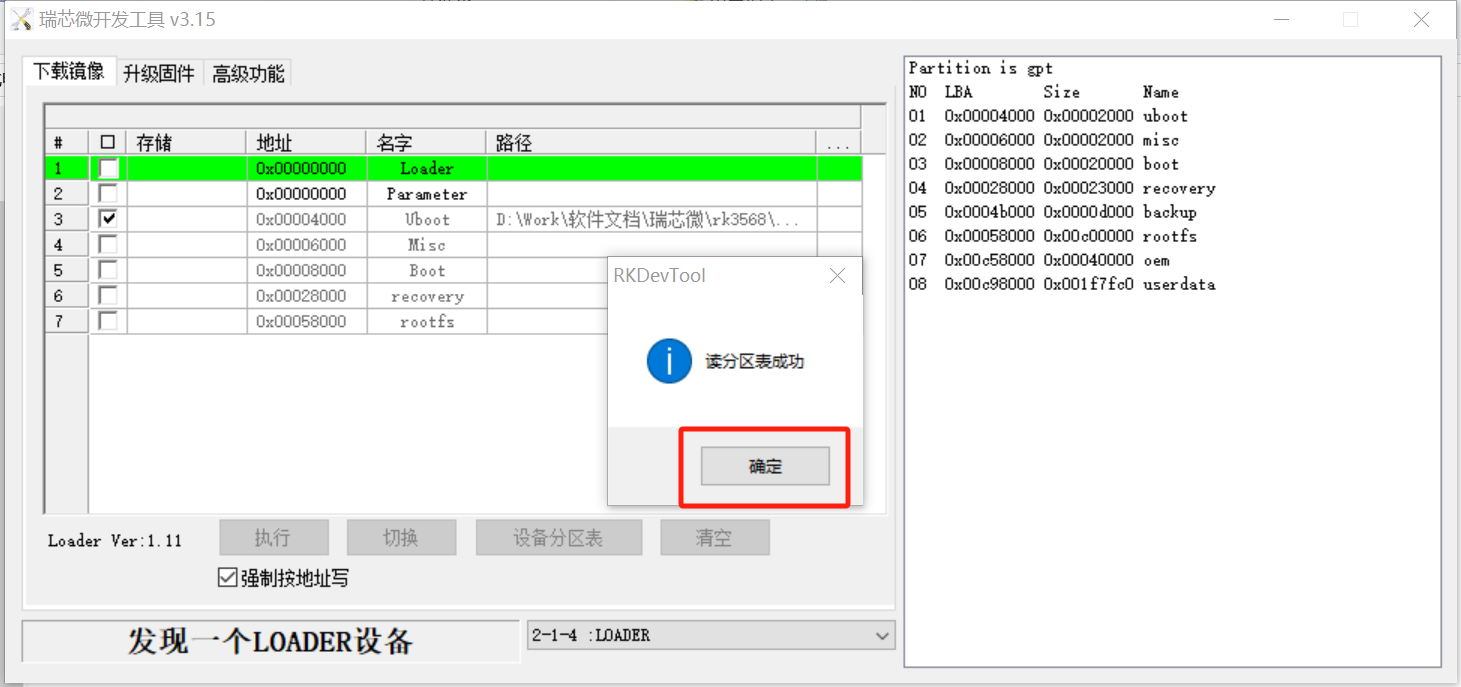
点击”确定”,完成读取分区表
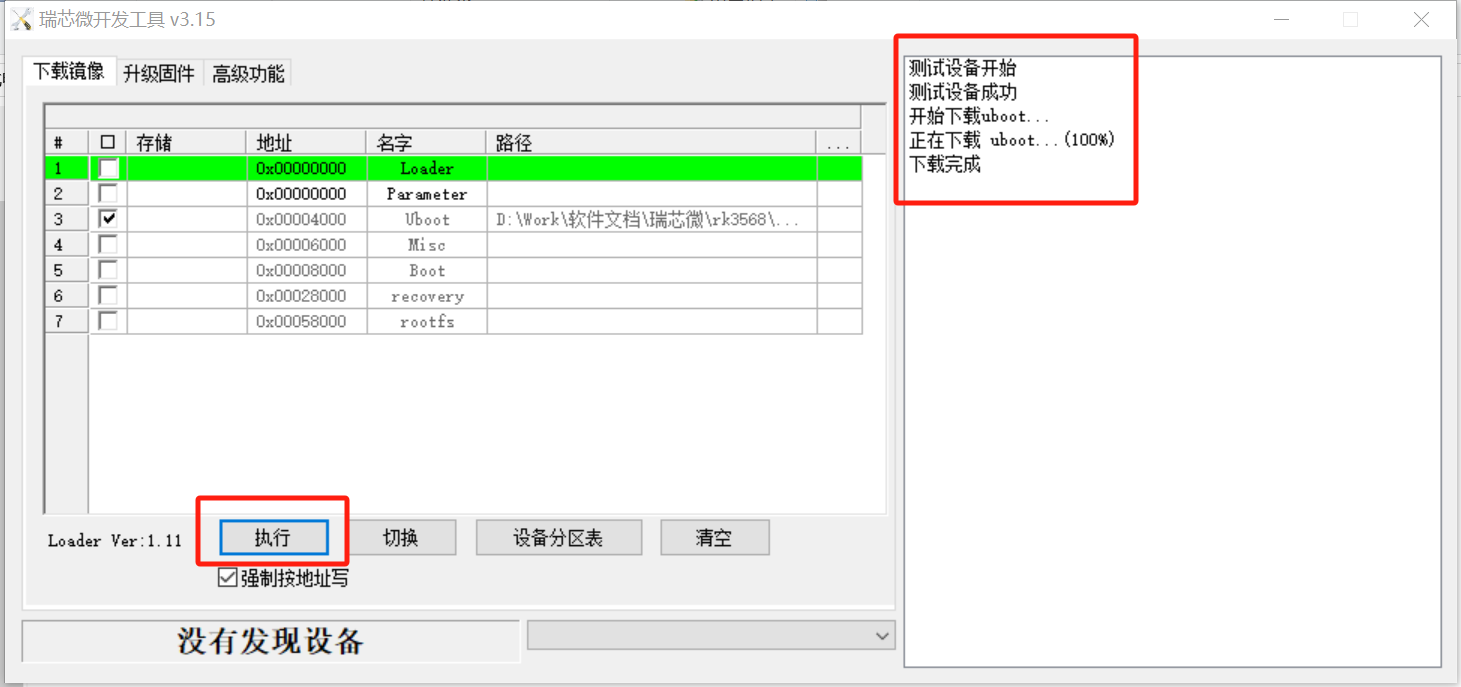
点击”执行”按钮进行uboot烧录,烧录成功右边会显示下载完成
烧录boot
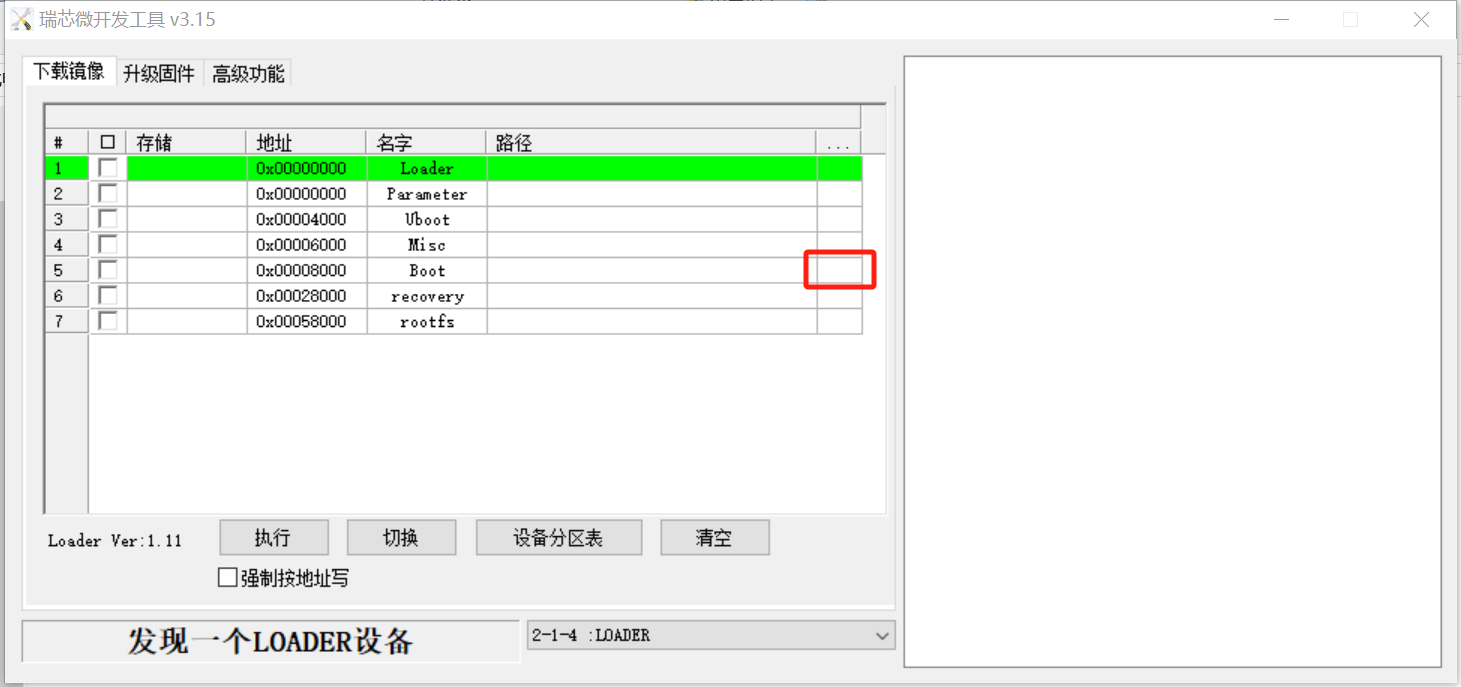
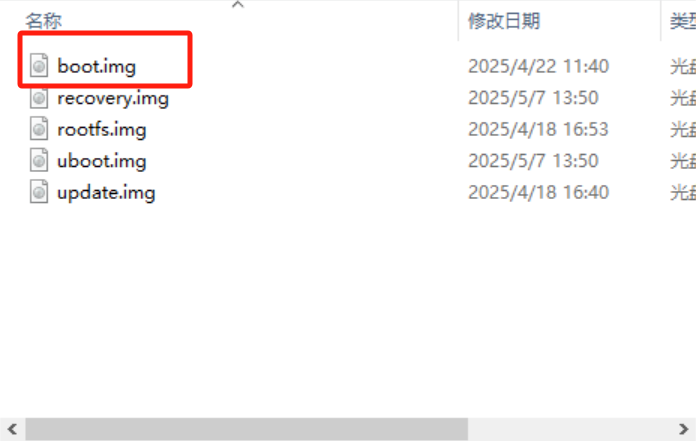
开发板接上烧录线,按住开发板VOL+1按键(对照丝印图确定按键),再给开发板上电,上电3秒左右可看到开发板进入了download模式,点击如下位置,选择相应的boot.img文件
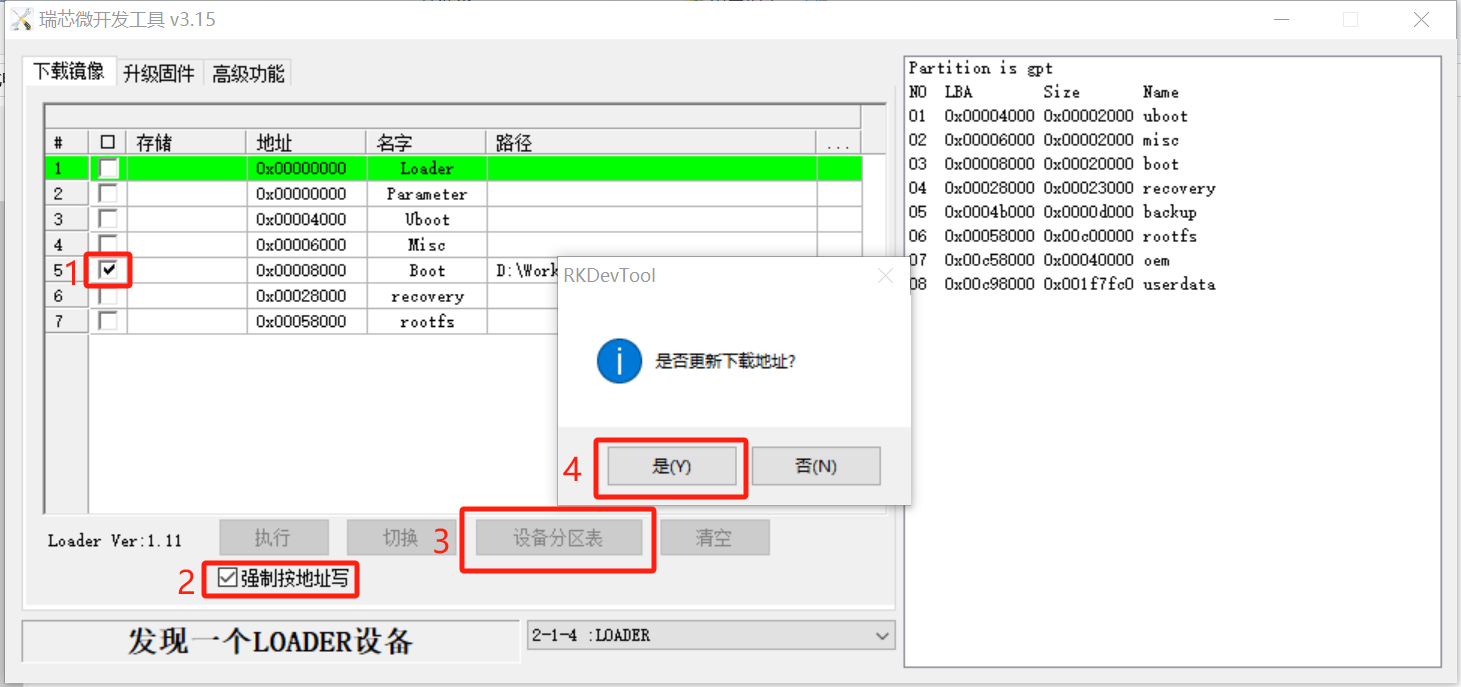
如下图顺序操作完成勾选,点击”设备分区表”后在弹窗点击”是”
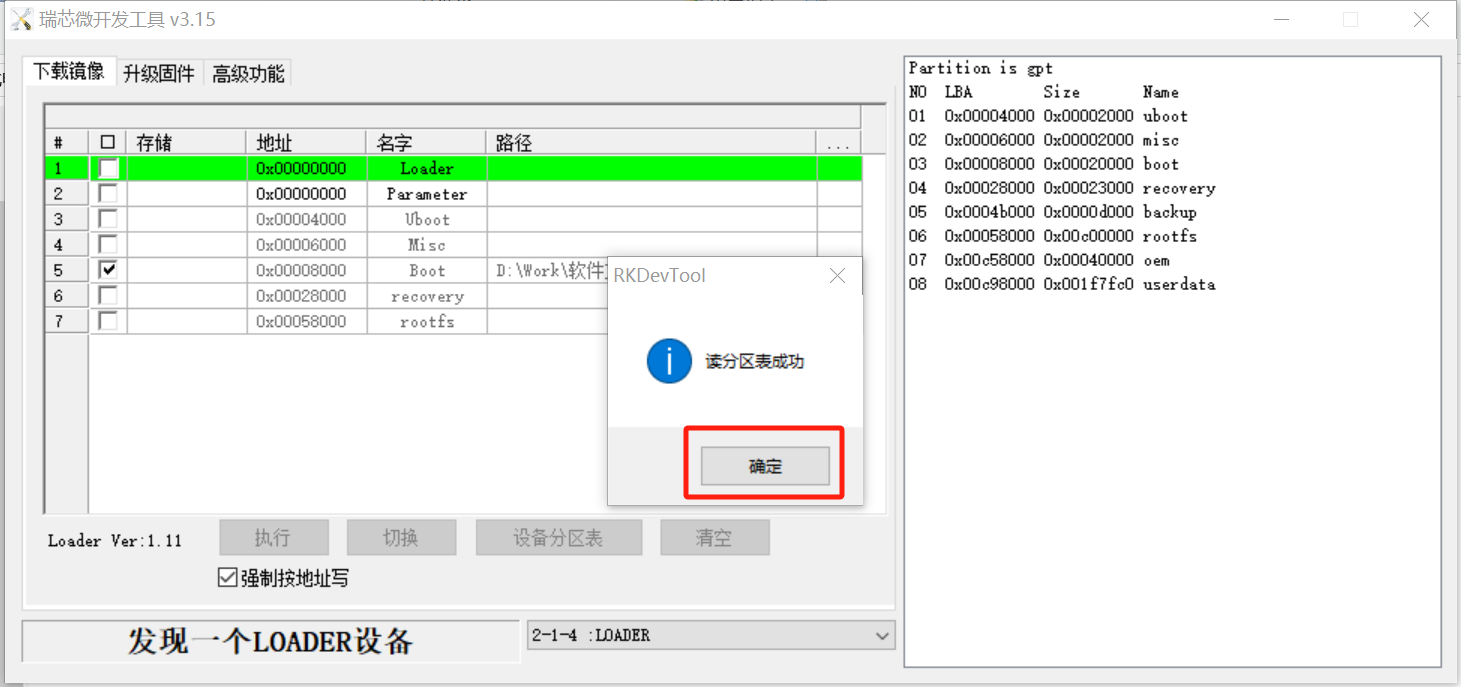
点击”确定”,完成读取分区表
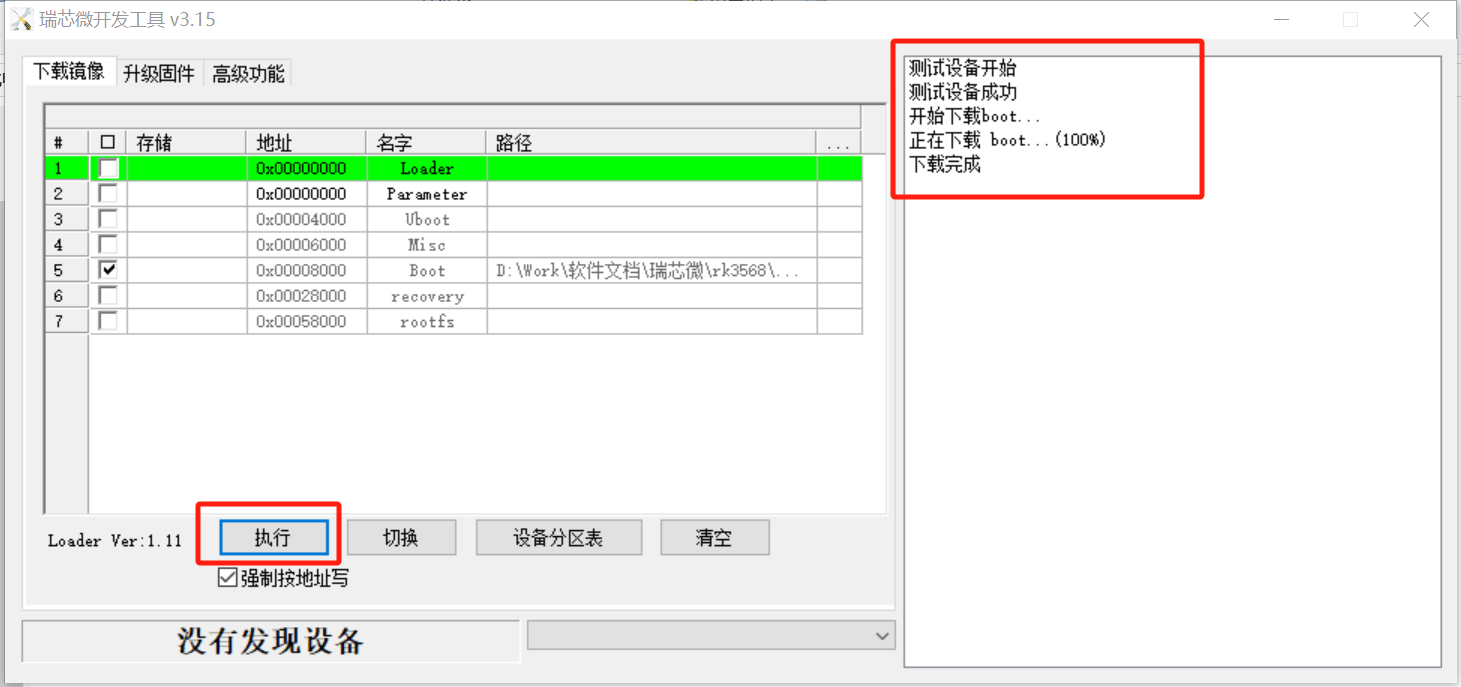
点击”执行”按钮进行boot烧录,烧录成功右边会显示下载完成
烧录recovery
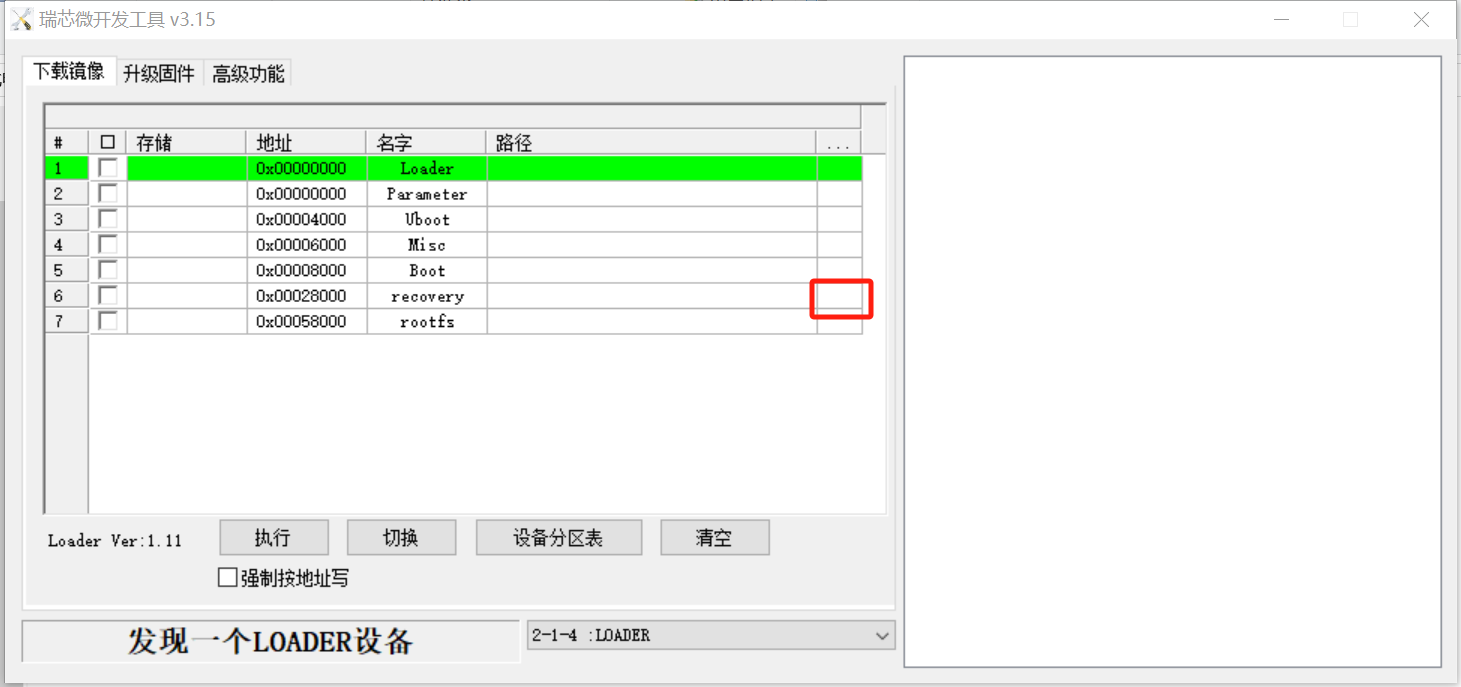
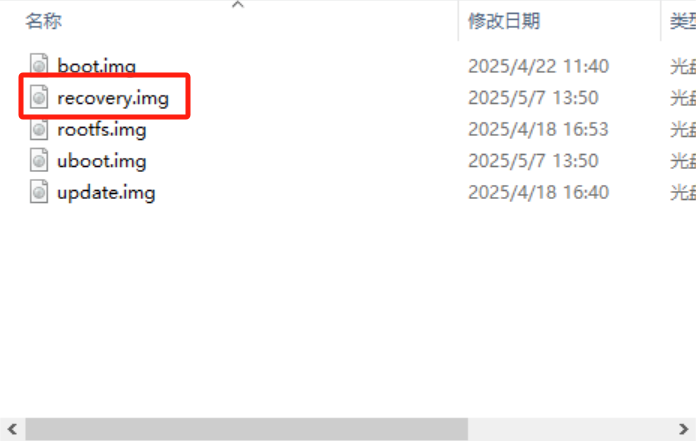
开发板接上烧录线,按住开发板VOL+1按键(对照丝印图确定按键),再给开发板上电,上电3秒左右可看到开发板进入了download模式,点击如下位置,选择相应的recovery.img文件
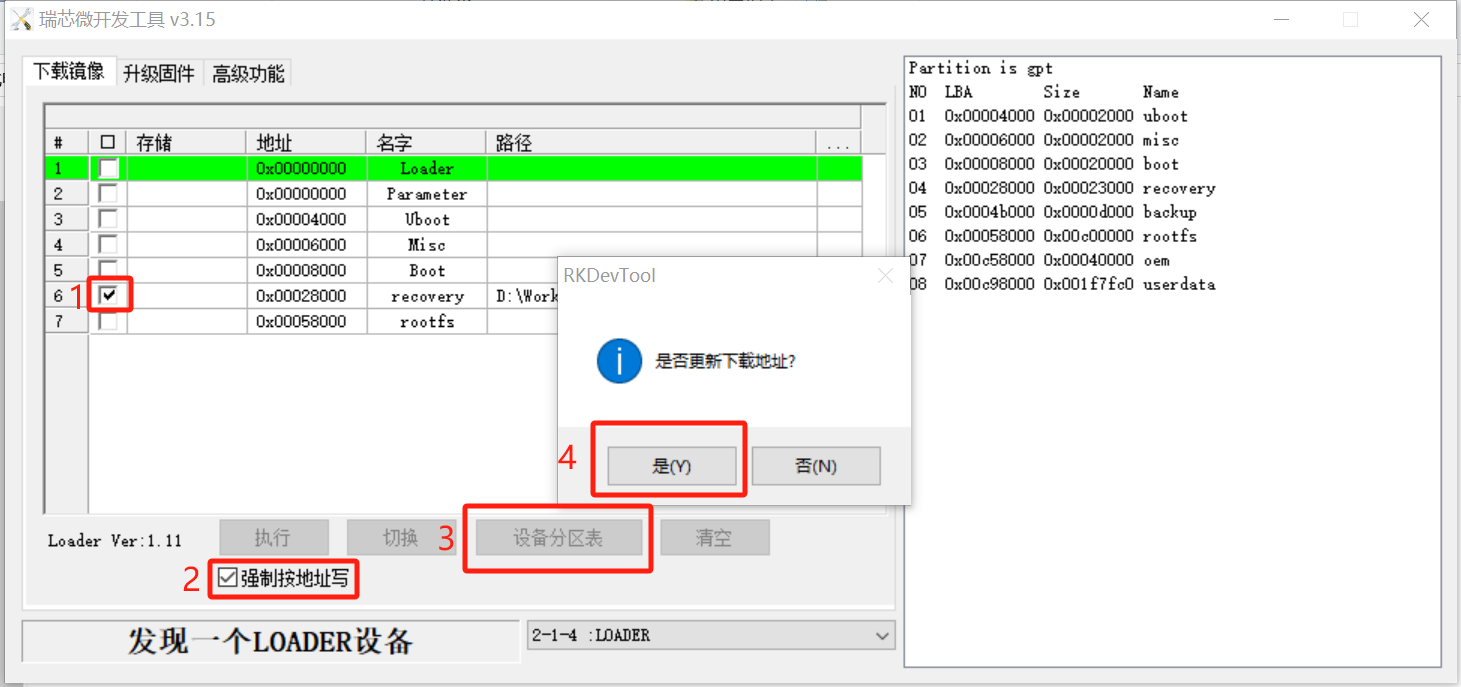
如下图顺序操作完成勾选,点击”设备分区表”后在弹窗点击”是”
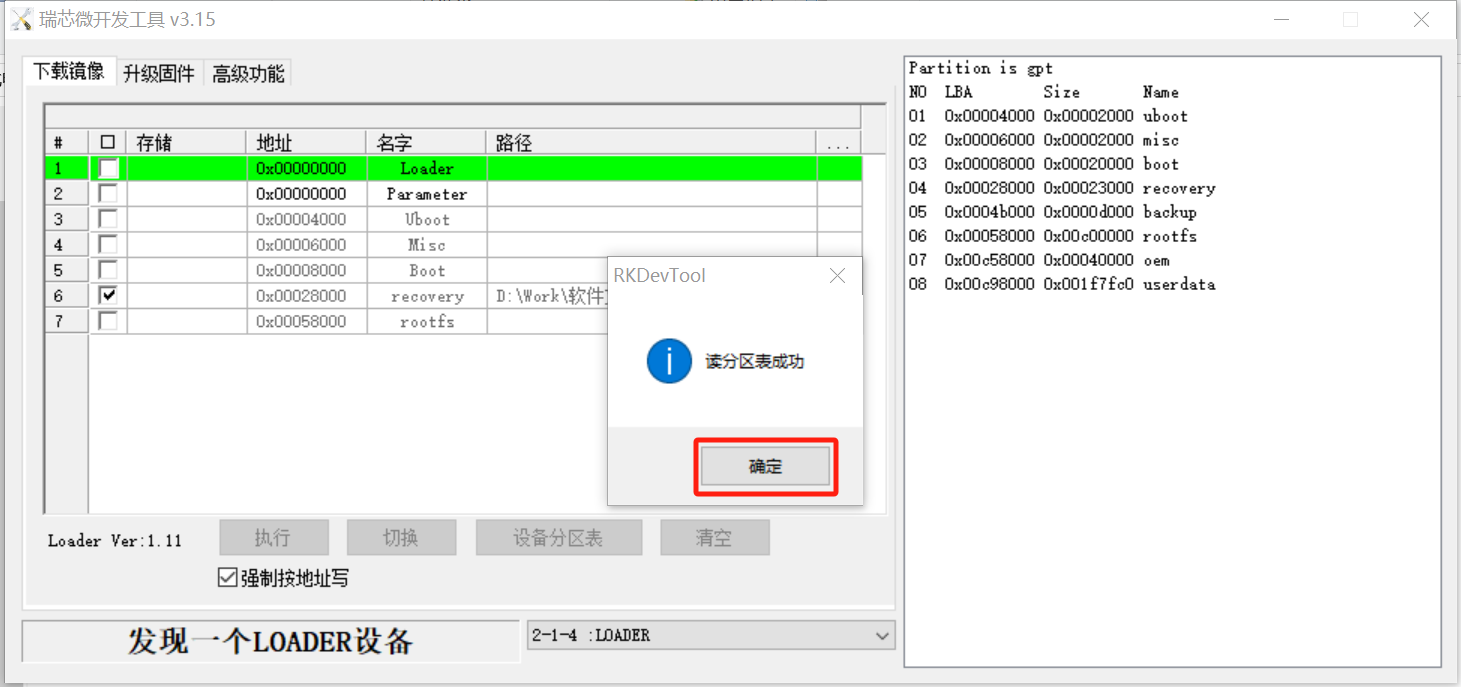
点击”确定”,完成读取分区表
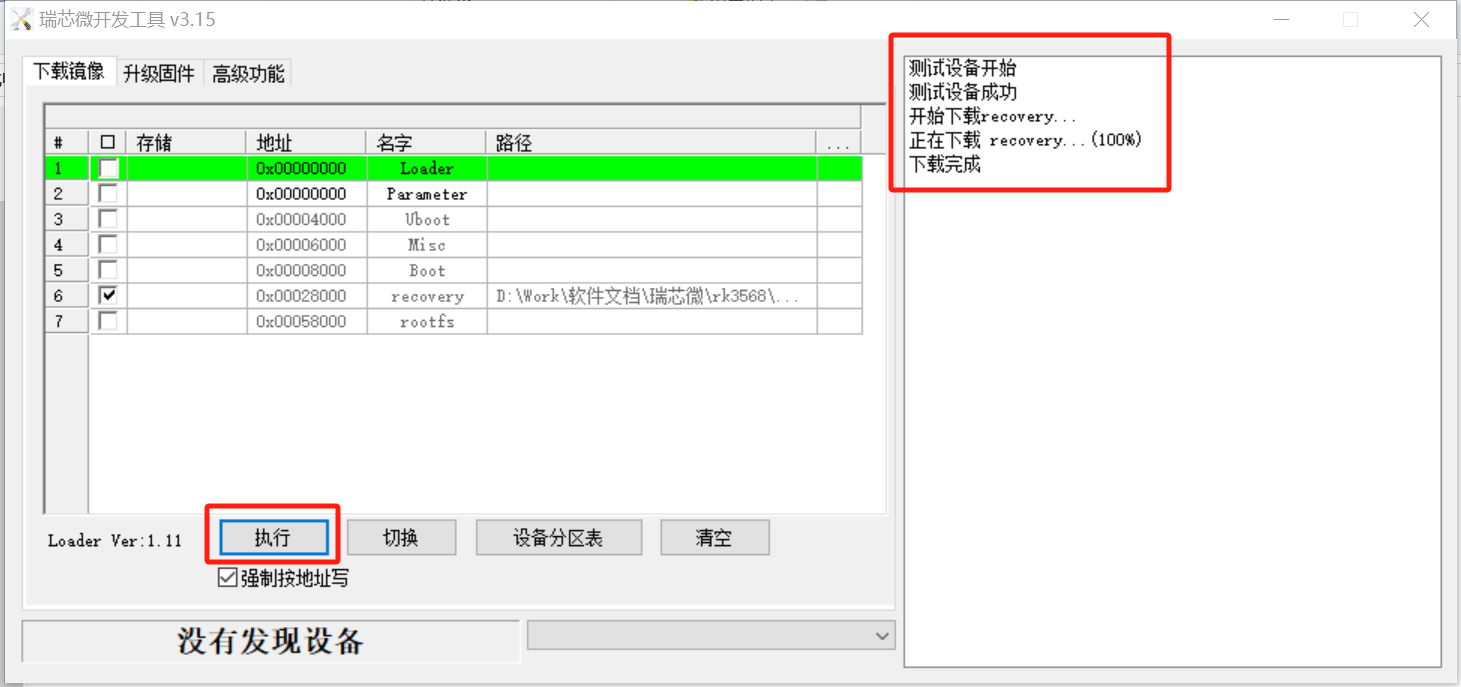
点击”执行”按钮进行recovery烧录,烧录成功右边会显示下载完成
烧录rootfs
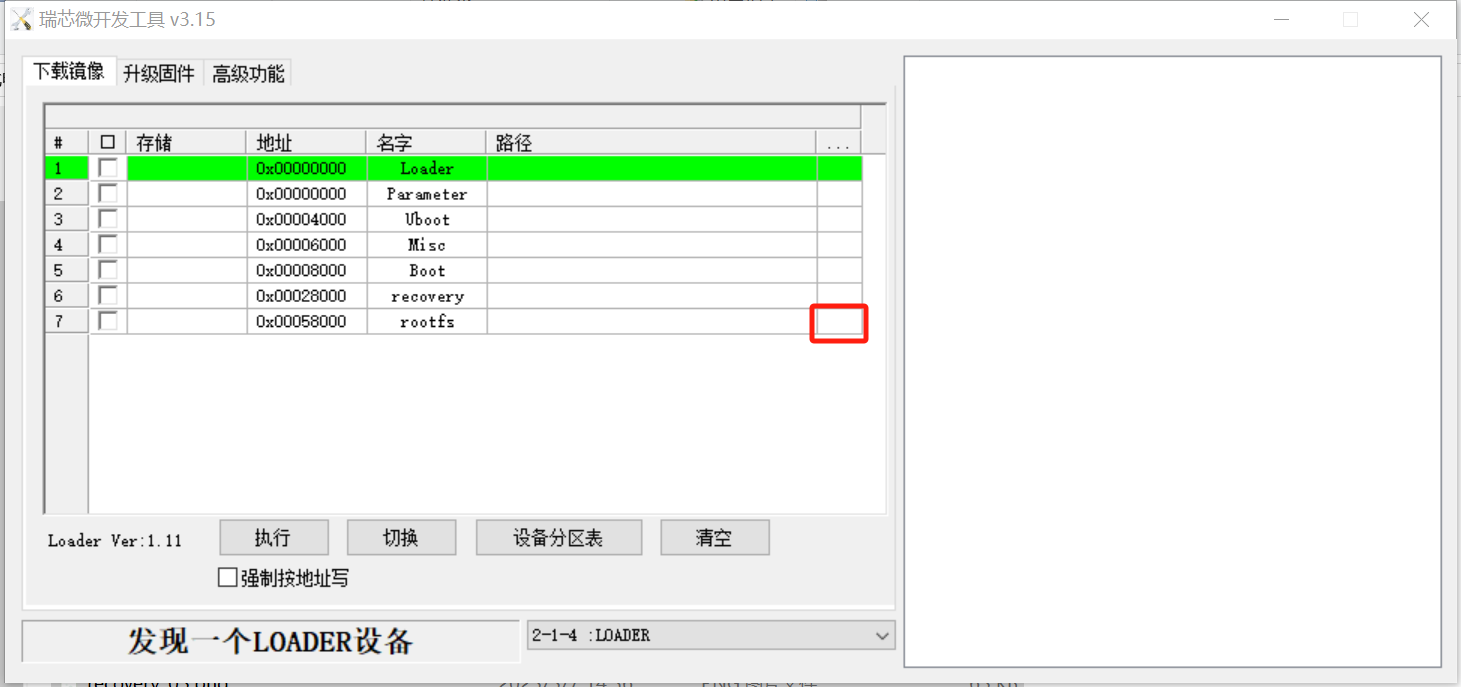
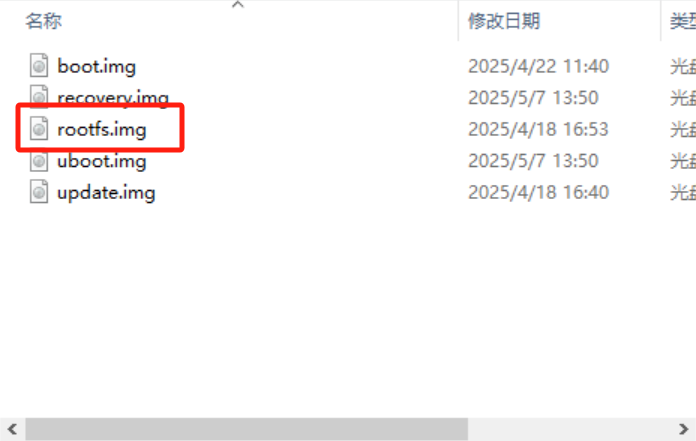
开发板接上烧录线,按住开发板VOL+1按键(对照丝印图确定按键),再给开发板上电,上电3秒左右可看到开发板进入了download模式,点击如下位置,选择相应的rootfs.img文件
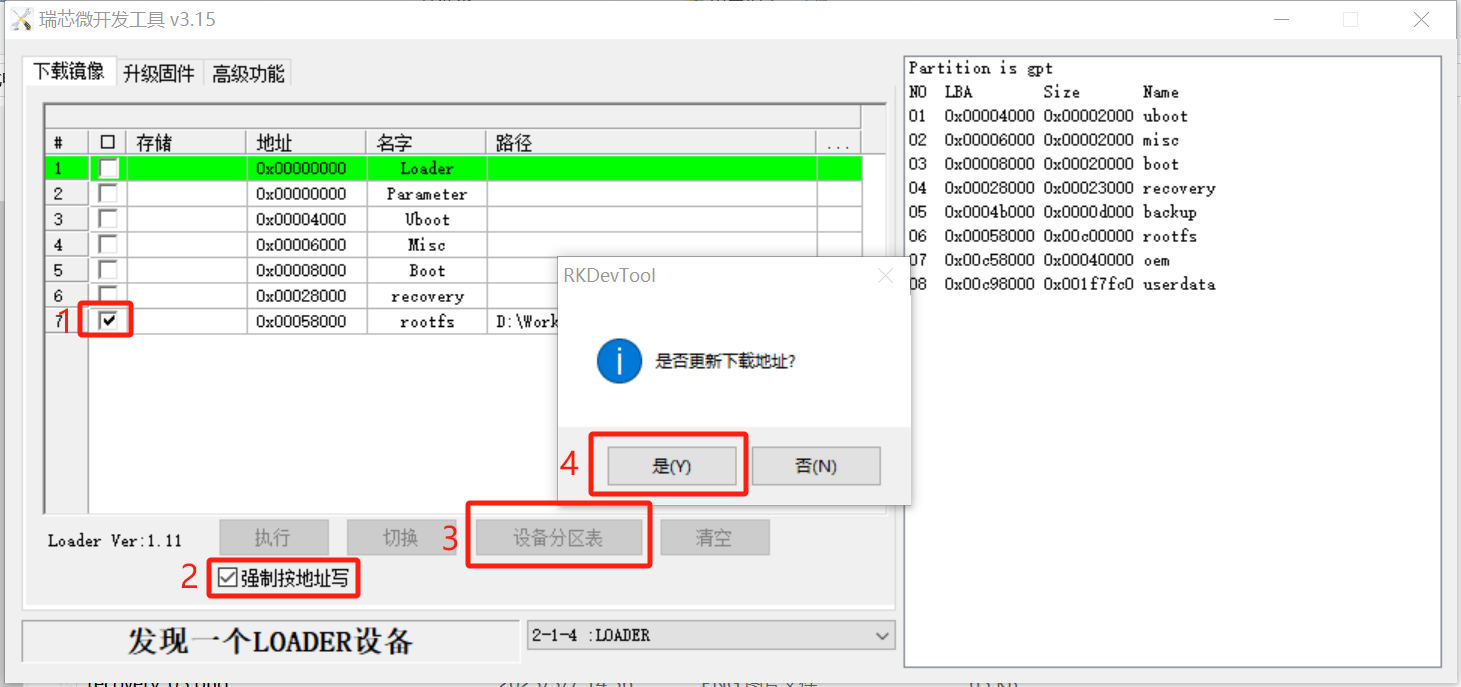
如下图顺序操作完成勾选,点击”设备分区表”后在弹窗点击”是”
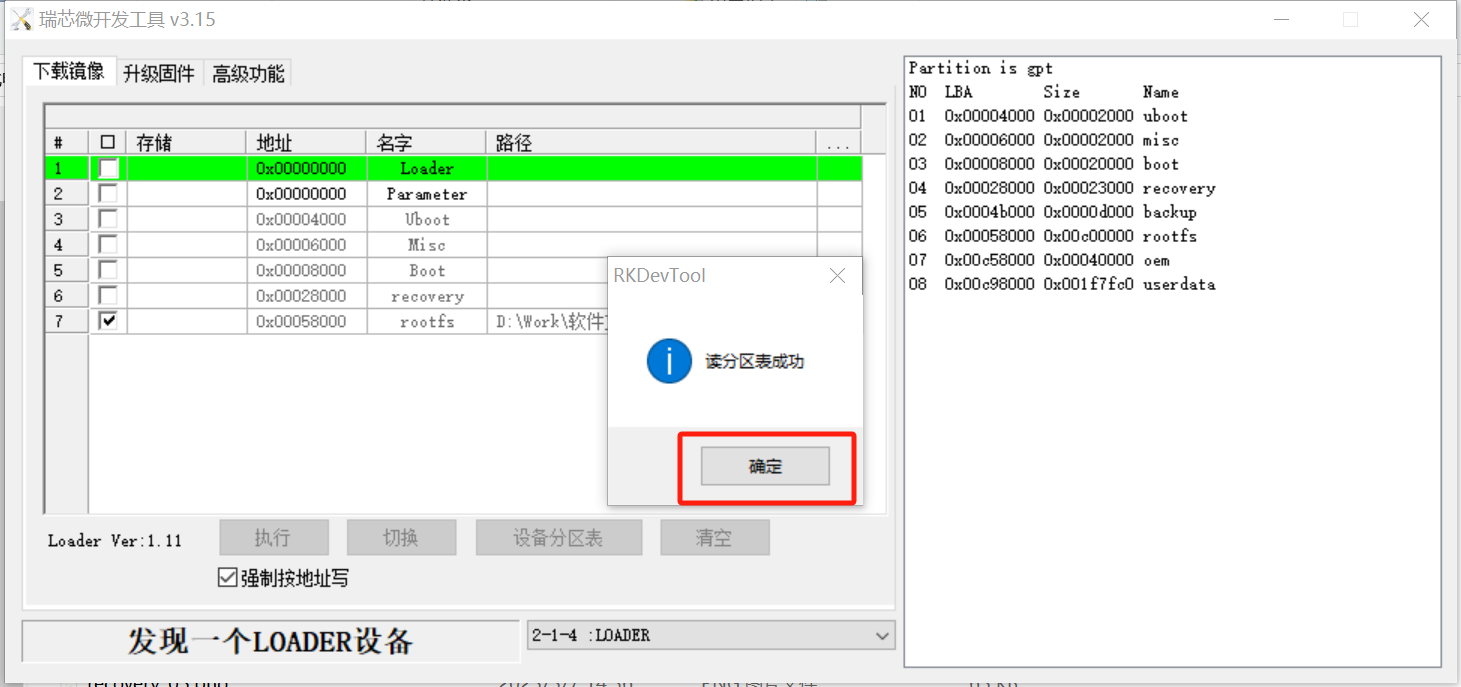
点击”确定”,完成读取分区表
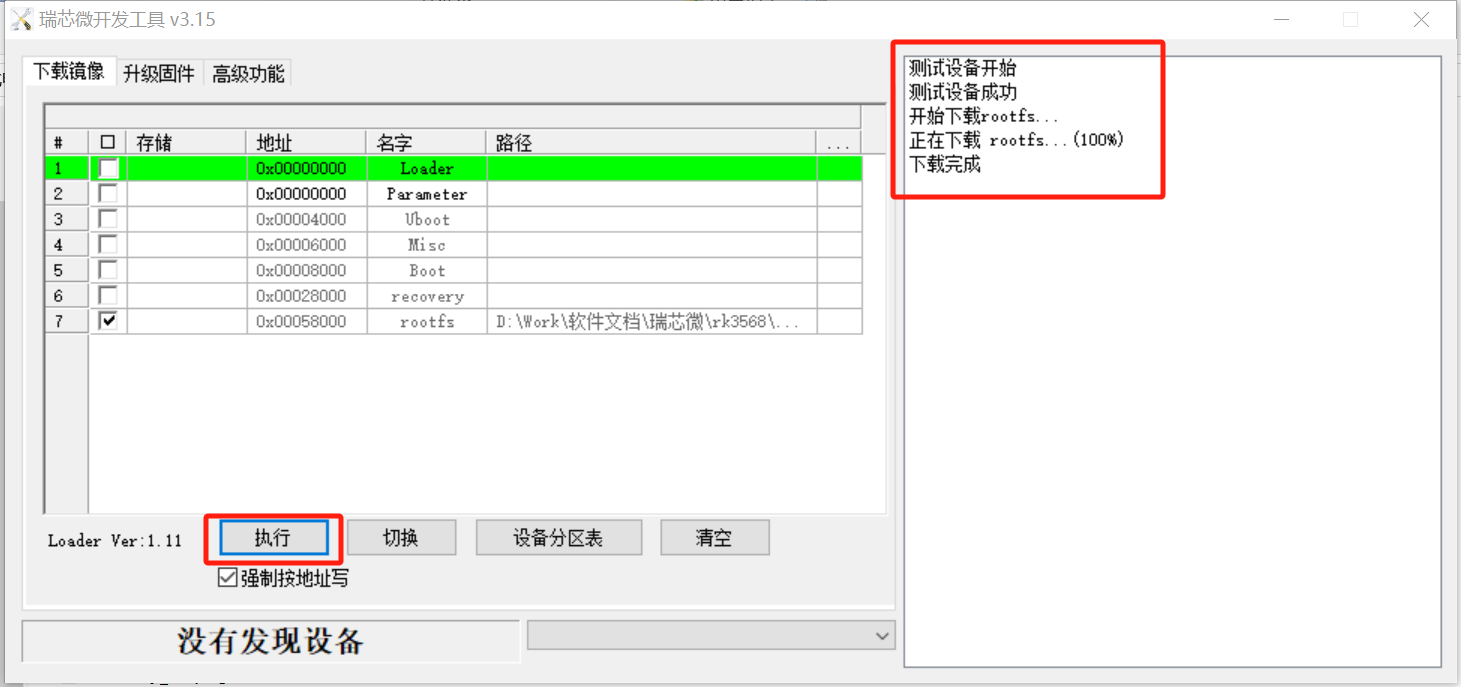
点击”执行”按钮进行rootfs烧录,烧录成功右边会显示下载完成
完整烧录
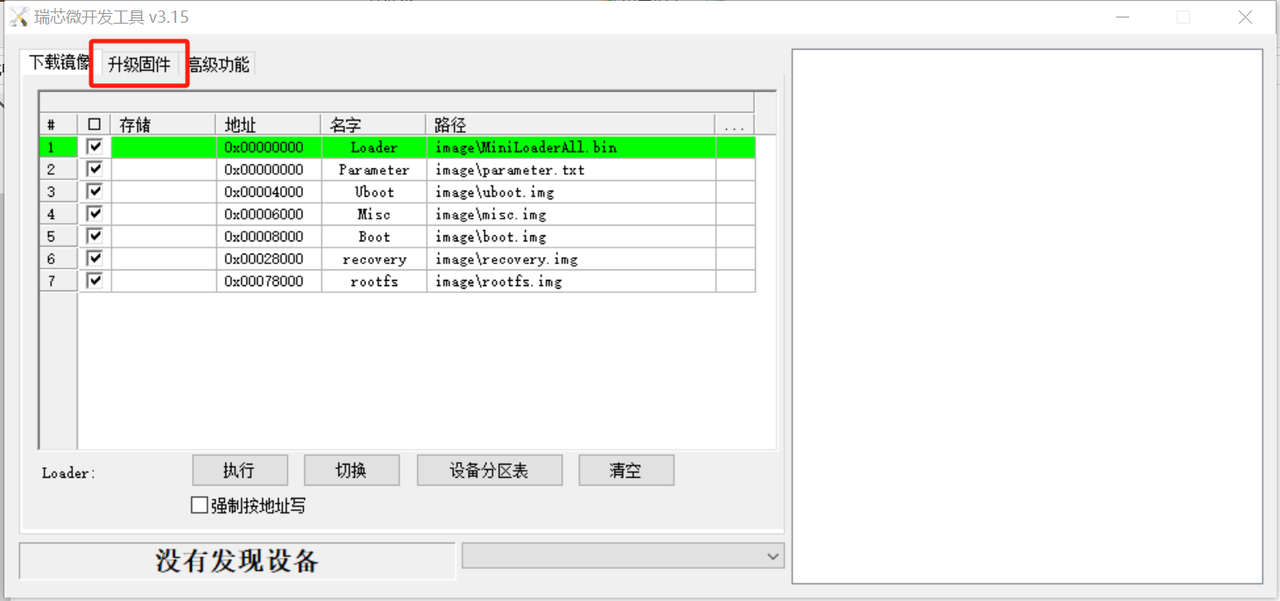
点击进入”升级固件”界面
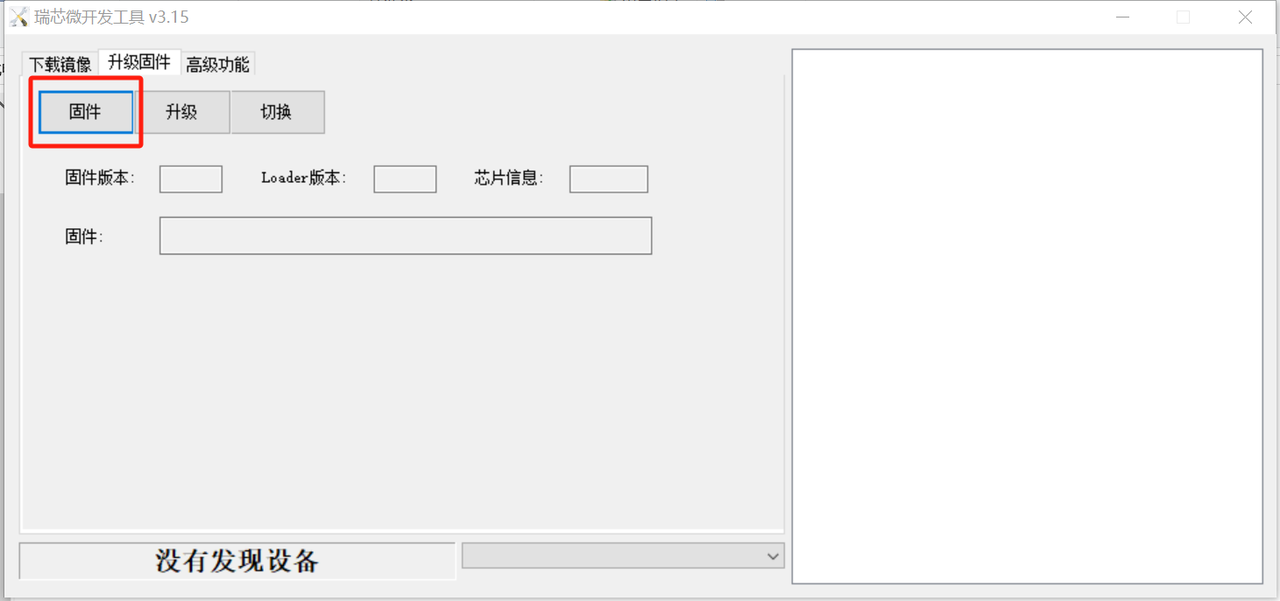
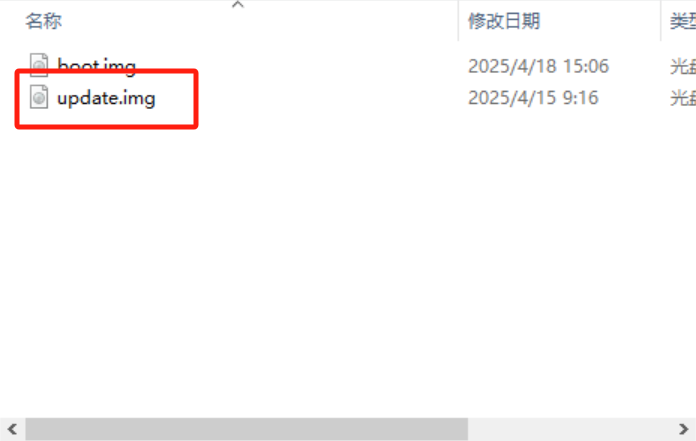
点击”固件”按钮,然后选择相应的img镜像文件
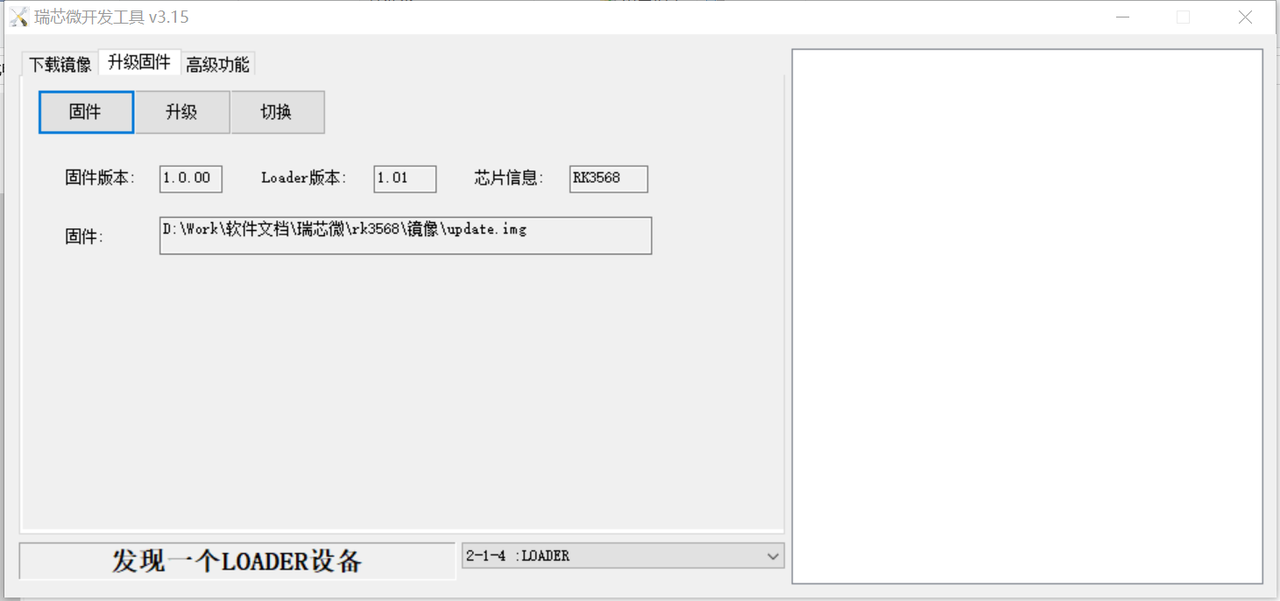
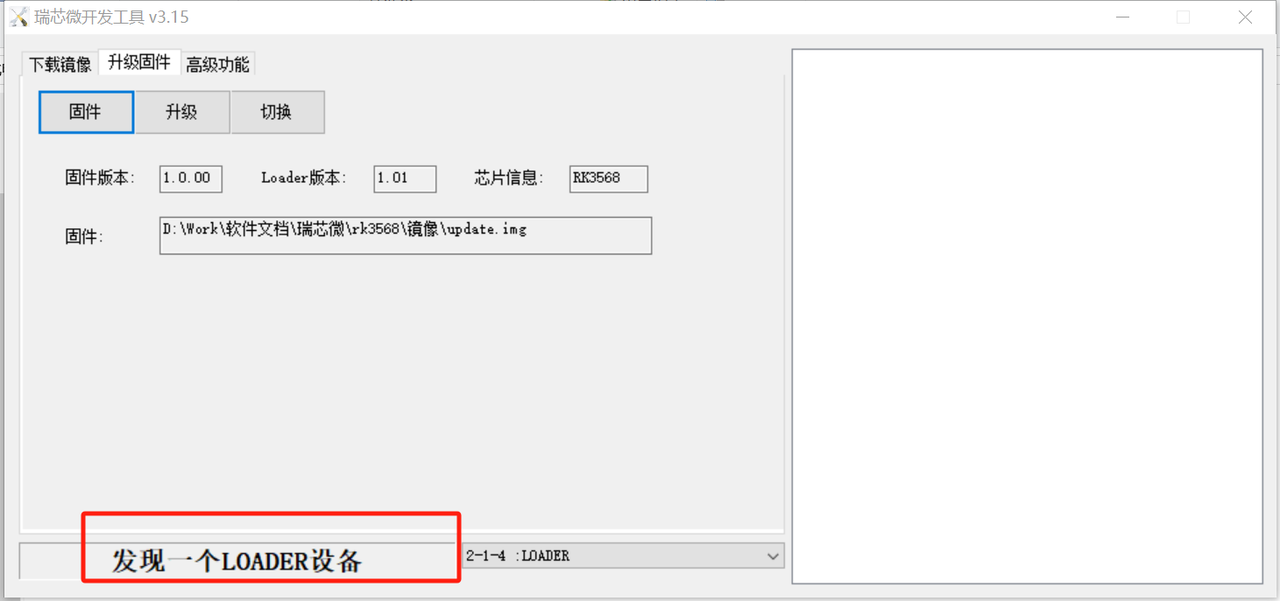
开发板接上烧录线,按住开发板VOL+1按键(对照丝印图确定按键),再给开发板上电,上电3秒左右可看到开发板进入了download模式
点击”升级”按钮进行刷机,刷成功右边显示成功字符
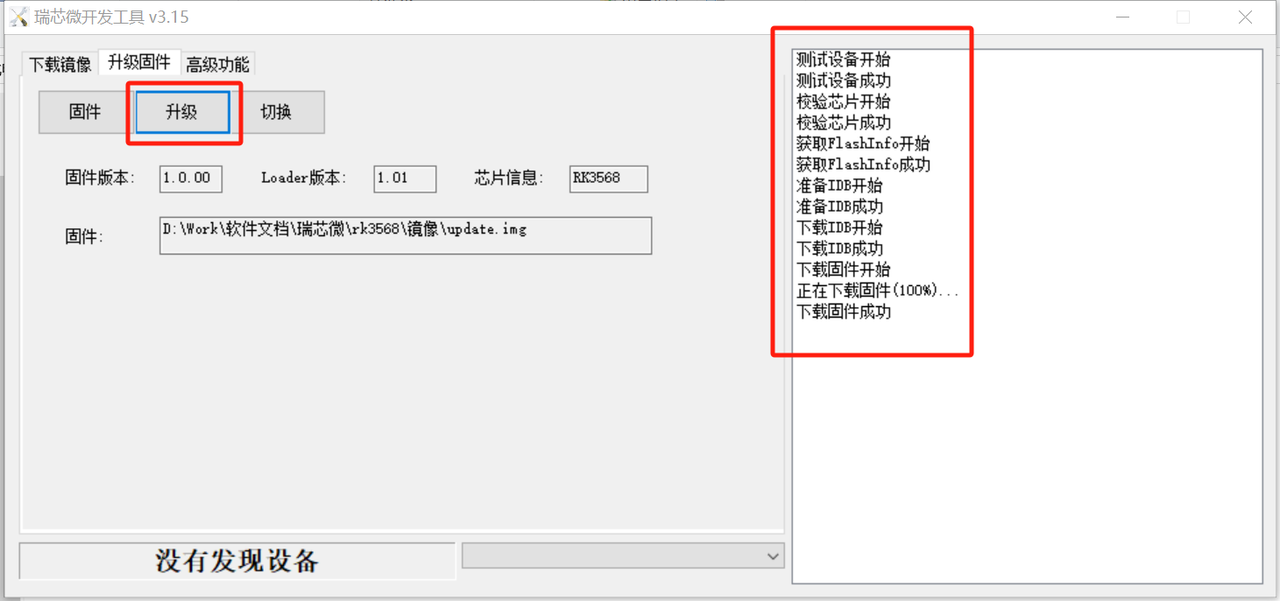
烧录完成后,开发板系统会自动重启。