刷新固件
准备工作:
准备一张容量不小于16G的SD卡(因为烧录镜像前需要对SD卡进行格式化,请务必提前备份好SD卡内的数据),并准备一个读卡器 2.运行软件 SD Card Formatter 对SD卡进行格式化操作
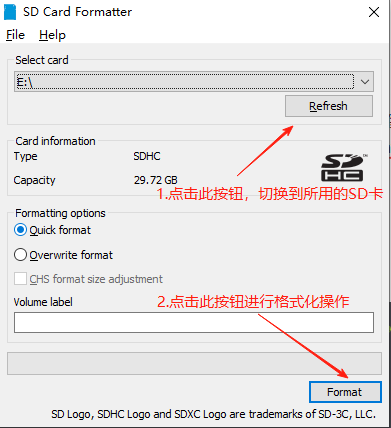
烧写镜像:
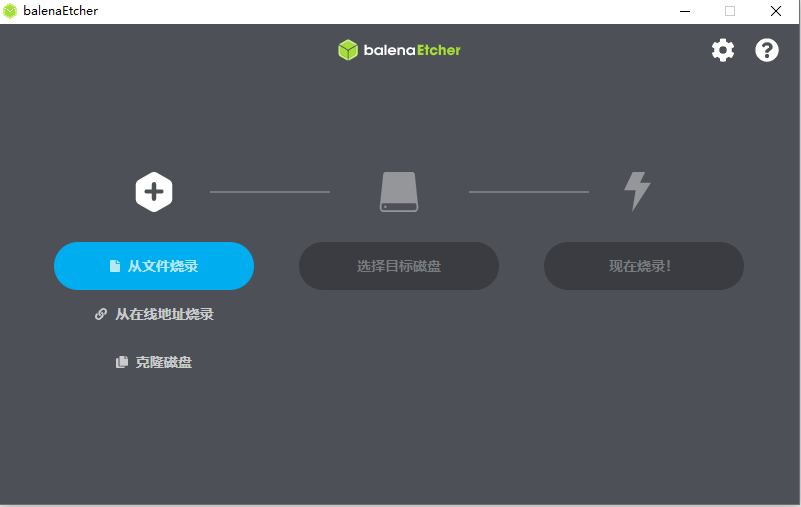
运行balenaEtcher,可以看到如下界面,
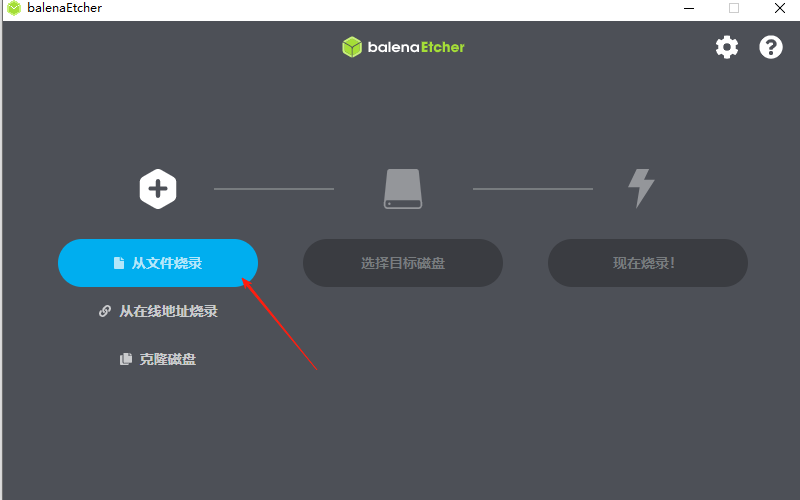
点击“从文件烧录”,选择要烧录的linux镜像
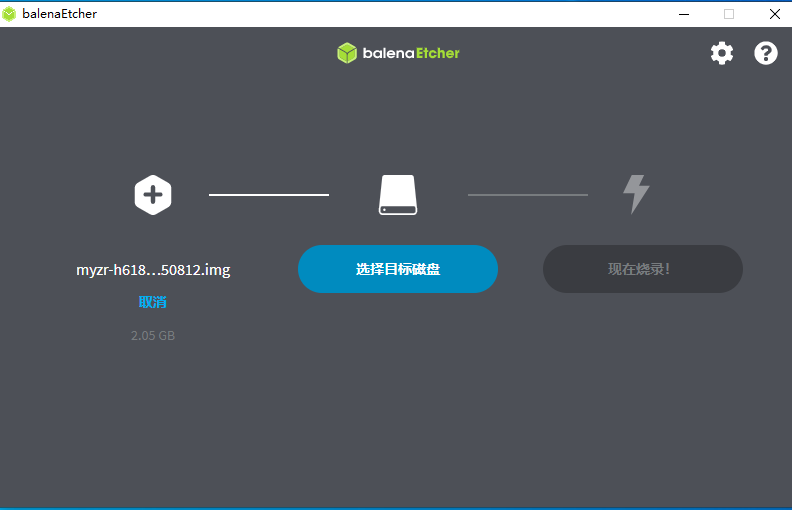
点击选择目标磁盘,选择准备工作中已经格式化的SD卡:
点击“现在烧录”后等待烧录完成
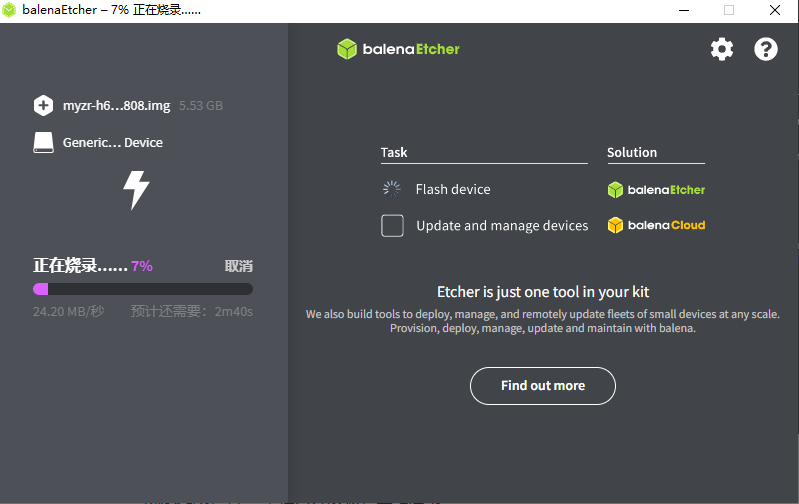
烧录完成,将SD卡插入开发板,上电启动
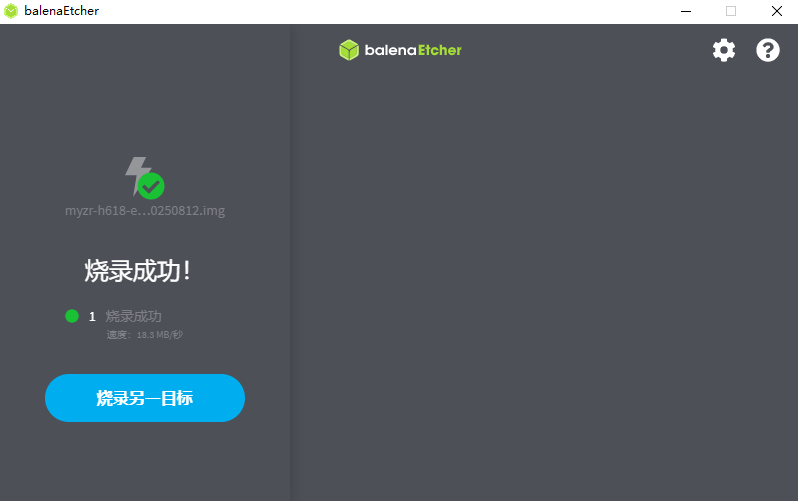
提示:ubuntu和debian镜像目前仅支持SD卡烧录,如需要烧写进emmc,请执行以下“镜像从SD卡下载到eMMC”的操作。
镜像从SD卡下载到eMMC
启动系统后在终端执行以下命令
sudo nand-sata-install 2 1
回车,输入密码:myzr
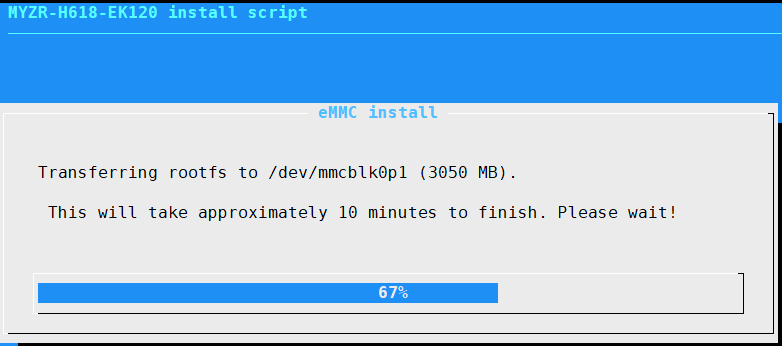
等待烧录完成:
烧录完成:
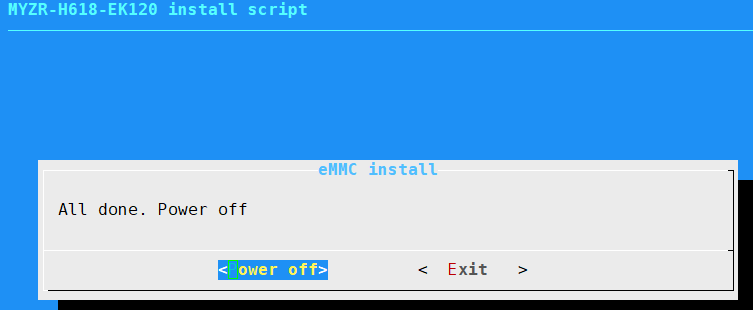
回车,回车后给开发板断电,然后取下SD卡即可使用emmc启动系统。
注意回车后出现以下类似返回为正常现象:
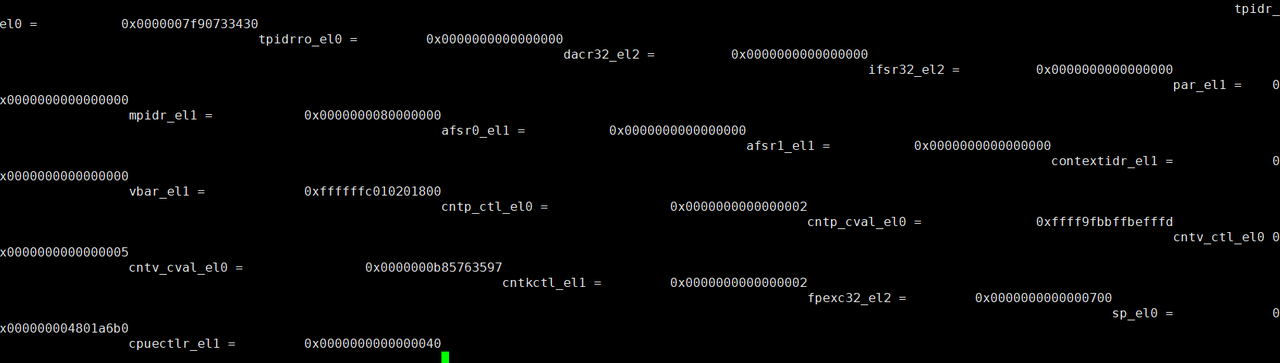
如需执行emmc擦除,执行:
mkfs.ext4 /dev/mmcblk0