测试指导
提示:因为测试过程中部分指令的使用或者文件的修改需要使用root权限,建议测试开始前使用以下指令切换为root用户再开始测试。
su -
GPIO测试
在引脚测试前需要知道相应引脚的引脚编号,AllwinnerPin 是一款全志芯片引脚编号计算器软件。
我们以J11排针的PH6引脚为例,先将PH6输入到AllwinnerPin 里并点击计算,
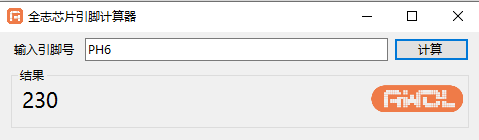
可以得到引脚编号,利用指令可以控制该引脚
echo 230 > /sys/class/gpio/export #导出引脚
echo out > /sys/class/gpio/gpio230/direction #设置为输出模式
echo 1 > /sys/class/gpio/gpio230/value #设置为高电平
此时用指令:
cat /sys/class/gpio/gpio230/value
应该返回1代表引脚已经被设置为高电平,或者用万用表测量PH6,此时引脚电压应该为3.3V。
网口测试
接口丝印:J6
系统接口:eth0
测试说明:采用开发板向PC发送ICMP报文的方式进行测试
测试操作
配置电脑有线网卡IP为 192.168.137.99
使用网线连接开发板网口和电脑的网口
查看开发板网口1信息,输入指令如下:
ifconfig eth0
配置网口1的IPV4 IP,输入指令如下:
ifconfig eth0 192.168.137.18 netmask 255.255.255.0
再次查看开发板网口1信息,确认 IPv4 地址是否成功配置,如未成功配置请从步骤4开始重新执行操作,输入指令如下:
ifconfig eth0
输入指令如下进行验证网口1:
ping -I eth0 192.168.137.99 -c 3
“0% packet loss”表示测试通过
USB测试
接口丝印:J4
测试说明:采用插拔USB存储设备(U盘)的方式进行测试
测试操作
将U盘插入底板USB接口
输入指令:
lsblk -d -o NAME,SIZE,MODEL,VENDOR,TRAN | grep -v "loop\|mmcblk"
可以看到类似如下返回信息代表USB接口识别成功:
NAME           SIZE MODEL VENDOR   TRAN
sda            7.5G UDisk General  usb
音频播放测试
接口丝印:P1
测试说明:播放音频文件验证开发板的音频播放功能
测试操作
把耳机或者喇叭接入丝印对应的接口
输入指令如下进行测试:
aplay /mytest.wav
耳机有声音输出表示音频播放测试通过
UART测试
接口丝印:J11
测试说明:采用uart自发自收的方式进行测试
测试前准备:开发板启动后修改/boot/uEnv.txt文件,添加
overlays=h618-myzr-uart5-overlay.dtbo
然后保存退出后重启开发板。
测试操作
短接J11-PH2(UART5_TX)和J11-PH3(UART5_RX)引脚(请对照丝印图)
输入指令如下进行收发测试:
/serial_test /dev/ttyAS5 "myzr"
执行测试指令后输出如下类似信息表示uart测试通过,按下’Ctrl + C’退出
Starting send data...finish
Starting receive data:
ASCII: 0x6d          Character: m
ASCII: 0x79          Character: y
ASCII: 0x7a          Character: z
ASCII: 0x72          Character: r
ASCII: 0x0          Character:
SPI测试
接口丝印:J11
测试说明:采用spi自发自收的方式进行测试
测试前准备:开发板启动后修改/boot/uEnv.txt文件,添加
overlays=h618-myzr-spi1-overlay.dtbo
然后保存退出后重启开发板。
测试操作
短接J11-PH7(SPI1.0_MOSI)和J11-PH8(SPI1.0_MISO)引脚
输入指令如下进行收发测试:
/spidev_test -D /dev/spidev1.0
执行测试指令后输出如下类似信息表示spi测试通过:
spi mode: 0
bits per word: 8
max speed: 100000 Hz (100 KHz)

FF FF FF FF FF FF
40 00 00 00 00 95
FF FF FF FF FF FF
FF FF FF FF FF FF
FF FF FF FF FF FF
DE AD BE EF BA AD
F0 0D
说明:spidev1.0和spidev1.1接口仅对应的片选信号不同
红外测试
接口丝印:J8
测试说明:通过接收红外信息,打印出相应数据
测试操作
用手机的红外遥控app,选择海信电视遥控器
打开相关打印开关,输入指令如下:
hexdump /dev/input/event0
使用遥控器对准红外接口按下任意按钮
开发板看到返回相关按钮信息即为成功接收到。可以看到类似如下的返回信息:
0000000 a71e 6899 0000 0000 1280 0007 0000 0000
0000010 0004 0004 000d 01bf a71e 6899 0000 0000
0000020 1280 0007 0000 0000 0000 0000 0000 0000
0000030 a71e 6899 0000 0000 5e17 000a 0000 0000
0000040 0004 0004 000d 00bf a71e 6899 0000 0000
0000050 5e17 000a 0000 0000 0000 0000 0000 0000
wifi测试
天线接口丝印:CN1
测试说明:测试前需要接上天线,WIFI连接到AP后,开发板向外网发送ICMP报文来验证连接正常。
测试操作
生成 SSID 的 WPA PSK 文件,输入:
wpa_passphrase MY-WIFI My202412 > /etc/wpa_supplicant.conf
连接:
wpa_supplicant -B -i wlan0 -c /etc/wpa_supplicant.conf
获取ip:
dhclient -v wlan0
测试连接:
ping 8.8.8.8
执行测试指令后输出如下类似信息表示wifi测试通过,按下’Ctrl + C’退出
PING 8.8.8.8 (8.8.8.8) 56(84) bytes of data.
64 bytes from 8.8.8.8: icmp_seq=1 ttl=115 time=182 ms
64 bytes from 8.8.8.8: icmp_seq=4 ttl=115 time=41.6 ms
64 bytes from 8.8.8.8: icmp_seq=7 ttl=115 time=47.7 ms
64 bytes from 8.8.8.8: icmp_seq=8 ttl=115 time=98.3 ms
蓝牙测试
天线接口丝印:CN1
测试说明:测试前需要接上天线,扫描到蓝牙设备后,发送L2CAP回应请求并接收回答。
在系统内部内置 bluetoothctl 命令行工具,直接输入指令完成蓝牙的启动和连接:
# 1. 进入蓝牙控制终端
bluetoothctl

# 2. 开启蓝牙并初始化(逐行执行)
[bluetooth]# power on
[bluetooth]# agent on
[bluetooth]# default-agent

# 3. 扫描周围设备(持续10秒)
[bluetooth]# scan on
# 等待出现目标设备(如:60:C7:BE:27:3E:CE myzr)
# 按Ctrl+C停止扫描

# 4. 配对连接设备(替换为实际MAC)
[bluetooth]# trust 60:C7:BE:27:3E:CE
[bluetooth]# pair 60:C7:BE:27:3E:CE
# 手机端确认配对码(在串口终端输入 yes)

# 5. 验证连接状态
[bluetooth]# info 60:C7:BE:27:3E:CE
# 检查 "Connected: yes" 和 "Paired: yes"

# 6. 断开连接
[bluetooth]# disconnect 60:C7:BE:27:3E:CE
[bluetooth]# remove 60:C7:BE:27:3E:CE
[bluetooth]# exit
显示屏
接口丝印:J5
测试说明:查看开发板上电启动显示屏是否正常显示
测试操作
将一个HDMI接口的屏幕和开发板上的HDMI接口连接,启动开发板
显示屏正常显示表示测试通过