测试手册
网口0测试
用网线将主机与开发板网口1相连,并将主机IP地址改为与网关同一网段,如192.168.131.99
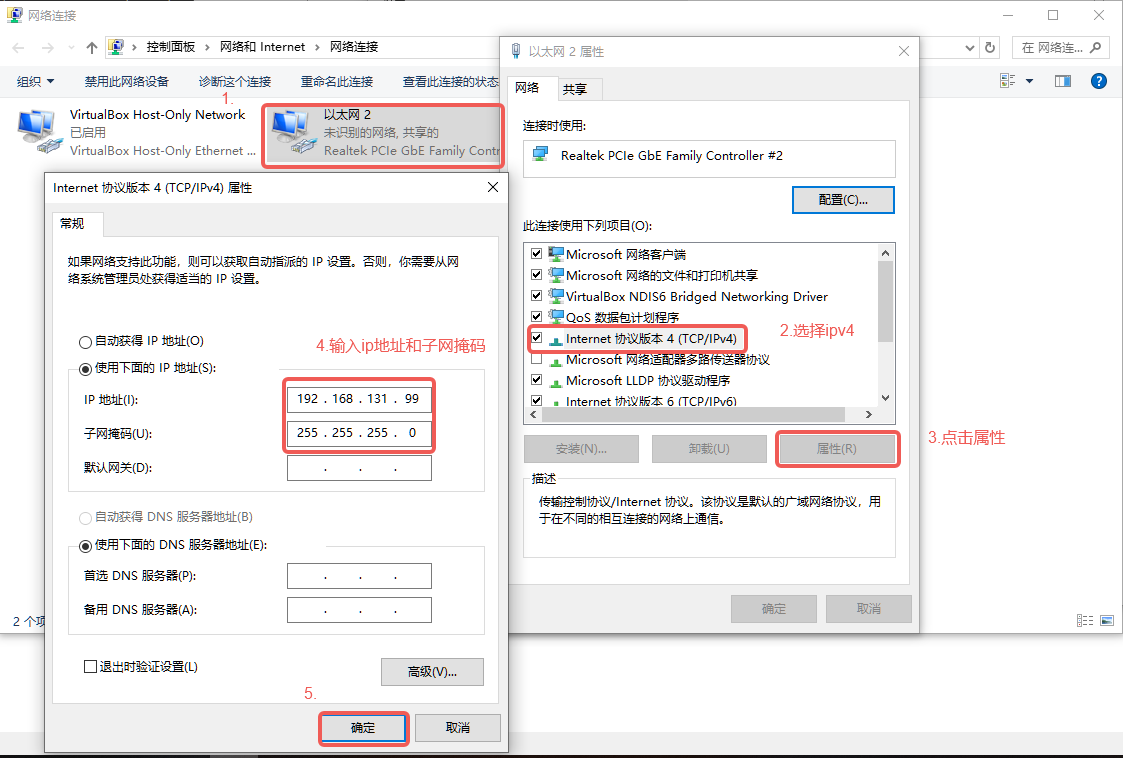
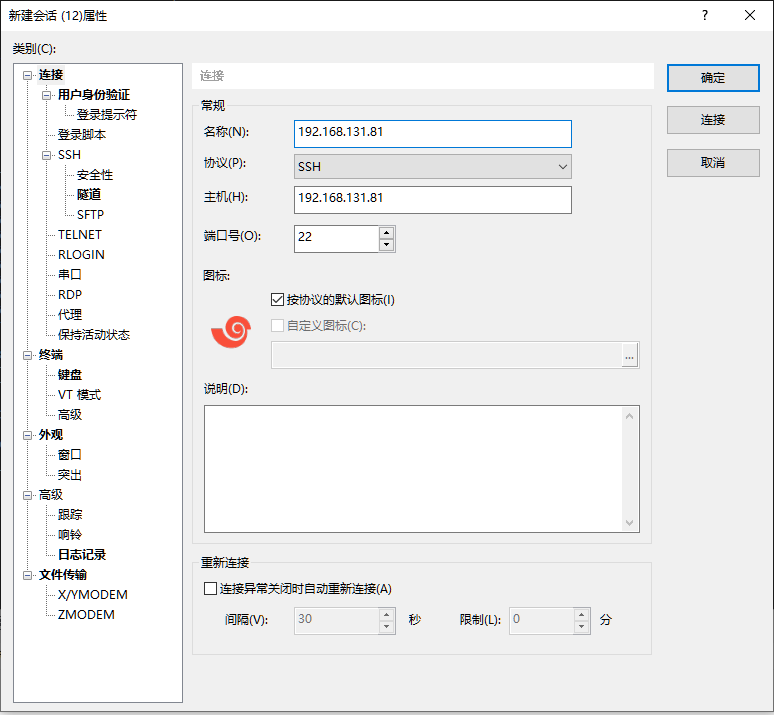
打开串口终端如xhell,输入网关默认ip地址192.168.131.81,协议选择ssh,最后点连接
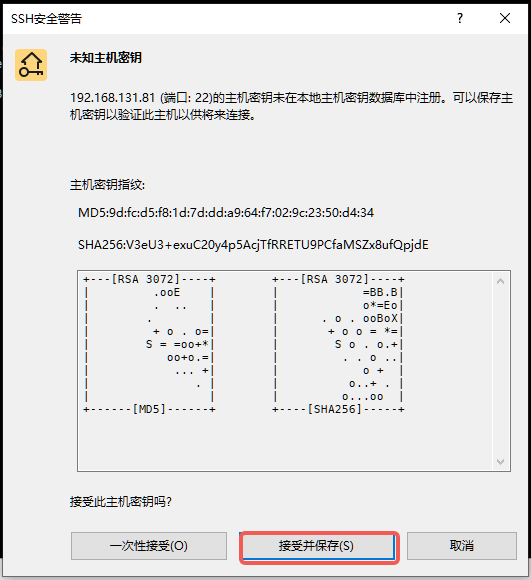
连接成功后弹出如下信息接收主机密钥,点击接收并保存
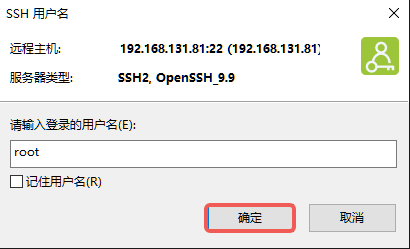
保存后弹出如下,输入用户名root,点击确定
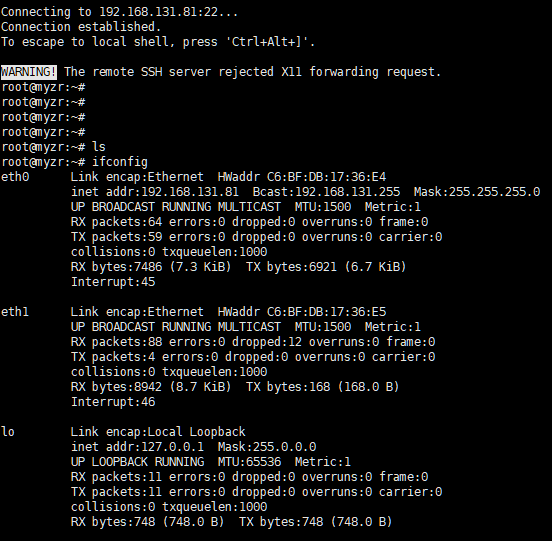
能进入系统表示网口ssh登录成功
网口1测试
使用网线连接开发板网口和电脑的网口,串口显示信息:
[emac_phy_link_adjust] EMAC Link Up
获取网口1 IP地址,输入指令如下:
udhcpc -i eth1
输出信息如下:
udhcpc: started, v1.37.0
udhcpc: broadcasting discover
udhcpc: broadcasting select for 192.168.128.194, server 192.168.128.1
udhcpc: lease of 192.168.128.194 obtained from 192.168.128.1, lease time 300
deleting routers
adding dns 192.168.128.1
验证网口1网络,输入指令如下:
ping -I eth1 www.baidu.com -c 3
输出信息如下:“0% packet loss”表示测试通过
PING www.baidu.com (183.2.172.177): 56 data bytes
64 bytes from 183.2.172.177: seq=0 ttl=54 time=6.859 ms
64 bytes from 183.2.172.177: seq=1 ttl=54 time=6.508 ms
64 bytes from 183.2.172.177: seq=2 ttl=54 time=6.886 ms

--- www.baidu.com ping statistics ---
3 packets transmitted, 3 packets received, 0% packet loss
round-trip min/avg/max = 6.508/6.751/6.886 ms
SD接口测试
将TF卡安装到SD接口,开发会输出如下信息:
>> [Hal_CARD_SetBustiming] LS mode. <<
SDMMC0 >> [Hal_CARD_SetBustiming] HS mode. <<
输入如下指令,可查看sd卡信息:
fdisk -l
Disk /dev/mmcblk0: 7388 MB, 7746879488 bytes, 15130624 sectors
938 cylinders, 256 heads, 63 sectors/track
Units: sectors of 1 * 512 = 512 bytes

Device       Boot StartCHS    EndCHS        StartLBA     EndLBA    Sectors  Size Id Type
/dev/mmcblk0p1 *  1023,255,63 1023,255,63       2048   15130623   15128576 7387M  c Win95 FAT32 (LBA)
Partition 1 has different physical/logical start (non-Linux?):
     phys=(1023,255,63) logical=(0,32,33)
Partition 1 has different physical/logical end:
     phys=(1023,255,63) logical=(938,40,40)
将TF拔出,输出信息如下:
RTC测试
设备通电,查看当前系统时钟,输入指令如下:
date
Sat Jan 1 00:26:33 UTC 2000
查看rtc时钟,输入指令如下:
hwclock
Sat Jan 1 00:26:54 2000 0.000000 seconds
设置系统时间,输入指令如下:
date -s "2026-1-29 9:30:00"
将系统时间写入rtc,并查看,输入指令如下:
hwclock -w
hwclock
断电,查看有没有成功写入,输入指令如下:
hwclock
Thu Jan 29 09:32:10 2026 0.000000 seconds
RS232测试
用杜邦线短接232_TX1,232_RX1
进入测试目录,输入指令如下:
cd /customer/app/
运行测试程序,输入指令如下:
./serial_test.out /dev/ttyS4 "www.myzr.com.cn"
Starting send data...finish
Starting receive data:
ASCII: 0x77          Character: w
ASCII: 0x77          Character: w
ASCII: 0x77          Character: w
ASCII: 0x2e          Character: .
ASCII: 0x6d          Character: m
ASCII: 0x79          Character: y
ASCII: 0x7a          Character: z
ASCII: 0x72          Character: r
ASCII: 0x2e          Character: .
ASCII: 0x63          Character: c
ASCII: 0x6f          Character: o
ASCII: 0x6d          Character: m
ASCII: 0x2e          Character: .
ASCII: 0x63          Character: c
ASCII: 0x6e          Character: n
ASCII: 0x0          Character:
用杜邦线短接232_TX2,232_RX2
进入测试目录,输入指令如下:
cd /customer/app/
运行测试程序,输入指令如下:
./serial_test.out /dev/ttyS5 "www.myzr.com.cn"
Starting send data...finish
Starting receive data:
ASCII: 0x77          Character: w
ASCII: 0x77          Character: w
ASCII: 0x77          Character: w
ASCII: 0x2e          Character: .
ASCII: 0x6d          Character: m
ASCII: 0x79          Character: y
ASCII: 0x7a          Character: z
ASCII: 0x72          Character: r
ASCII: 0x2e          Character: .
ASCII: 0x63          Character: c
ASCII: 0x6f          Character: o
ASCII: 0x6d          Character: m
ASCII: 0x2e          Character: .
ASCII: 0x63          Character: c
ASCII: 0x6e          Character: n
ASCII: 0x0          Character:
RS485测试
使用485-USB转换头连接开发板和电脑(A接A,B接B)
使用Xshell打开对应串口,将波特率设置成115200,数据为8位,停止位1位
进入测试目录,输入如下命令:
cd /customer/app/
运行测试,输入如下指令:
./serial_test.out /dev/ttyS2 "www.myzr.com.cn"
www.myzr.com.cn
在485串口终端输入123(不带显示),可在板子终端看到123
root@myzr:/customer/app# ./serial_test.out /dev/ttyS6 "www.myzr.com.cn"
Starting send data...finish
Starting receive data:
ASCII: 0xbf          Character: ¿
ASCII: 0x7f          Character:
ASCII: 0xfb          Character:
ASCII: 0xbf          Character: ¿
ASCII: 0xfe          Character: þ
ASCII: 0xbf          Character: ¿
ASCII: 0xbe          Character: ¾
ASCII: 0x80          Character:
ASCII: 0x31          Character: 1
ASCII: 0x32          Character: 2
ASCII: 0x33          Character: 3
ASCII: 0xd           Character:
其中485_A2,485_B2,对应ttyS6,485_A3,485_B3对应ttyS7,测试方法与上面一致。
继电器测试
输入以下指令对(j8继电器)GPIO设置高低电平进行测试吸合
echo 121 > /sys/class/gpio/export
echo out > /sys/class/gpio/gpio121/direction
echo 1 > /sys/class/gpio/gpio121/value
echo 0 > /sys/class/gpio/gpio121/value
输入以下指令对(j9继电器)GPIO设置高低电平进行测试吸合
echo 122 > /sys/class/gpio/export
echo out > /sys/class/gpio/gpio122/direction
echo 1 > /sys/class/gpio/gpio122/value
echo 0 > /sys/class/gpio/gpio122/value
LED测试
输入以下指令对(中间灯)GPIO设置高电平进行亮灯测试
echo 98 > /sys/class/gpio/export
echo out > /sys/class/gpio/gpio98/direction
echo 1 > /sys/class/gpio/gpio98/value
输入以下指令对(中间灯)GPIO设置低电平进行灭灯测试
echo 0 > /sys/class/gpio/gpio98/value
输入以下指令对(底下灯)GPIO设置高电平进行亮灯测试
echo 82 > /sys/class/gpio/export
echo out > /sys/class/gpio/gpio82/direction
echo 1 > /sys/class/gpio/gpio82/value
输入以下指令对(底下灯)GPIO设置低电平进行灭灯测试
echo 0 > /sys/class/gpio/gpio82/value
4G测试
把4G天线连接到”U3”接口上,把SIM卡插到“J3”卡槽
对4G_PWRKEY1引脚设置高电平来开机4G,输入命令如下:
echo 98 > /sys/class/gpio/export
echo out > /sys/class/gpio/gpio98/direction
echo 1 > /sys/class/gpio/gpio98/value
echo 64 > /sys/class/gpio/export
echo out > /sys/class/gpio/gpio64/direction
echo 1 > /sys/class/gpio/gpio64/value
输入以下指令,适配启动4G
echo -e "AT+QNETDEVCTL=3,1,1\r\n" > /dev/ttyUSB1
输入以下指令,查看4G是否启动成功
lsusb
Bus 001 Device 001: ID 1d6b:0002 Linux 6.1.111-rt42 ehci_hcd EHCI Host Controller
Bus 001 Device 003: ID 0bda:d723 Realtek 802.11n WLAN Adapter
Bus 001 Device 002: ID 1a40:0101 USB 2.0 Hub
Bus 001 Device 005: ID 2c7c:0903 Quectel EC801E-CN
输入以下指令,获取IP
udhcpc -i usb0
udhcpc: started, v1.37.0
udhcpc: broadcasting discover
udhcpc: broadcasting select for 192.168.43.100, server 192.168.43.1
udhcpc: lease of 192.168.43.100 obtained from 192.168.43.1, lease time 86400
deleting routers
adding dns 192.168.43.2
adding dns 192.168.43.3
输入以下指令,进行4G验证:
ping -I usb0 www.baidu.com -c 3
PING www.baidu.com (183.240.99.224): 56 data bytes
64 bytes from 183.240.99.224: seq=0 ttl=51 time=56.363 ms
64 bytes from 183.240.99.224: seq=1 ttl=51 time=56.105 ms
64 bytes from 183.240.99.224: seq=2 ttl=51 time=55.599 ms

--- www.baidu.com ping statistics ---
3 packets transmitted, 3 packets received, 0% packet loss
round-trip min/avg/max = 55.599/56.022/56.363 ms
WiFi STA测试
把WIFI天线连接到”U40”接口上
生成 SSID 的 WPA PSK 文件,MY-WIFI My202412是wifi名和密码,输入指令如下:
wpa_passphrase MY-WIFI My202412 > /etc/wpa_supplicant.conf
wpa_passphrase MYZR-WiFi-5G Myzr2012 > /etc/wpa_supplicant.conf
连接,输入指令如下:
wpa_supplicant -B -i wlan0 -c /etc/wpa_supplicant.conf
输出信息:
Successfully initialized wpa_supplicant
nl80211: kernel reports: Authentication algorithm number required
[  266.744713] IPv6: ADDRCONF(NETDEV_CHANGE): wlan0: link becomes ready
获取IP,输入指令如下:
udhcpc -i wlan0
udhcpc: started, v1.36.0
udhcpc: broadcasting discover
udhcpc: broadcasting select for 192.168.43.35, server 192.
udhcpc: lease of 192.168.43.35 obtained from 192.168.43.1, lease time 3600
deleting routers
adding dns 192.168.43.1
测试连接,输入指令如下:
ping -I wlan0 www.baidu.com -c 3
PING www.baidu.com (183.2.172.177) from 192.168.61.73 wlan0: 56(84) bytes of data.
64 bytes from 183.2.172.177: icmp_seq=1 ttl=54 time=10.0 ms
64 bytes from 183.2.172.177: icmp_seq=2 ttl=54 time=13.2 ms
64 bytes from 183.2.172.177: icmp_seq=3 ttl=54 time=14.5 ms

--- www.baidu.com ping statistics ---
3 packets transmitted, 3 received, 0% packet loss, time 2003ms
rtt min/avg/max/mdev = 10.031/12.576/14.482/1.872 ms
蓝牙
连接两个开发板,一个蓝牙模块为G(mesh)为网关,一个蓝牙模块为N(mesh)为节点
两个终端都进入测试应用目录,输入命令如下:
cd /customer/app
在网关终端输入以下指令
./wg
===== Bluetooth Gateway Config Tool (Linux) =====
Serial port /dev/ttyS3 opened successfully (Baudrate: 4098)

===== Step 1: Read Gateway Info =====
Send: E9 FF 0C
Recv: 1C 00 91 8B 01 AE 24 1C D2 6E BC B0 8E EA B1 B9 C8 EC D1 8A A3 00 00 00 11 22 33 44 00 00 03 00 91 8C 01

===== Step 2: Set Gateway Key =====
Send: E9 FF 09 AE 24 1C D2 6E BC B0 8E EA B1 B9 C8 EC D1 8A A3 00 00 00 11 22 33 44 01 00
Recv: 06 00 91 9A 11 22 33 44

===== Step 3: Set Gateway Params =====
Send: E9 FF 0D 01 00 02 19 B1 24 E7 99 B7 9B D3 10 82 B6 C8 A9 A9 56

===== Step 4: Scan Nodes =====
Send: E9 FF 00

===== Step 5: Set Broadcast Filter =====
Send: E9 FF 08 4E AC 57 38 C1 A4

===== Step 6: Config Node Params =====
Send: E9 FF 0A AE 24 1C D2 6E BC B0 8E EA B1 B9 C8 EC D1 8A A3 00 00 00 11 22 33 44 02 00

===== Step 7: Bind Operation =====
Send: E9 FF 0B 00 00 00 60 96 47 71 73 4F BD 76 E3 B4 05 19 D1 D9 4A 48
Recv: 09 00 91 B5 01 00 02 00 80 08 FF
Recv: 09 00 91 B5 01 00 02 00 80 08 FF
Recv: 03 00 91 8A 02
Recv: 03 00 91 82 01

===== All Config Steps Completed. Serial Port Closed =====
在节点终端输入以下指令,使节点进入接收状态
./serial_test.out /dev/ttyS1 1
在网关终端输入以下指令,发送12345给节点
./n0x002
root@myzr:/customer/app# ./serial_test.out /dev/ttyS3 1
Starting send data...finish
Starting receive data:
ASCII: 0x7          Character:
ASCII: 0x0          Character:
ASCII: 0x93          Character:
ASCII: 0x0          Character:
ASCII: 0x31          Character: 1
ASCII: 0x32          Character: 2
ASCII: 0x33          Character: 3
ASCII: 0x34          Character: 4
ASCII: 0x35          Character: 5
在网关终端输入以下指令,使网关进入接收状态
./serial_test.out /dev/ttyS1 1
在节点终端输入以下指令,发送12345给网关
./a
root@myzr:/customer/app# ./serial_test.out /dev/ttyS3 1
Starting send data...finish
Starting receive data:
ASCII: 0xc          Character:

ASCII: 0x0          Character:
ASCII: 0x91          Character:
ASCII: 0x81          Character:
ASCII: 0x3          Character:
ASCII: 0x0          Character:
ASCII: 0x1          Character:
ASCII: 0x0          Character:
ASCII: 0x52          Character: R
ASCII: 0x31          Character: 1
ASCII: 0x32          Character: 2
ASCII: 0x33          Character: 3
ASCII: 0x34          Character: 4
ASCII: 0x35          Character: 5
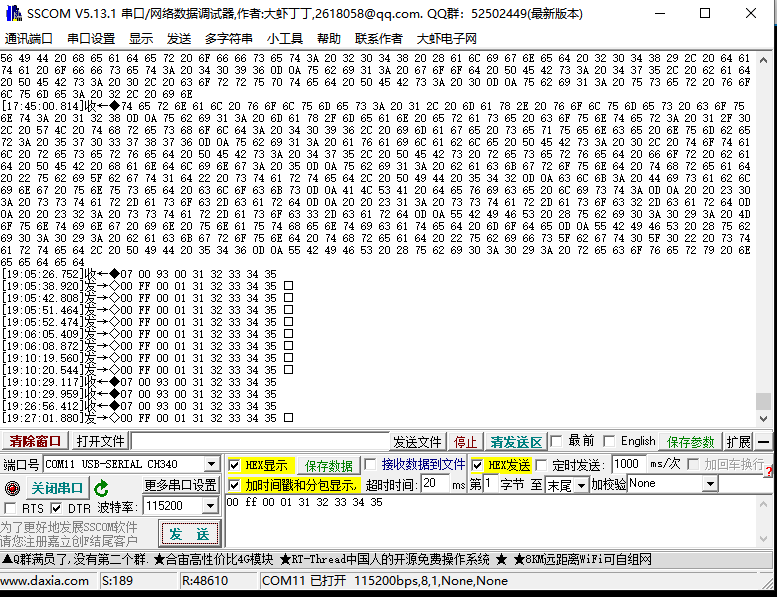
如果节点用模块的话,请使用串口软件,串口软件配置如下
lora测试
把天线连接到”U51”接口上
进入测试目录,输入以下指令
cd /customer/app/
配置工作模式(M0=1,M1=0),输入指令如下:(两个终端都需要配置)
echo 96 > /sys/class/gpio/export
echo out > /sys/class/gpio/gpio96/direction
echo 1 > /sys/class/gpio/gpio96/value
echo 97 > /sys/class/gpio/export
echo out > /sys/class/gpio/gpio97/direction
echo 0 > /sys/class/gpio/gpio97/value
在终端2,输入指令如下:
./lora /dev/ttyS1 12345
输出信息:
Sent: 12345
Entering receive mode...
在终端1,输入指令如下:
./lora /dev/ttyS1 12345
此时观察终端2,会接收输出信息如下:
Sent: 12345
Entering receive mode...
Received: 123456
此时关闭终端2接收,向终端1发送信息,输入指令如下:
^C(CTRL C 停止接收)
./lora /dev/ttyS3 12345
此时观察终端1,会接收输出信息如下:
Sent: 123456
Entering receive mode...
Received: 12345
do测试
DO测试接线图
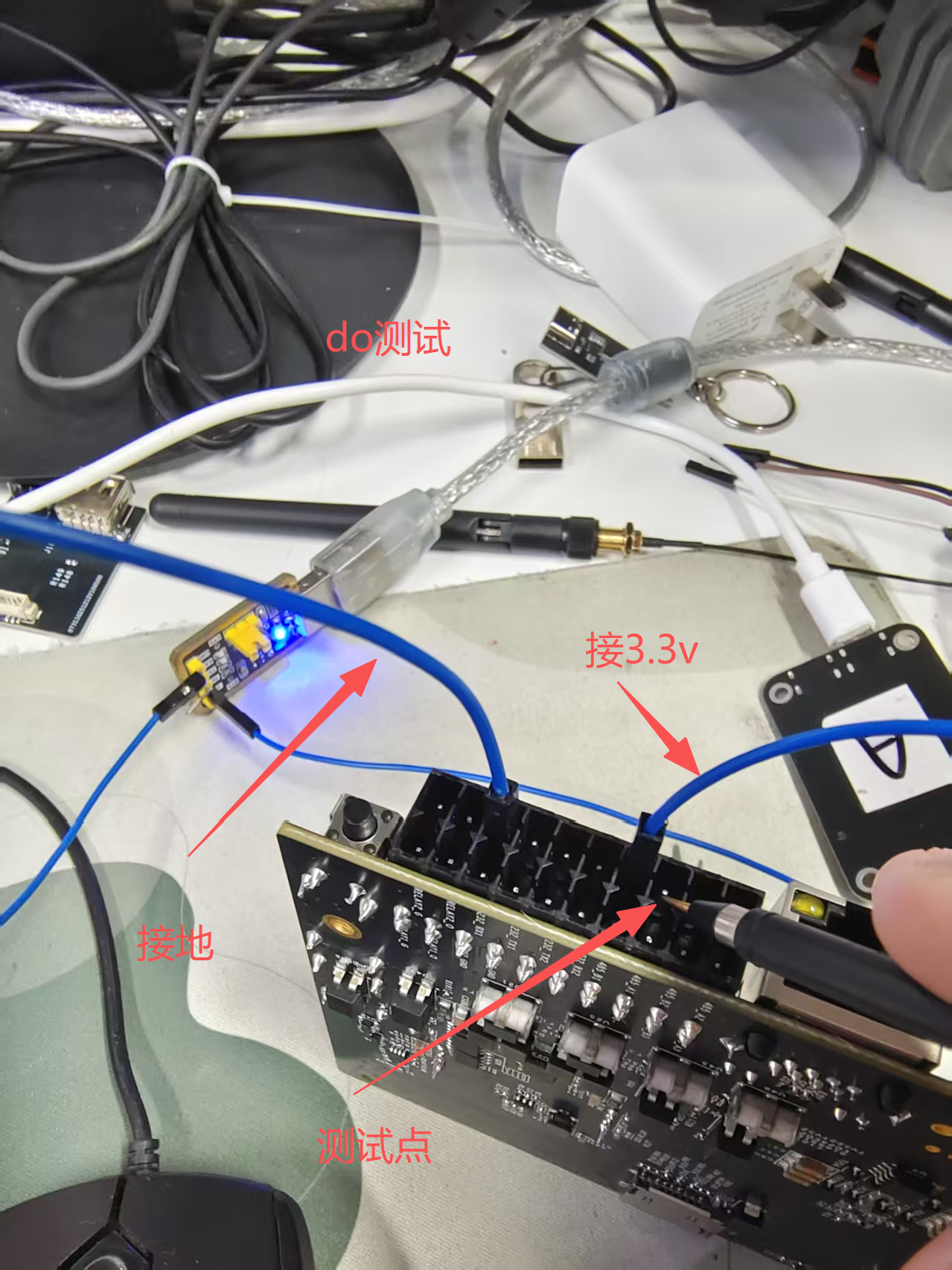
OUT+引脚接3.3V电源,用示波器或万用表测OUT-引脚。OUT-默认是低电平,OUT+引脚接3.3V电源后,OUT-是3V-3.3V。也可以用以下指令查看引脚状态.
输入以下指令,进行拉高测试
echo 126 > /sys/class/gpio/export
echo out > /sys/class/gpio/gpio126/direction
echo 1 > /sys/class/gpio/gpio126/value
echo 126 > /sys/class/gpio/export
echo out > /sys/class/gpio/gpio126/direction
cat /sys/class/gpio/gpio126/value
输入以下指令,进行拉低测试
echo 126 > /sys/class/gpio/export
echo out > /sys/class/gpio/gpio126/direction
echo 0 > /sys/class/gpio/gpio126/value
echo 126 > /sys/class/gpio/export
echo out > /sys/class/gpio/gpio126/direction
cat /sys/class/gpio/gpio126/value
di测试
DI测试接线图
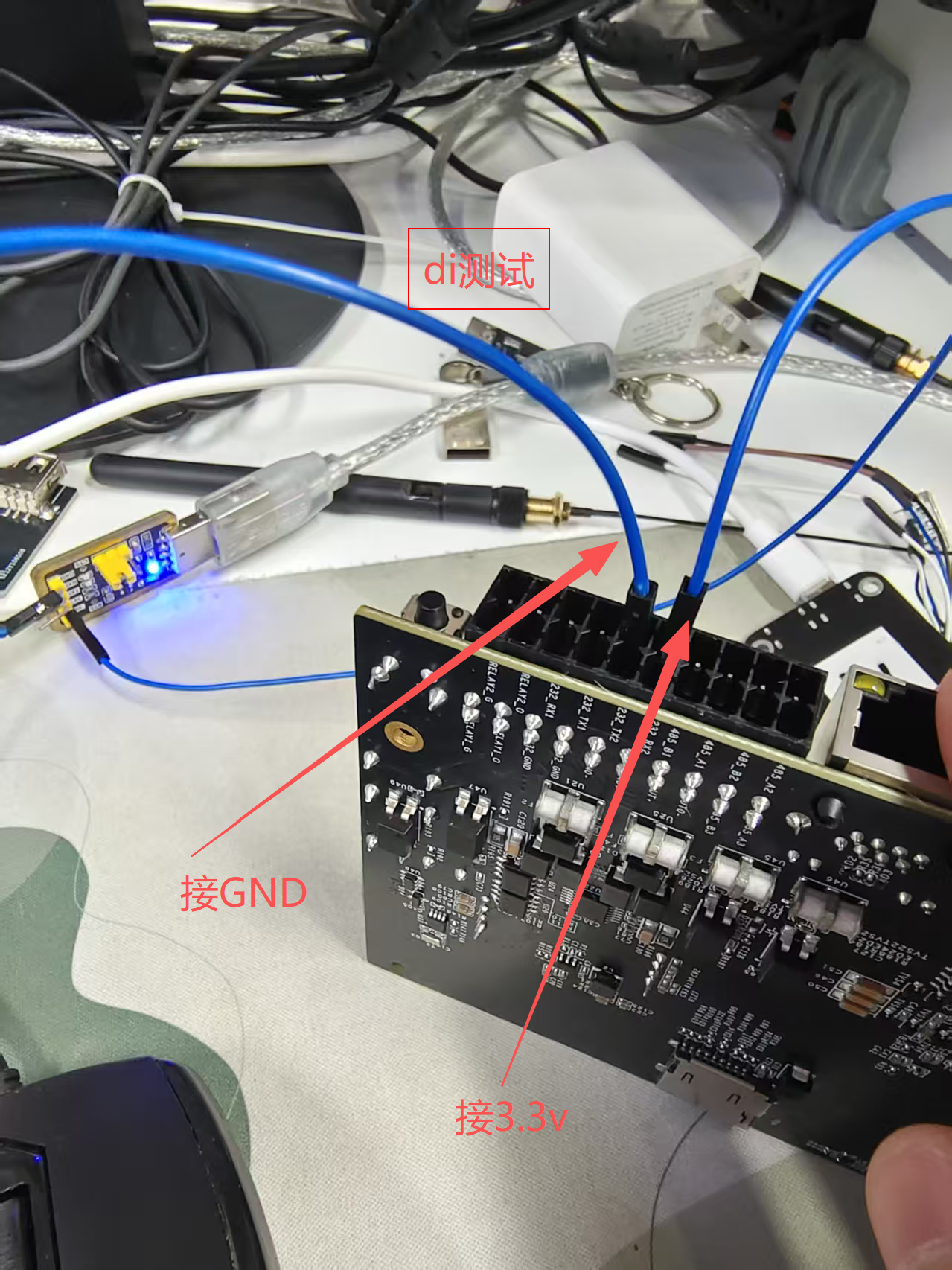
IN0+引脚接3.3V电源,IN0-引脚接地。
IN0+引脚接3.3V电源不开启时,读取电平为1。
echo 125 > /sys/class/gpio/export
echo in > /sys/class/gpio/gpio125/direction
cat /sys/class/gpio/gpio125/value
root@myzr:~# cat /sys/class/gpio/gpio125/value
1
echo 125 > /sys/class/gpio/export
echo in > /sys/class/gpio/gpio125/direction
cat /sys/class/gpio/gpio125/value
root@myzr:~# cat /sys/class/gpio/gpio125/value
0