MYZR-IMX6 MfgTool-v2.6 User Guide
开发板支持的系统版本
支持的Linux系统版本
Linux系统版本 |
MYZR-IMX6-EK140 |
MYZR-IMX6-EK140P |
MYZR-IMX6-EK200 |
MYZR-IMX6-EK314 |
MYZR-IMX6-EK336 |
Linux-3.0.35 |
√ |
√ |
|||
Linux-3.14.52 |
√ |
√ |
√ |
||
Linux-4.1.15 |
√ |
√ |
√ |
√ |
√ |
Linux-4.9.88 |
√ |
√ |
调试中 |
调试中 |
调试中 |
支持的QT版本
支持的Android系统版本
Android系统版本 |
MYZR-IMX6-EK140 |
MYZR-IMX6-EK140P |
MYZR-IMX6-EK200 |
MYZR-IMX6-EK314 |
MYZR-IMX6-EK336 |
Android-4.2.2 |
√ |
||||
Android-4.4.2 |
√ |
√ |
|||
Android-5.1.1 |
√ |
√ |
准备烧录工具
下载烧录工具
根据需要的目标系统打开网盘对应的 _OS_ 目录,再点开 01_ManufacturingToolkit。
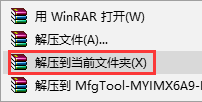
把下载的 MfgTool-MYIMX*-Base.*.rar 和 MfgTool-MYIMX*-Patch.*.rar 两个压缩包,全部选中,右击选择“解压到当前文件夹”。
配置烧录工具
运行烧录工具配置程序 MfgConfig.exe。
扫描核心板上的二维码来确定自己开发板的型号规格。
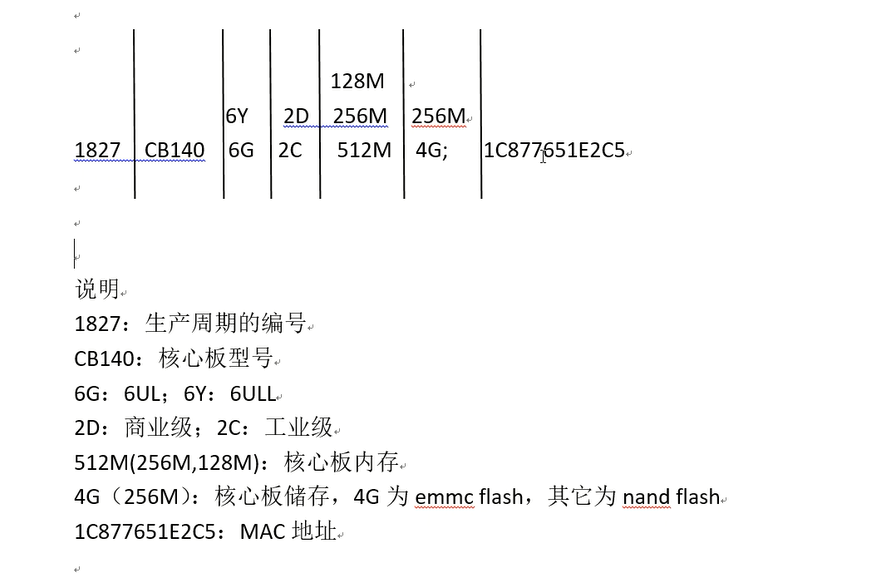
根据开发板型号来配置烧录工具选项
注意:存储类型为Nand的开发板,Rootfs File只能选择base或sato
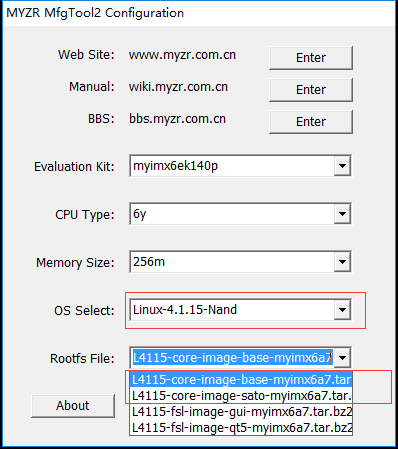
点击 Make,配置工具会生成烧录工具使用的配置文件“cfg.ini”。
运行烧录工具主程序 MfgTool2.exe(如果报错,尝试把烧录工具复制到另外一台电脑上操作)。
文件系统说明
为开发板烧录系统
使开发板处于下载模式
连接开发板和电脑
用MiniUSB线连接开发板和电脑(为保证烧录的稳定性,请使用电脑的后置USB口。如果使用的是USB HUB,请为USB HUB接上电源)。
用串口线连接开发板和电脑,参照 《终端软件参考手册》 中的 与会话连接 打开串口会话。
为开发板连接电源线,然后上电。
烧录系统到开发板
为避免产生不必要的错误,请关闭烧录工具主程序 MfgTool2.exe 并重新运行。
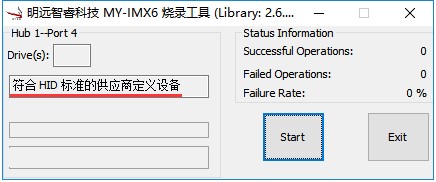
在烧录工具主界面点击 Start 按钮开始烧录。
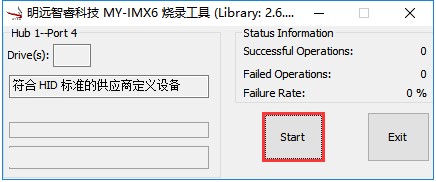
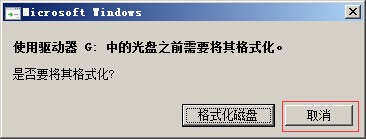
在烧录过程中,PC机会把评估板识别为一个存储设备,这时会弹出对话框提示是否需要格式化,这里点 取消 或忽略对话框或关闭对话框。
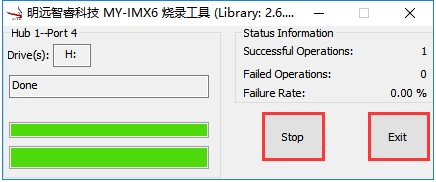
烧录完成后,信息栏会输出 Done,状态栏会变成绿色。点击 Stop 完成烧写。再点击 Exit 退出MFG Tools。
烧录出错处理
观察并保留烧录工具主程序上的信息内容,这个信息会表示出烧录出错的具体阶段。
观察并保留电脑串口终端软件上最后一部分的信息,这个信息会表示出烧录出错的具体原因。
启动开发板
烧录完成后,关闭开发板的电源。
找到开发板上的 BOOTMODE 或 BOOT SWITCH 所指示的二位拨码开关,把1拨到OFF,2拨到ON。
使开发板通电,串口终端软件看到系统启动的信息就对了。
烧录工具的生产化使用
配置烧录工具同时烧录多个设备
烧录自己编译的Image
烧录自己的应用程序
烧录自己的文件系统更新
烧录工具不间断烧录
附表
表1:系统版本与对应文件关系表
系统版本 |
文件类型 |
所在目录 |
对应的文件 |
Linux-4.9.88 |
U-Boot文件 |
Profiles/Linux/OS Firmware |
image-L4.9.88-uboot/uboot-<ek_name>-<ek_spec>.imx |
环境变量文件 |
image-L4.9.88-uboot/my_environment.scr |
||
内核文件 |
image-L4.9.88-kernel/zImage-myimx6[a7 | a9] |
||
内核模块包 |
image-L4.9.88-kernel/kernel-modules-myimx6[a7 | a9].tar.bz2 |
||
设备树文件 |
image-L4.9.88-dtb/<ek_name>-<ek_spec>.dtb |
||
文件系统更新包 |
image-L4.9.88-update/L4988-rootfs-update.tar.bz2 |
||
MYZR Demo |
image-L4.9.88-update/my-demo.tar.bz2 |
||
Linux-4.1.15 |
U-Boot文件 |
Profiles/Linux/OS Firmware |
image-L4.1.15-uboot/uboot-<ek_name>-<ek_spec>.imx |
环境变量文件 |
image-L4.1.15-uboot/my_environment.scr |
||
内核文件 |
image-L4.1.15-kernel/zImage-myimx6[a7 | a9] |
||
内核模块包 |
image-L4.1.15-kernel/kernel-modules-myimx6[a7 | a9].tar.bz2 |
||
设备树文件 |
image-L4.1.15-dtb/<ek_name>-<ek_spec>.dtb |
||
文件系统更新包 |
image-L4.1.15-update/L4115-rootfs-update.tar.bz2 |
||
MYZR Demo |
image-L4.1.15-update/my-demo.tar.bz2 |
||
Linux-3.14.52 |
U-Boot文件 |
Profiles/Linux/OS Firmware |
image-L3.14.52-uboot/uboot-<ek_name>-<ek_spec>.imx |
环境变量文件 |
image-L3.14.52-uboot/my_environment.scr |
||
内核文件 |
image-L3.14.52-kernel/zImage-myimx6[a9 | a7 ] |
||
内核模块包 |
image-L3.14.52-kernel/kernel-modules-myimx6[a9 | a7].tar.bz2 |
||
设备树文件 |
image-L3.14.52-dtb/<ek_name>-<ek_spec>.dtb |
||
文件系统更新包 |
image-L3.14.52-update/L31452-rootfs-update.tar.bz2 |
||
MYZR Demo |
image-L3.14.52-update/my-demo.tar.bz2 |
||
Linux-3.0.35 |
U-Boot文件 |
Profiles/Linux/OS Firmware |
image-L3.0.35-uboot/uboot-<ek_name>-<ek_spec>.imx |
环境变量文件 |
image-L3.0.35-uboot/my_environment.scr |
||
内核文件 |
image-L3.0.35-kernel/zImage-myimx6a9 |
||
内核模块包 |
image-L3.0.35-kernel/kernel-modules-myimx6a9.tar.bz2 |
||
文件系统更新包 |
image-L3.0.35-update/L3035-rootfs-update.tar.bz2 |
||
MYZR Demo |
image-L3.0.35-update/my-demo.tar.bz2 |
||
Android-5.1.1 |
U-Boot文件 |
Profiles/Linux/OS Firmware |
image-android-511/uboot-ard511-<ek_name>-<ek_spec>.bin |
Boot Image |
image-android-511/boot-ard511-<ek_name>.img |
||
Recovery Image |
image-android-511/recovery-ard511-<ek_name>.img |
||
System Image |
image-android-511/system-ard511.img |
||
Android-4.4.2 |
U-Boot文件 |
Profiles/Linux/OS Firmware |
image-android-442/uboot-ard442-<ek_name>-<ek_spec>.bin |
Boot Image |
image-android-442/boot-ard442-<ek_name>.img |
||
Recovery Image |
image-android-442/recovery-ard442-<ek_name>.img |
||
System Image |
image-android-442/system-ard442-<ek_name>.img |
||
U-Boot文件 |
image-android-422/uboot-ard422-<ek_name>-<ek_spec>.bin |
||
Boot Image |
image-android-422/boot-ard422-<ek_name>.img |
||
Recovery Image |
image-android-422/recovery-ard422-<ek_name>.img |
||
System Image |
image-android-422/system-ard422-<ek_name>.img |