MYZR-IMX6-EK200 启动手册
准备开发板套件
开发板套件由开发板和开发板配件组成。
开发板
开发板由以下器件组装而成:
MYZR-IMX6-CB200(核心板)一片
MYZR-IMX6-MB200(底板)一片
显示屏电路板一片
液晶显示屏一块
触摸屏一片
开发板配件
开发板配件有:
电源适配器1个
USB下载线1条
网线1条
串口线1条
开发板接口概览
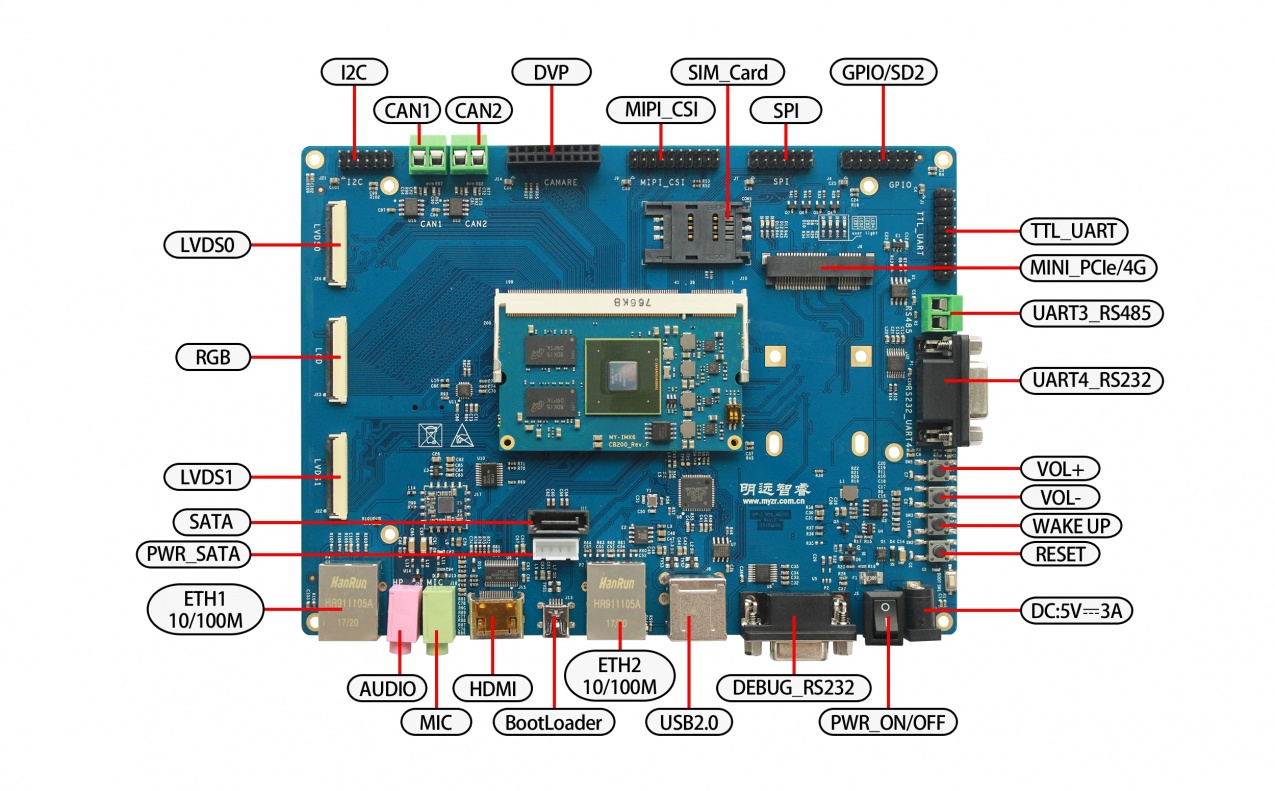
在启动开发板之前我们需要认识一些接口,并将这些接口正确连接到计算机。这里我先认识MYZR-IMX6-MB314的接口。
MYZR-IMX6-MB200正面图
MYZR-IMX6-MB200背面图
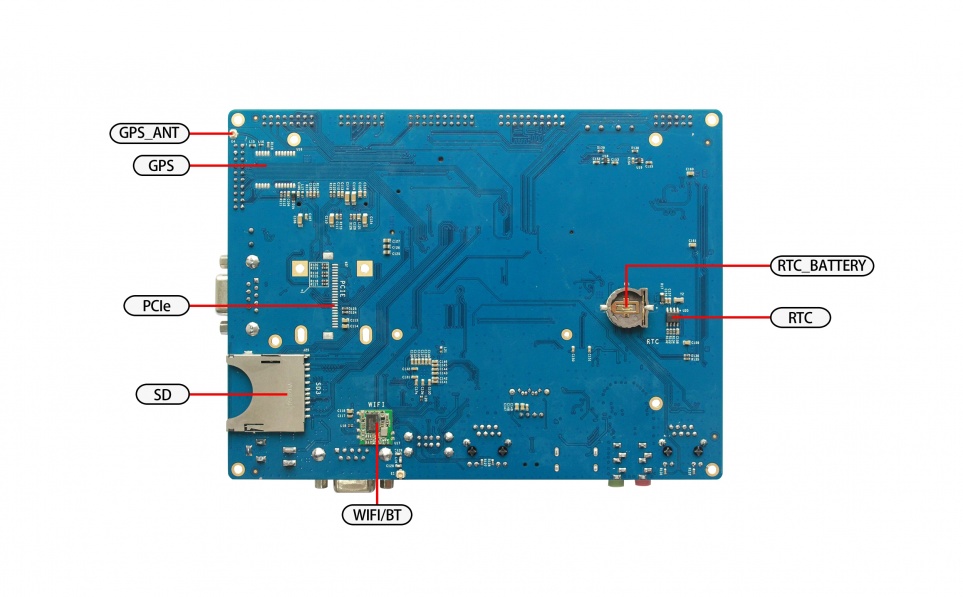
图示模块
图示 |
接口描述 |
丝印 |
图示 |
接口描述 |
丝印 |
|
1 |
18/24bit LVDS0 |
J24 |
19 |
RTC_Batter |
BT1 |
|
2 |
18/24bit RGB |
J23 |
20 |
UART5/TTL |
J1 |
|
3 |
18/24bit LVDS1 |
J22 |
21 |
UART4/TTL |
J1 |
|
4 |
10M/100M Ethernet-1 |
P4 |
22 |
GPIO |
J4 |
|
5 |
Audio |
J20 |
23 |
UART3/TTL |
J1 |
|
6 |
HDMI |
J5 |
24 |
UART2/TTL |
J1 |
|
7 |
USBOTG |
J5 |
25 |
SPI |
J7 |
|
8 |
PWR_SATA |
J12 |
26 |
SPI1 |
J7 |
|
9 |
SATA |
J11 |
27 |
MIPI_CSI |
J9 |
|
10 |
USBHOST |
J8 |
28 |
CMOS_CSI |
J14 |
|
11 |
UART1/RS232 |
P2 |
29 |
CAN2 |
J16 |
|
12 |
PWR_Switch |
J3 |
30 |
CAN1 |
J19 |
|
13 |
DC_5V_IN |
J4 |
31 |
I2C3 |
J21 |
|
14 |
nRESET |
SW2 |
32 |
I2C2 |
J21 |
|
15 |
KEY1 |
SW3 |
33 |
I2C1 |
J21 |
|
16 |
KEY2 |
SW4 |
34 |
SD3 |
J18 |
|
17 |
KEY3 |
SW5 |
35 |
WIFI |
U16 |
|
18 |
SD2 |
J4 |
36 |
MINI_PCIE |
J6 |
快速启动开发板
1)跳到“开发板与计算机的连接”那一节中“关闭电源开关”,“连接电源线”操作。
2)跳到“开发板的启动”那一节中的“为开发板上电”,从那开始继续操作。
说明:快速启动方式下,开发板与计算机没有连接,但是从液晶屏上是可以看出系统启动状态的。
开发板与计算机的连接
由于在很多情况下我们需要连接开发板与计算机,下面内容将描述开发板与计算机的连接方式。
关闭电源开关
在连接开发板与计算机之前,我们需要检查开发板电源开关状态,并确保电源开关是断开状态。
使开发板电源开关处于断开的方式是:将开发板电源开关(开发板正面图的图示12)按到断开状态(—:闭合,O:断开)。
串口线的连接
线缆连接
将串口线一端连接到开发板的J2(开发板正面图的图示11),一端连接到计算机。
如果计算机没有串口,则需要自行准备USB转串口线并连接。
如果没有连接串口线,将不能通过串口方式与开发板交互。但是不影响开发板的启动及烧录系统。
串口终端工具配置
通过Windows的设备管理器找到计算机上我们使用端口号。
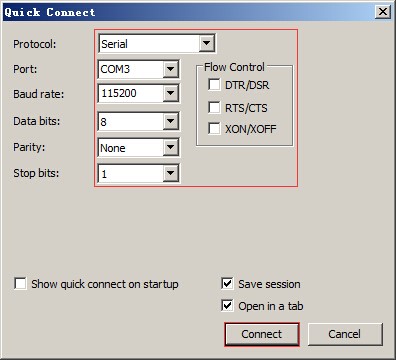
配置串口终端工具的各参数。
SecureCRT & USB串口3 示例配置如下:
网线的连接
将网线一端连接到开发板的P4(开发板正面图的图示4),网线另一端插入计算机的网口。
USB下载线的连接
将USB线一端连接到开发板的J8(开发板正面图的图示7),另外一端插入计算机的USB接口。
连接电源线
将电源线一端连接到开发板的J3(开发板正面图的图示13),一端连接电源插座。
开发板的启动
在“开发板与计算机的连接”中按照顺序进行操作后,我们的开发板与计算机的连接已经完成了。要使开发板启动,我们需要为开发板上电。
为开发板上电
将开发板电源开关J3(开发板正面图的图示28)按到闭合状态(—:闭合,O:断开)。
观察启动状况
串口终端动态
会看到计算机的串口终端有开发板启动过程中输出的启动过程信息。
开发板动态
启动到一定阶段后,开发板上的led灯会一直闪烁。
显示屏状态
如果液晶显示屏正确连接,会看到在开发板的启动过程中显示屏有输出图像。
开发板登录
启动系统完后,可以登录:
【用户名】:root
【密码】:无
注:登录后可以通过“passwd”命令来设置和修改密码。