测试指导
网口测试
网口1
配置电脑有线网卡IP为 192.168.137.99
使用网线连接开发板网口和电脑的网口,串口显示信息:
[ 275.170629] rk_gmac-dwmac fe1c0000.ethernet eth0: Link is Up - 1Gbps/
默认是自动获取ip,但测试是配置静态ip来测,具体配置命令如下:
ifconfig eth1 down
ifconfig eth0 up
ifconfig eth0 192.168.137.81
输入指令如下进行验证网口1:
ping -I eth0 192.168.137.99 -c 2 -w 4
PING 192.168.137.99 (192.168.137.99) from 192.168.137.81 eth0: 56(84) bytes of data.
64 bytes from 192.168.137.99: icmp_seq=1 ttl=128 time=0.947 ms
64 bytes from 192.168.137.99: icmp_seq=2 ttl=128 time=0.588 ms

--- 192.168.137.99 ping statistics ---
2 packets transmitted, 2 received, 0% packet loss, time 1001ms
rtt min/avg/max/mdev = 0.588/0.767/0.947/0.179 ms
网口2
配置电脑有线网卡IP为 192.168.137.99
使用网线连接开发板网口和电脑的网口,串口显示信息:
[ 528.550794] IPv6: ADDRCONF(NETDEV_CHANGE): eth1: link becomes ready
默认是自动获取ip,但测试是配置静态ip来测,具体配置命令如下:
ifconfig eth0 down
ifconfig eth1 up
ifconfig eth1 192.168.137.81
输入指令如下进行验证网口2:
ping -I eth1 192.168.137.99 -c 2 -w 4
64 bytes from 192.168.137.99: icmp_seq=2 ttl=128 time=0.575 ms

--- 192.168.137.99 ping statistics ---
2 packets transmitted, 2 received, 0% packet loss, time 1002ms
rtt min/avg/max/mdev = 0.575/0.812/1.049/0.237 ms
USB测试
将USB设备插入底板USB接口,系统会输出类似如下信息:
[ 1029.428426] usb 2-1.1: new high-speed USB device number 4 using ehci-platform
[ 1029.526593] usb 2-1.1: New USB device found, idVendor=abcd, idProduct=1234, bcdDevice= 1.00
[ 1029.526688] usb 2-1.1: New USB device strings: Mfr=1, Product=2, SerialNumber=3
[ 1029.526712] usb 2-1.1: Product: UDisk
[ 1029.526733] usb 2-1.1: Manufacturer: General
[ 1029.526753] usb 2-1.1: SerialNumber: 2401121918117820734311
[ 1029.528412] usb-storage 2-1.1:1.0: USB Mass Storage device detected
[ 1029.530317] scsi host1: usb-storage 2-1.1:1.0
[ 1030.543580] scsi 1:0:0:0: Direct-Access     General  UDisk            5.00 PQ: 0 ANSI: 2
[ 1030.545097] sd 1:0:0:0: [sda] 15728640 512-byte logical blocks: (8.05 GB/7.50 GiB)
[ 1030.545832] sd 1:0:0:0: [sda] Write Protect is off
[ 1030.546583] sd 1:0:0:0: [sda] No Caching mode page found
[ 1030.546595] sd 1:0:0:0: [sda] Assuming drive cache: write through
[ 1030.550462]  sda: sda1
[ 1030.553978] sd 1:0:0:0: [sda] Attached SCSI removable disk
[ 1030.778434] FAT-fs (sda1): utf8 is not a recommended IO charset for FAT filesystems, filesystem will be case sensitive!
[ 1030.782177] FAT-fs (sda1): Volume was not properly unmounted. Some data may be corrupt. Please run fsck.
将USB设备从底板拔出,系统会输出类似如下信息:
[ 1066.341847] usb 2-1.1: USB disconnect, device number 4
SD接口测试
将TF卡安装到SD接口,开发会输出如下信息:
[  380.723829] dwmmc_rockchip fe2c0000.mmc: could not set regulator OCR (-22)
[  380.723921] dwmmc_rockchip fe2c0000.mmc: failed to enable vmmc regulator
[  380.736730] mmc_host mmc1: Bus speed (slot 0) = 400000Hz (slot req 400000Hz, actual 400000HZ div = 0)
[  380.892477] mmc_host mmc1: Bus speed (slot 0) = 49500000Hz (slot req 50000000Hz, actual 49500000HZ div = 0)
[  380.892687] mmc1: new high speed SDHC card at address 0001
[  380.894512] mmcblk1: mmc1:0001 TF 4G 3.68 GiB
[  380.896321]  mmcblk1: p1
[  381.134266] FAT-fs (mmcblk1p1): utf8 is not a recommended IO charset for FAT filesystems, filesystem will be case sensitive!
[  381.140831] FAT-fs (mmcblk1p1): Volume was not properly unmounted. Some data may be corrupt. Please run fsck.
将TF拔出,输出信息如下:
[ 376.270975] mmc1: card 0001 removed
音频播放测试
把耳机接入丝印对应的接口
输入指令如下进行测试:
aplay -l
aplay -D hw:2,0 test_app/music_test.wav
Playing WAVE '/test_app/music_test.wav' : Signed 16 bit Little Endian, Rate 44100 Hz, Stereo
录音测试
把带MIC的耳机插入丝印对应的接口
输入如下指令进行10秒的录音:
arecord -d 10 -f cd -r 44100 -c 2 -t wav record.wav
把耳机或者喇叭接入丝印J16对应的接口播放录制的音频文件,输入如下指令:
aplay record.wav
Wifi测试
把WIFI天线连接到”U19”接口上
生成 SSID 的 WPA PSK 文件
wpa_passphrase命令格式: wpa_passphrase + wifi名称 + wifi密码 > /etc/wpa_supplicant.conf
wpa_passphrase MY-WIFI My202412 > /etc/wpa_supplicant.conf
连接,输入指令如下:
wpa_supplicant -B -i wlan0 -c /etc/wpa_supplicant.conf
Successfully initialized wpa_supplicant
nl80211: kernel reports: Authentication algorithm number required
[  266.744713] IPv6: ADDRCONF(NETDEV_CHANGE): wlan0: link becomes ready
获取IP,输入指令如下:
udhcpc -i wlan0
udhcpc: started, v1.36.0
udhcpc: broadcasting discover
udhcpc: broadcasting select for 192.168.61.187, server 192.168.60.1
udhcpc: lease of 192.168.61.187 obtained from 192.168.60.1, lease time 86400
deleting routers
adding dns 192.168.60.1
测试连接,输入指令如下:
ping -I wlan0 www.baidu.com -c 3
PING www.a.shifen.com (183.2.172.177) from 192.168.61.187 wlan0: 56(84) bytes of data.
64 bytes from 183.2.172.177 (183.2.172.177): icmp_seq=1 ttl=54 time=11.2 ms
64 bytes from 183.2.172.177 (183.2.172.177): icmp_seq=2 ttl=54 time=13.8 ms
64 bytes from 183.2.172.177 (183.2.172.177): icmp_seq=3 ttl=54 time=14.1 ms

--- www.a.shifen.com ping statistics ---
3 packets transmitted, 3 received, 0% packet loss, time 2003ms
rtt min/avg/max/mdev = 11.158/13.029/14.104/1.328 ms
蓝牙测试
把天线连接到”U19”接口上
启动蓝牙,输入指令如下:
hciconfig hci0 up
扫描外部蓝牙设备,输入指令如下:
hcitool scan
[  679.593805] rtk_btcoex: inquiry complete
        D0:57:7E:BF:9B:44        SZ-L0648
        10:38:1F:5C:61:9D        n/a
        7C:21:4A:C7:A2:21        PFBYRXUIAKYSFRJ
        74:B5:87:DB:09:7A        chensz
发送L2CAP包测试,输入指令如下:
l2ping 74:B5:87:DB:09:7A
root@root:/# l2ping 74:B5:87:DB:09:7A
Ping: 74:B5:87:DB:09:7A from C8:FE:0F:02:26:03 (data size 44) ...
0 bytes from 74:B5:87:DB:09:7A id 0 time 7.54ms
0 bytes from 74:B5:87:DB:09:7A id 1 time 14.19ms
0 bytes from 74:B5:87:DB:09:7A id 2 time 142.73ms
0 bytes from 74:B5:87:DB:09:7A id 3 time 111.30ms
0 bytes from 74:B5:87:DB:09:7A id 4 time 131.44ms
^C5 sent, 5 received, 0% loss
SATA接口测试
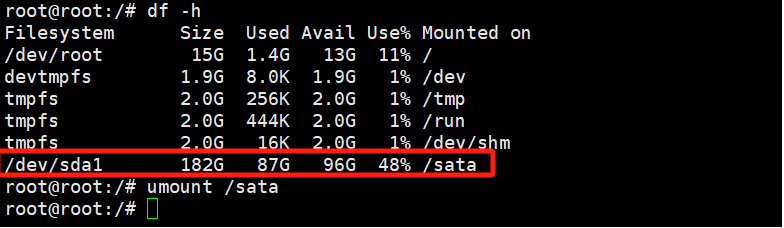
开发板断电,接上SATA接口硬盘后启动开发板
创建挂载点并挂载硬盘,输入指令如下:
mkdir /sata
mount /dev/sda1 /sata/
查看挂载情况,输入指令如下:
df -h
卸载硬盘,输入指令如下:
umount /sata

M.2接口测试
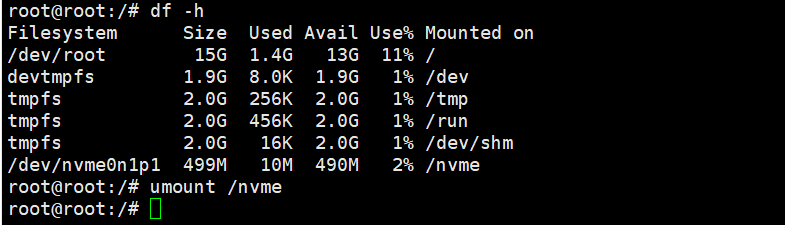
开发板断电,接上M.2接口硬盘后启动开发板
创建挂载点并挂载硬盘,输入指令如下:
mkdir /nvme
mount /dev/nvme0n1p1 /nvme/
查看挂载情况,输入指令如下:
df -h
卸载硬盘,输入指令如下:
umount /nvme

can测试
连接两块板的can口后通电
配置can,两块板的输入指令如下:
ip link set can0 up type can bitrate 1000000
ip link set can0 up type can bitrate 1000000
candump can0
rk3588发送数据,输入指令如下:
cansend can0 123#DEADBEEF
更改rk3588的can配置,imx8mp发送数据,输入指令如下:
candump can0
cansend can0 123#DEADBEEF

485测试
使用485-USB转换头连接开发板和电脑,三角形标志为1脚,对应转接头B,2脚对应A
使用Xshell打开对应串口,将波特兰设置成115200,数据为8位,停止位1位
输入如下命令
/test_app/serial_test.out /dev/ttyS0 123456789
在485串口终端,直接输入123(不显示),板子输出结果:
Starting send data...finish
Starting receive data:
ASCII: 0x31          Character: 1
ASCII: 0x32          Character: 2
ASCII: 0x33          Character: 3
^C
rtc测试
断电,检查纽扣电池是否安装,用万用表检查RTC电池有没有电,测出来是3.3v左右才是正常的
设备通电,查看当前系统时钟,输入指令如下:
date
Wed May 14 02:06:10 UTC 2025
查看rtc时钟,输入指令:
hwclock
Wed May 14 02:06:20 2025 0.000000 seconds
设置系统时间
date -s "2025-5-14 10:30:00"
将系统时间写入rtc,查看有没有成功写入,输入指令如下:
hwclock -w
hwclock
Wed May 14 10:30:10 2025 0.000000 seconds
设备断电重启,查看rtc时钟,输入指令如下:
hwclock
Wed May 14 10:30:43 2025 0.000000 seconds
adc按键测试
输入指令
evtest
在输出信息查看并输入adc-keys的序号,分别按sw2、sw4、sw5、sw7
Event: time 1746695171.863072, type 1 (EV_KEY), code 115 (KEY_VOLUMEUP), value 1
Event: time 1746695171.863072, -------------- SYN_REPORT ------------
Event: time 1746695172.069699, type 1 (EV_KEY), code 115 (KEY_VOLUMEUP), value 0
Event: time 1746695172.069699, -------------- SYN_REPORT ------------
Event: time 1746695175.273097, type 1 (EV_KEY), code 114 (KEY_VOLUMEDOWN), value 1
Event: time 1746695175.273097, -------------- SYN_REPORT ------------
Event: time 1746695175.376417, type 1 (EV_KEY), code 114 (KEY_VOLUMEDOWN), value 0
Event: time 1746695175.376417, -------------- SYN_REPORT ------------
Event: time 1746695176.719601, type 1 (EV_KEY), code 139 (KEY_MENU), value 1
Event: time 1746695176.719601, -------------- SYN_REPORT ------------
Event: time 1746695176.926343, type 1 (EV_KEY), code 139 (KEY_MENU), value 0
Event: time 1746695176.926343, -------------- SYN_REPORT ------------
Event: time 1746695180.026539, type 1 (EV_KEY), code 158 (KEY_BACK), value 1
Event: time 1746695180.026539, -------------- SYN_REPORT ------------
Event: time 1746695180.233035, type 1 (EV_KEY), code 158 (KEY_BACK), value 0
Event: time 1746695180.233035, -------------- SYN_REPORT ------------
SPEAKER测试
输入如下指令
aplay test_app/music_test.wav
mpp测试
解码视频,在串口终端输入如下指令:
mpi_dec_test -i /oem/200frames_count.h264 -t 7 -n 250 -o /test.yuv -w 640 -h 480
编码视频,在串口终端输入如下指令:
mpi_enc_test -i /test.yuv -t 7 -n 250 -o /test.h264 -w 640 -h 480 -fps 25
蜂鸣器测试
设置PWM,输入如下指令:
echo 0 > /sys/class/pwm/pwmchip2/export
echo 366300 > /sys/class/pwm/pwmchip2/pwm0/period
echo 260000 > /sys/class/pwm/pwmchip2/pwm0/duty_cycle
打开蜂鸣器,输入如下指令:
echo 1 > /sys/class/pwm/pwmchip2/pwm0/enable
关闭蜂鸣器,输入如下指令:
echo 0 > /sys/class/pwm/pwmchip2/pwm0/enable
usb摄像头测试
在其中一个usb接口接上usb摄像头。
查看摄像头设备:
v4l2-ctl --list-devices
Full HD webcam: Full HD webcam (usb-xhci-hcd.10.auto-1):
    /dev/video21
    /dev/video22
    /dev/media2
查看摄像头格式指令:
v4l2-ctl --list-formats-ext -d /dev/video21
摄像头采集格式查询指令:
v4l2-ctl -V -d /dev/video21
播放拍摄画面指令:
gst-launch-1.0 v4l2src device=/dev/video21 \
! 'image/jpeg,width=1920,height=1080,framerate=30/1' \
! jpegdec \
! videoconvert \
! autovideosink
Setting pipeline to PAUSED ...
Pipeline is live and does not need PREROLL ...
Pipeline is PREROLLED ...
Setting pipeline to PLAYING ...
New clock: GstSystemClock
Redistribute latency...
0:00:08.6 / 99:99:99.
HDMI测试
HDMI_TX
将一个HDMI接口的屏幕和开发板上任意一个对应丝印接口连接,便会出现系统的画面。
将两个HDMI接口的屏幕分别和开发板上对应丝印接口连接,默认双屏同显
HDMI_RX
将 HDMI_RX 与电脑端口连接(注:主机不能接显示屏)
HDMI-IN 设备在内核中会被注册为 video 设备,生成的节点如:/dev/video20,在HDMI界面终端输入以下
v4l2-ctl --list-devices
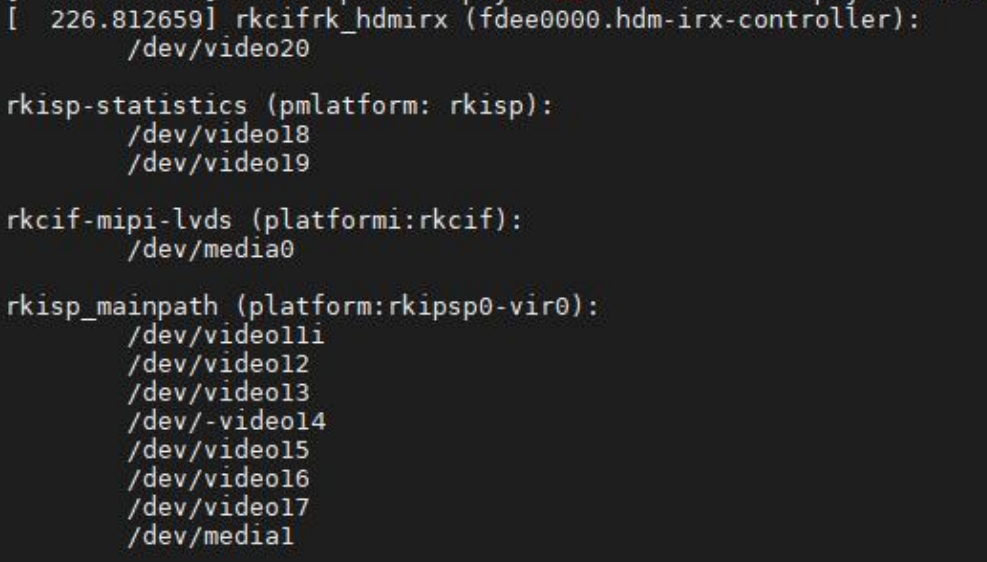
输入如下命令
gst-launch-1.0 v4l2src device=/dev/video20 ! videoconvert ! autovideosink
多路视频播放测试
GPU测试
=======================================================
                                  glmark2 Score: 2281
=======================================================
child 1905 exited
GPIO测试
丝印 |
J23:1 |
J23:2 |
J23:3 |
J23:4 |
J23:5 |
J23:6 |
GIPO |
GPIO3_B6 |
GPIO3_A6 |
GPIO4_C3 |
GPIO2_C3 |
GPIO2_C4 |
GND |
高电平 |
3.3V |
3.3V |
1.8V |
1.8V |
1.8V |
输入如下指令使J23:2处于高电平:
/test_app/gpio_test.out GPIO3_A6 1
Set GPIO102 HIGH
输入如下指令使J23:2处于低电平:
/test_app/gpio_test.out GPIO3_A6 0
Set GPIO102 LOW
中断检测,触发方式为下降沿触发,将管脚J23:1和J23:2使用杜邦线连接,输入如下指令使管脚进入中断检测
/test_app/gpio_test.out GPIO3_B6 irq &
/test_app/gpio_test.out GPIO3_A6 1
/test_app/gpio_test.out GPIO3_A6 0
GPIO110 interrupt detected! Value: 0
Watchdog测试
启动测试程序并设置超时时间为 4 秒,喂狗间隔为 2 秒:
/test_app/wdt_driver_test.out 4 2 1 &
启动测试程序并设置超时时间为 10 秒,喂狗间隔为 15 秒(超过超时):
/test_app/wdt_driver_test.out 10 15 1
5G测试
开发板断电,将5G模块接入U25对应丝印接口、SIM卡接入CON1对应丝印接口,连接好5G模块的天线
开发板通电,输入以下指令进行拨号:
./app/03_4g/quectel-CM &
ping -I rmnet_usb0.1 www.baidu.com -c 3
输入以下指令关闭对应后台进程:
pkill -f "./app/03_4g/quectel-CM"
摄像头模块测试
开发板断电,将摄像头模块接入U17对应丝印接口。
开发板通电,输入以下指令拍摄画面:
gst-launch-1.0 v4l2src device=/dev/video11 ! 'video/x-raw,format=NV12,width=800,height=1280,framerate=30/1' ! autovideosink
mipi屏幕测试
刷入mipi镜像,开发板断电,将mipi屏幕对应丝印接口。
开发板通电屏幕输出系统界面。