刷机手册
准备文件
下载固件
打开网盘到 1.通用资料 ,下载 1.2-固件 目录。
打开网盘到 1.通用资料 ,下载 1.3-工具 目录。
复制文件
把 1.2-固件/Linux-5.10.145 目录的所有文件复制到 U 盘。
准备工具
把 1.3-工具/TeraTerm.v4.108.zip 解压到 Windows。
开发板连接
断开电源开关:把电源开关(丝印 SW3)拨到 OFF。
拨码到刷机模式:把模式拨码(丝印 SW2)的 1 拨到 OFF,2 拨到 ON。
连接固件U盘:把前面的 U 盘插入到开发板的 USB 接口上(丝印 USB)
提示:为了避免不必要的问题,建议使用 USB 2.0 的 U 盘连接到开发板 USB 座子上的 USB 2.0 接口。
连接调试线:使用 USB Type-C 数据线连接开发板的 Type-C 座子(丝印 CON2)和电脑,打开电脑的设备管理器,可以看到 端口(COM 和 LPT) 下面多出一个 USB-SERIAL CH340 (COMx),记住 COMx 这个串口号,后面需要使用。
提示:这里不需要给开发板上电,电脑上也会出现 USB-SERIAL CH340 (COMx) 设备。
如果连接 Type-C 线后 USB-SERIAL CH340 (COMx) 上有一个三角形的感叹号,则需要电脑更新 CH340 的驱动(驱动位置 1.3-工具/MYZR-RZV2H-USB驱动.zip)。
如果连接 Type-C 线后没有多出一个 USB-SERIAL CH340 (COMx) 设备,则换一条 Type-C 线,以及换一台电脑连接。
连接电源:把 12~24V 的电源连接到开发板的电源接口上(丝印 P3)。
刷新 BOOT
配置串口
运行解压 1.3-工具/TeraTerm.v4.108.zip 得到的 ttermpro.exe 。
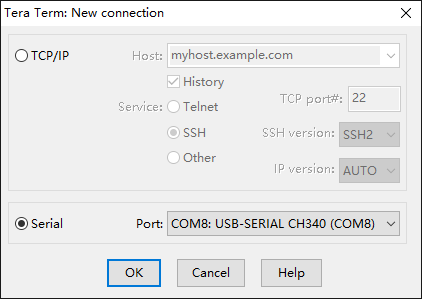
新建连接时选择前面接上 Type-C 线时出来的 COM 口。
点击 Tera Term 菜单栏的 Setup -> Serial port… ,选择好参数。
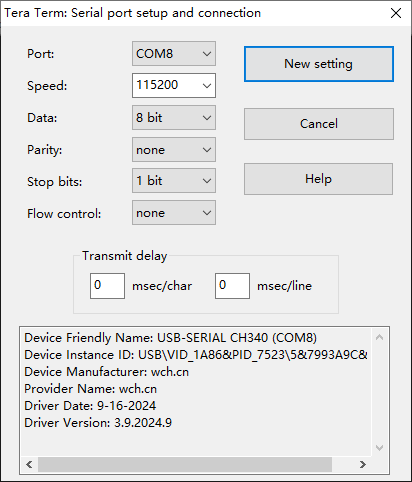
点 Tera Term 软件菜单栏的 Setup -> Save setup 保存配置,文件名和路径默认即可。这样下次使用时会自动载入我们刚才的配置。
接通电源
把电源开关拨到 *ON* ,使开发板的电源接通,可以在 Tera Term 软件上看到:
SCI Download mode (Normal SCI boot)
-- Load Program to SRAM ---------------
加载工具
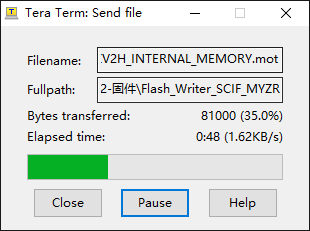
加载 Flash 工具:把 1.2-固件/Linux-5.10.145/boot-files-<date> 目录里的 Flash_Writer_SCIF_MYZR_RZV2H_INTERNAL_MEMORY.mot 文件直接拖入到 Tera Term 软件窗口上。
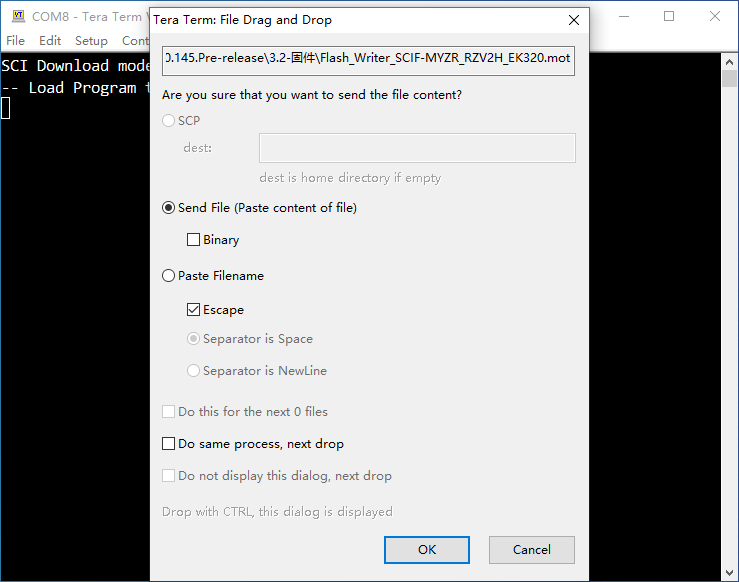
等待 Flash 工具传输完成,传输过程中可以看到传输进度。
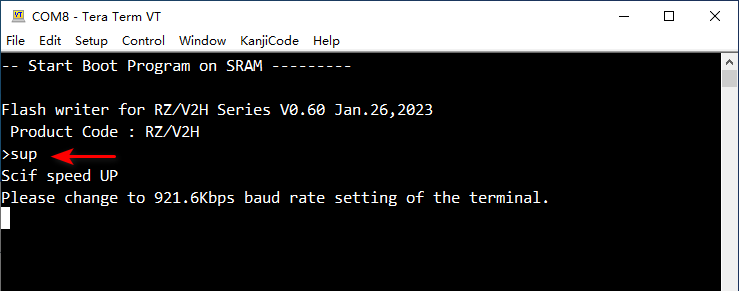
切换传输速率
在上一步的 Flash 工具传输完成后,在 Tera Term 上输入 sup
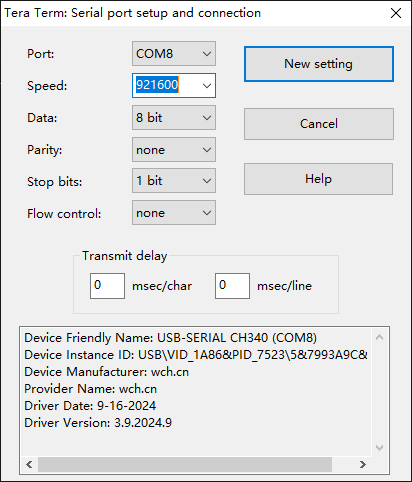
修改串口速率(加快后续文件传输):在 Trea Term 的菜单栏上点击 Setup -> Serial port… ,修改串口波特率为 921600。
刷入 bl2 固件:
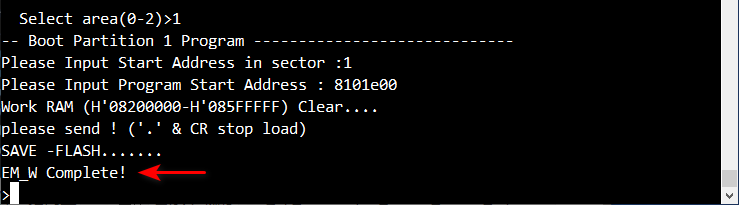
在 Tera Term 软件上输入如下:
em_w
1
1
8101e00
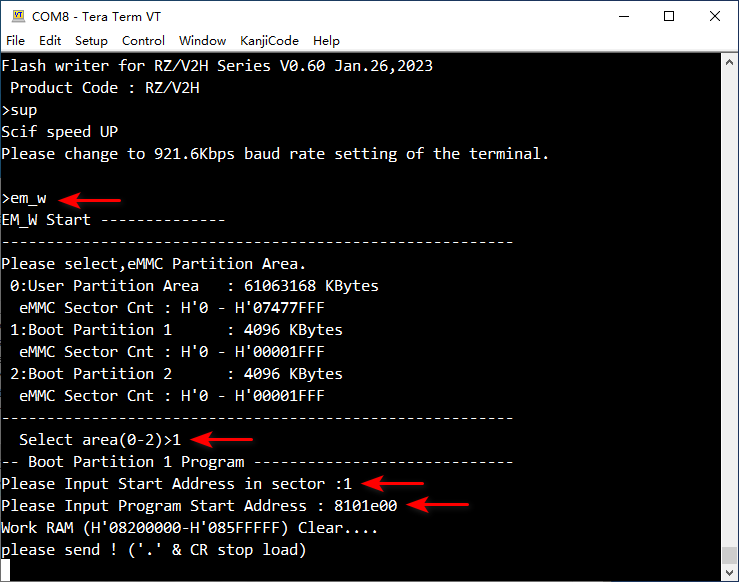
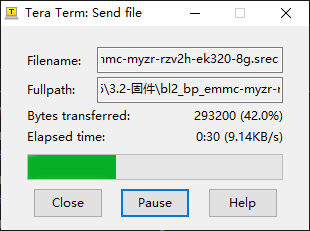
传输 bl2 固件:把 1.2-固件/Linux-5.10.145/boot-files-<date> 目录的 bl2_bp_emmc-myzr-rzv2h-bb320-revb-8g.srec 文件直接拖入到 Tera Term 软件窗口上,并等待传输完成。
提示:这一步选择的文件需要与开发板的内存容量对应,比如 revb-4g 或 revb-16g。
刷入 fip 固件:
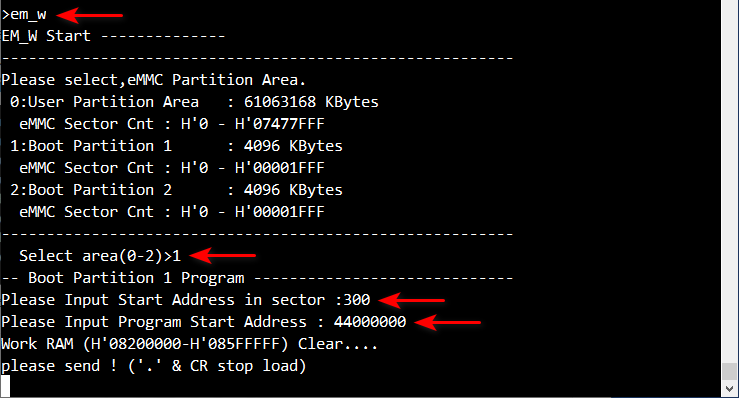
在 Tera Term 软件上输入如下:
em_w
1
300
44000000
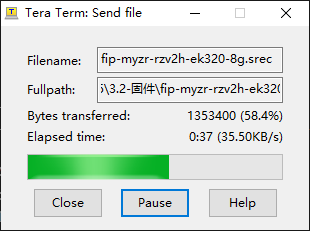
传输 fip 固件:把 1.2-固件/Linux-5.10.145/boot-files-<date> 目录的 fip-myzr-rzv2h-bb320-revb-8g.srec 文件直接拖入到 Tera Term 软件窗口上,并等待传输完成。
提示:这一步选择的文件需要与开发板的内存容量对应,比如 revb-4g 或 revb-16g。
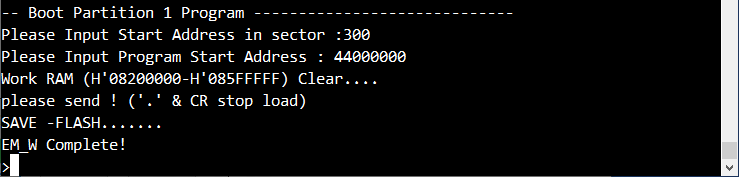
烧录 Boot 完成
至此,Boot 烧录完成,把电源开关拨到 OFF,关闭 Tera Term 软件,继续下一步操作。
刷新系统
启动 BOOT
插入 U 盘:把之前准备好的 U 盘插入到开发板的 USB 接口(丝印 USB)
拨码到启动模式:把模式拨码(丝印 SW2)的 1 拨到 ON,2 拨到 ON。
打开终端软件:运行解压 TeraTerm.v4.108.zip 得到的 ttermpro.exe 。如果前面的步骤有保存配置,这时打开就不需要配置了。如果之前的步骤没有保存配置,则按前面配置串口。
接通电源:把电源开关拨到 ON ,使开发板的电源接通,在 Tera Term 软件上看到到计时出现时,按下电脑的 Enter 按键。
NOTICE:  BL2: v2.7(release):3ff5203
NOTICE:  BL2: Built : 12:10:31, May 24 2025
NOTICE:  BL2: Booting BL31
NOTICE:  BL31: v2.7(release):3ff5203
NOTICE:  BL31: Built : 12:10:31, May 24 2025


U-Boot 2021.10 (May 26 2025 - 08:03:39 +0000)

CPU:   Renesas Electronics CPU rev 1.0
Model: MYZR RZV2H LGA320 Evaluation Kit - 8GB Memory
DRAM:  7.9 GiB
MMC:   mmc@15c00000: 0, mmc@15c10000: 1
Loading Environment from MMC... *** Warning - bad CRC, using default environment

In:    serial@11c01400
Out:   serial@11c01400
Err:   serial@11c01400
Net:   eth0: ethernet@15c30000
Hit any key to stop autoboot:  0
=>
刷新系统
清除旧的环境变量:为了避免产生不必要的错误,这里清除旧的环境变量,命令如下:
env default -a; saveenv
执行命令后,重启开发板继续下一步。
启动刷机系统:输入下面的命令即可从 U 盘启动刷机系统。
run bootcmd_usb
等待刷机完成。
进入系统
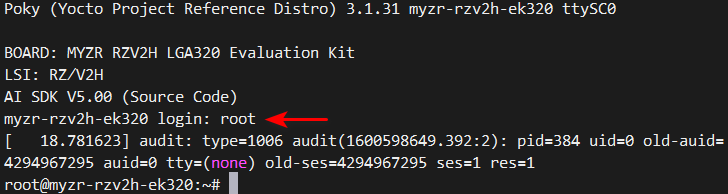
刷机完成后会自动重启并启动系统,系统启动完成后可以看到的信息如下。
Poky (Yocto Project Reference Distro) 3.1.31 myzr-rzv2h-ek320 ttySC0

BOARD: MYZR RZV2H LGA320 Evaluation Kit
LSI: RZ/V2H
AI SDK V5.00 (Source Code)
myzr-rzv2h-ek320 login:
这时输入 root 即可登录。
root
附图