刷新固件
Titan Flasher刷机工具的安装和使用
Titan Flasher刷机工具的下载
资源 |
平台 |
ARCH |
下载 |
TITANTOOLS FOR WINDOWS (X86/X64) (INSTALLER) |
WINDOWS |
X86/X64 |
|
TITANTOOLS FOR LINUX X64 (64-BIT) (APPIMAGE) |
LINUX |
X64 |
Titan Flasher刷机工具安装流程
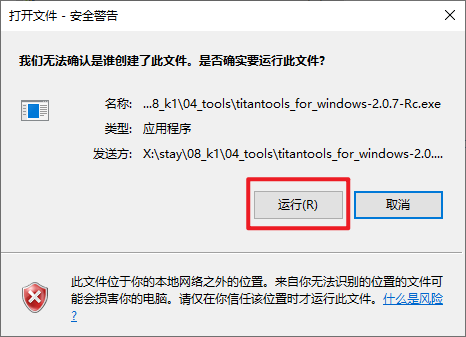
双击下载好的titantools_for_windows-2.0.7-Rc.exe
点击运行
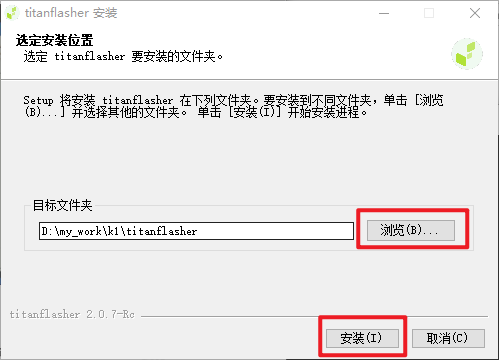
可以点击浏览(B),选择安装的位置,这里不做演示,然后点击安装(I)
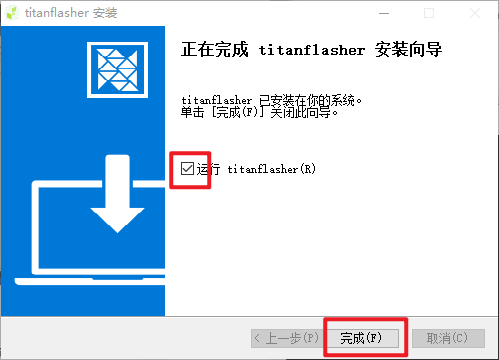
可以选择不运行titanflasher,点击完成(F)
Titan Flasher刷机工具的使用流程
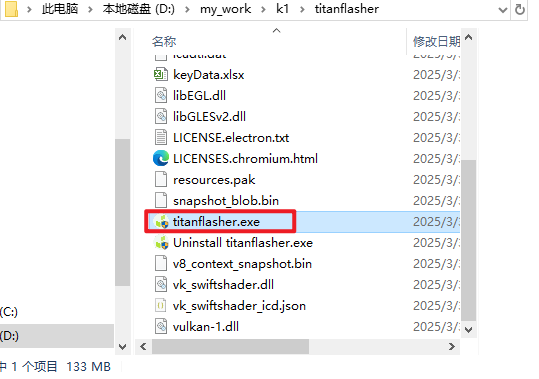
进入titanflasher目录,打开titanflasher.exe
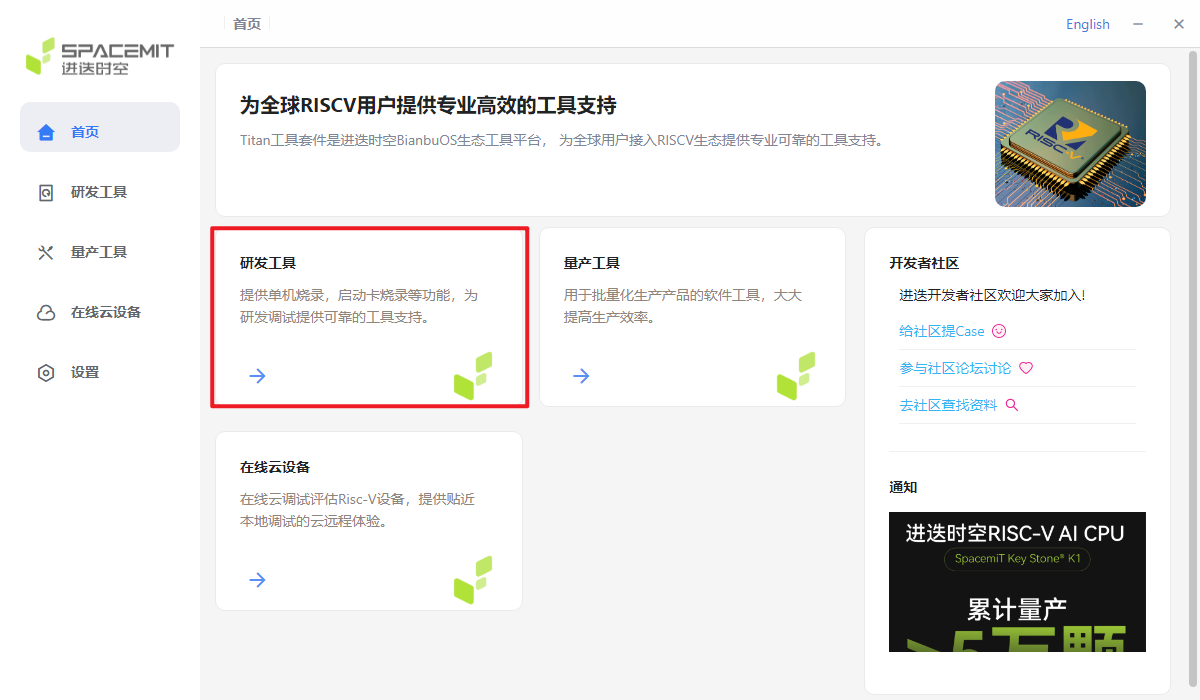
点击研发工具
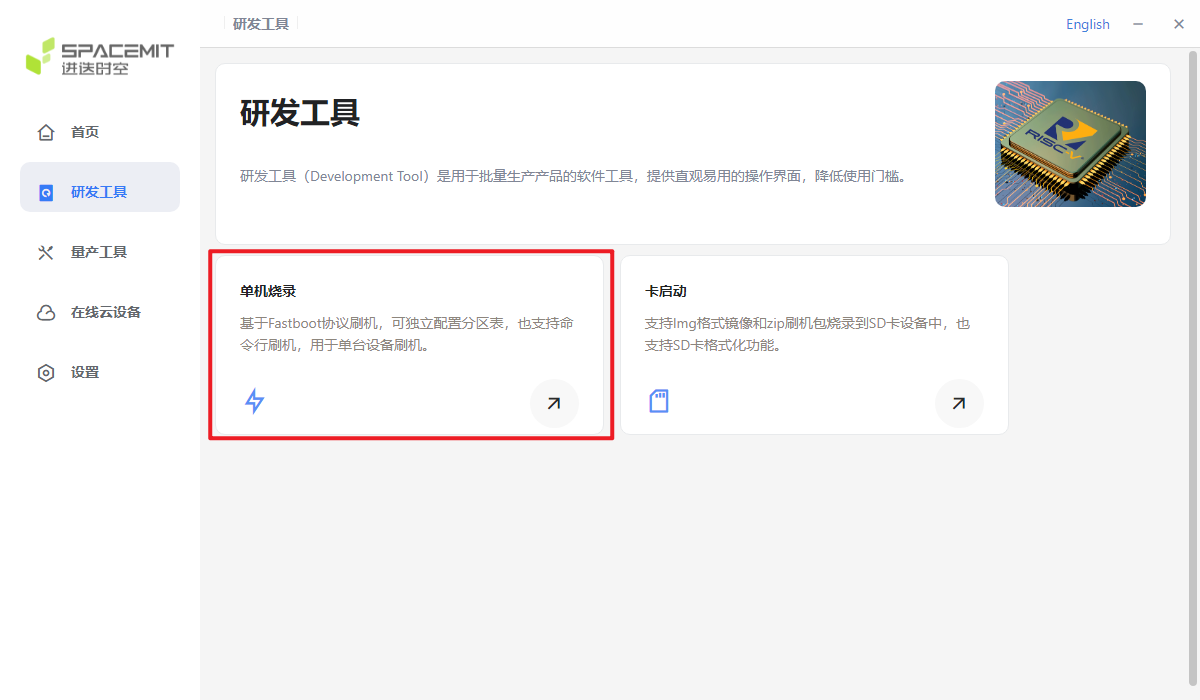
点击单机烧录
type-c的一端连接U18,另一端连接到电脑的后置USB口;把开发板的SW2拨码开关拨到刷机模式;CON1接12V电源并把POW_KEY拨到ON给开发板上电。
QSPI_DATA0 |
QSPI_DATA1 |
QSPI_DATA2 |
QSPI_DATA3 |
描述 |
0 |
0 |
0 |
1 |
刷机模式 |
0 |
0 |
0 |
0 |
启动模式 |
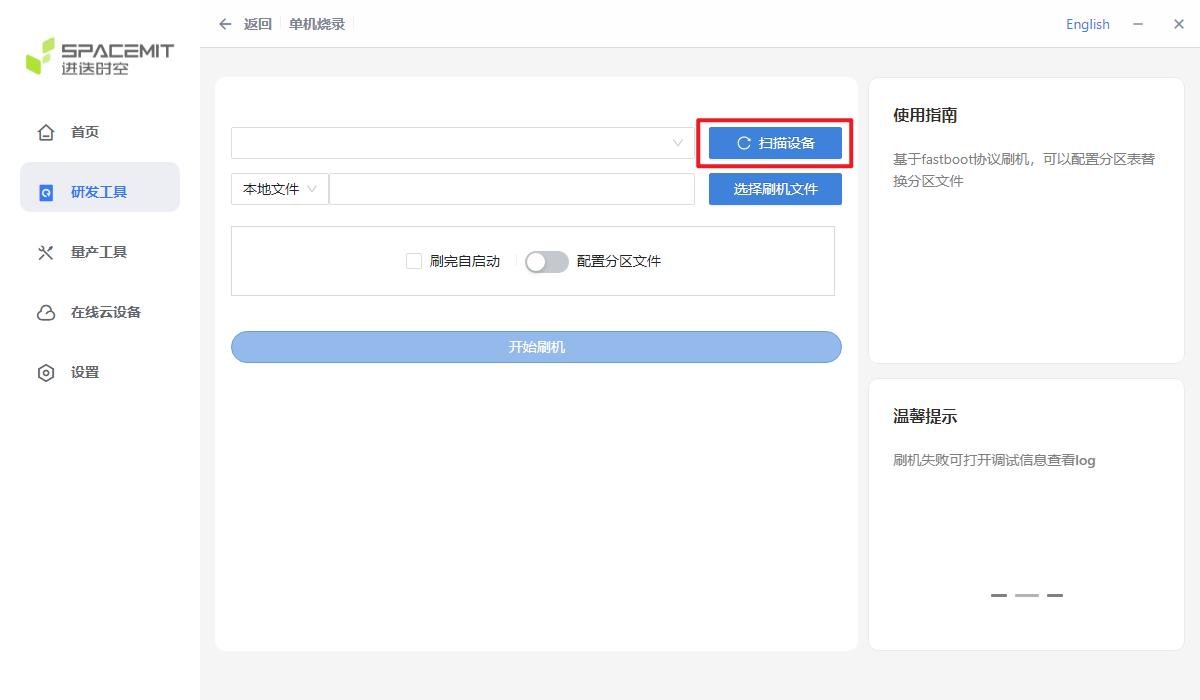
点击扫描设备
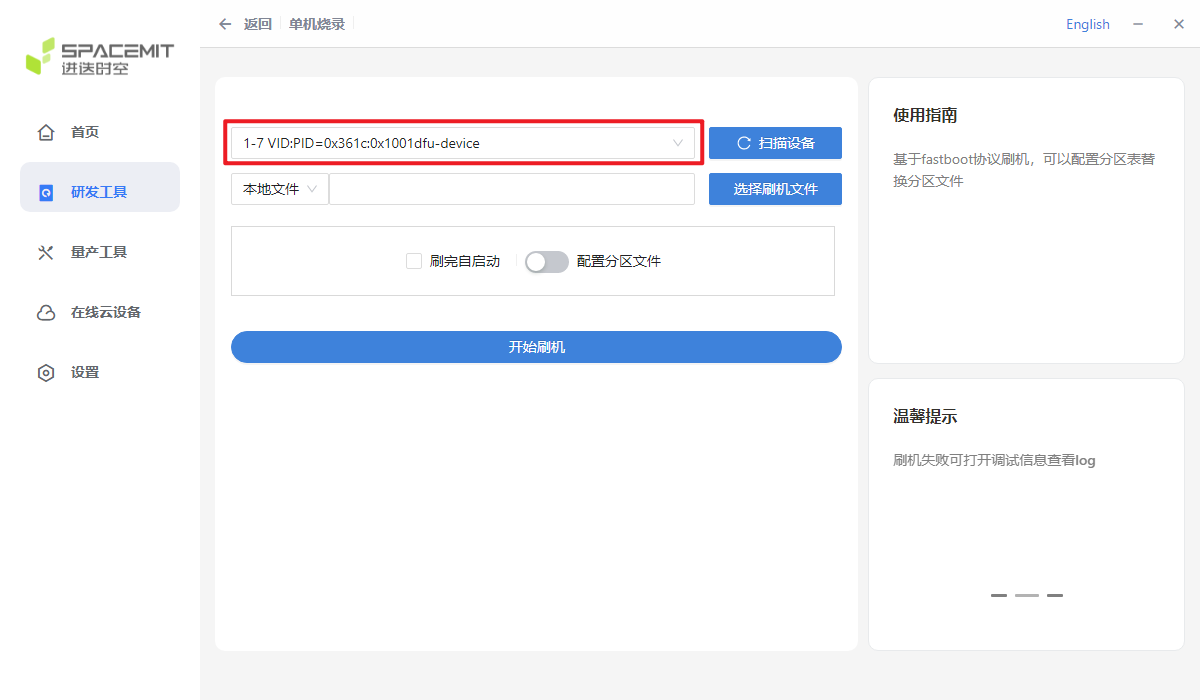
点击选择刷机文件
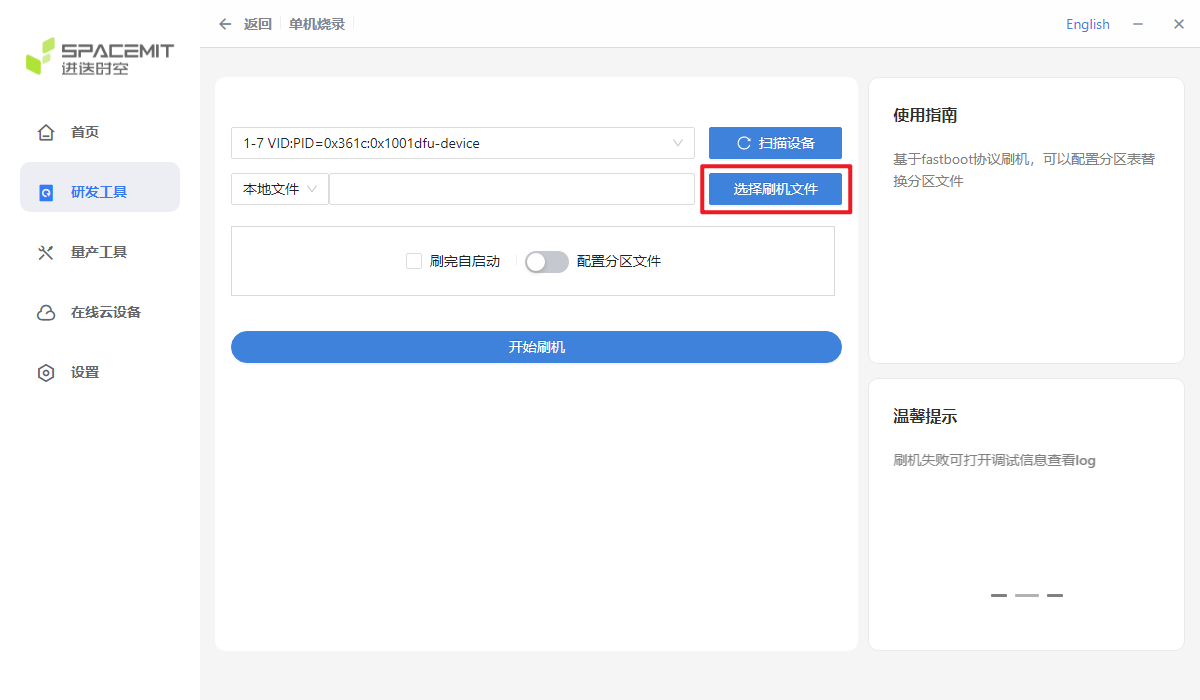
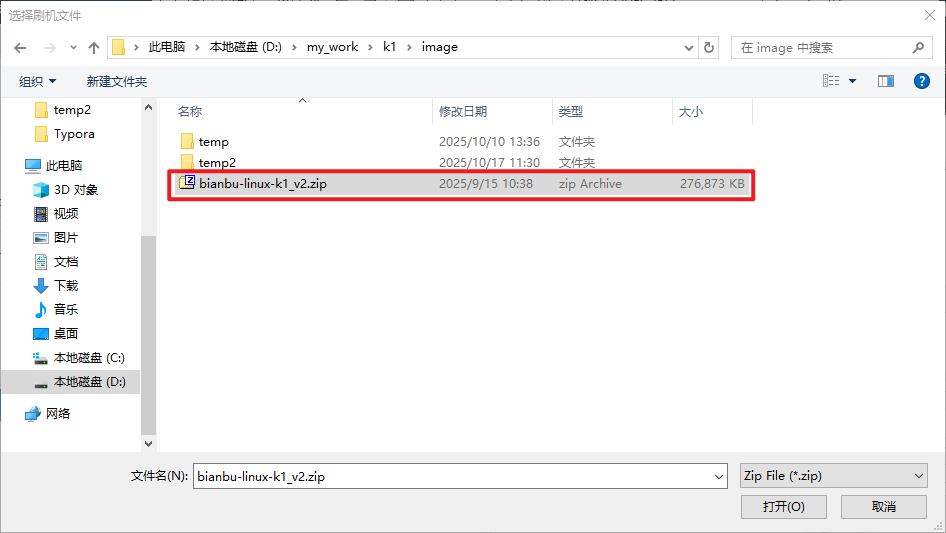
双击bianbu-linux-k1_v2.zip
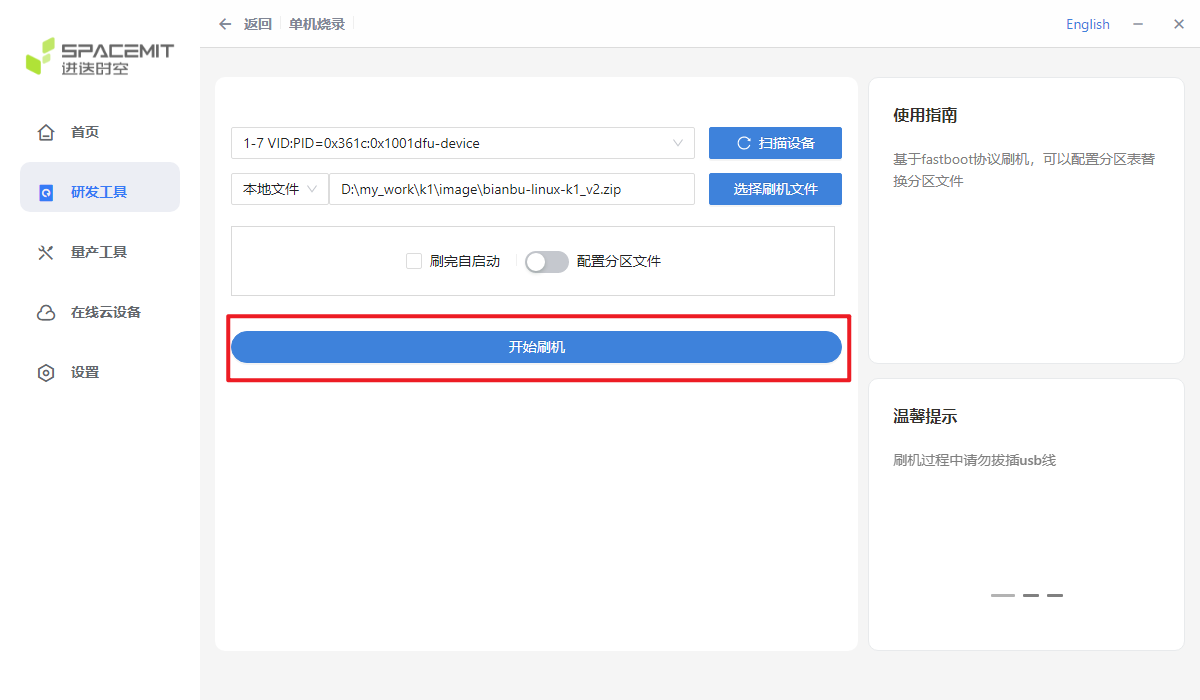
选择完成后,点击开始刷机,调试串口和HDMI有连接的,可以看到烧录信息
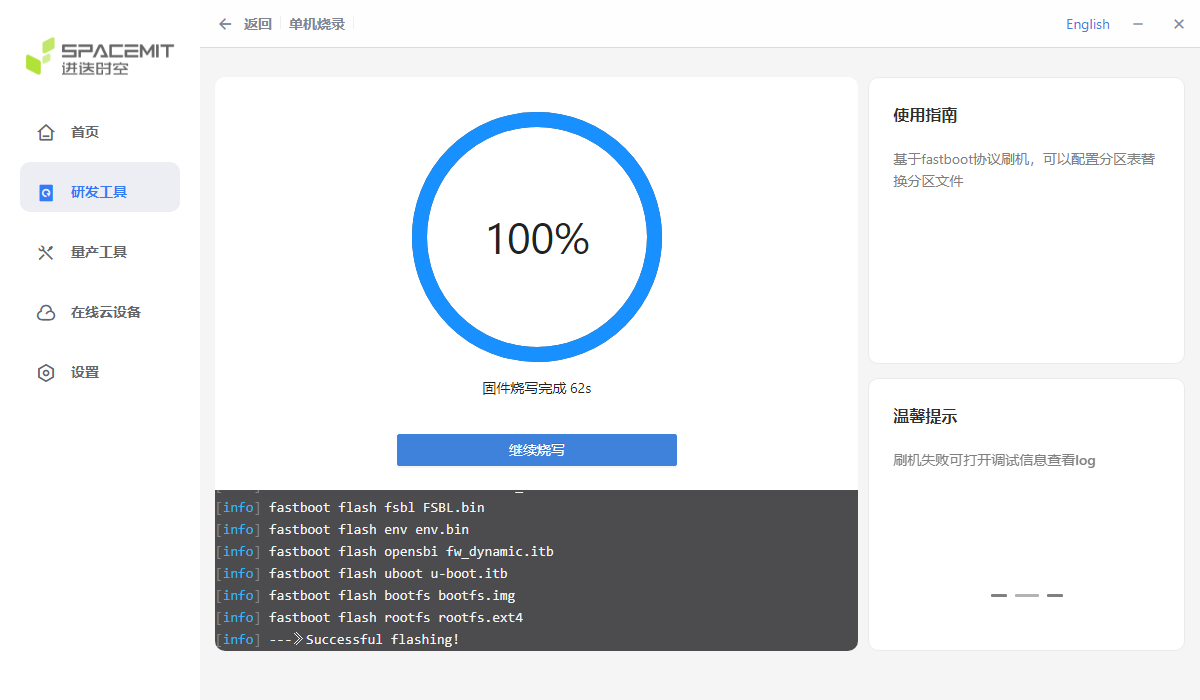
等待,烧录成功
单独烧录内核和设备树
type-c的一端连接Debug,另一端连接到电脑的USB口;CON1接12V电源并把开发板的SW2拨码开关拨到启动模式;把POW_KEY拨到ON,给开发板上电。
QSPI_DATA0 |
QSPI_DATA1 |
QSPI_DATA2 |
QSPI_DATA3 |
描述 |
0 |
0 |
0 |
1 |
刷机模式 |
0 |
0 |
0 |
0 |
启动模式 |
启动系统完后输出 Bianbu login: 时,可以登录:
把编译生成的Image和k1-x_deb1.dtb拷贝到板子系统里。
输入命令mount /dev/mmcblk2p5 /mnt/,再把/mnt/Image和/mnt/和k1-x_deb1.dtb替换掉,输入命令sync,输入reboot重启开发板即可。